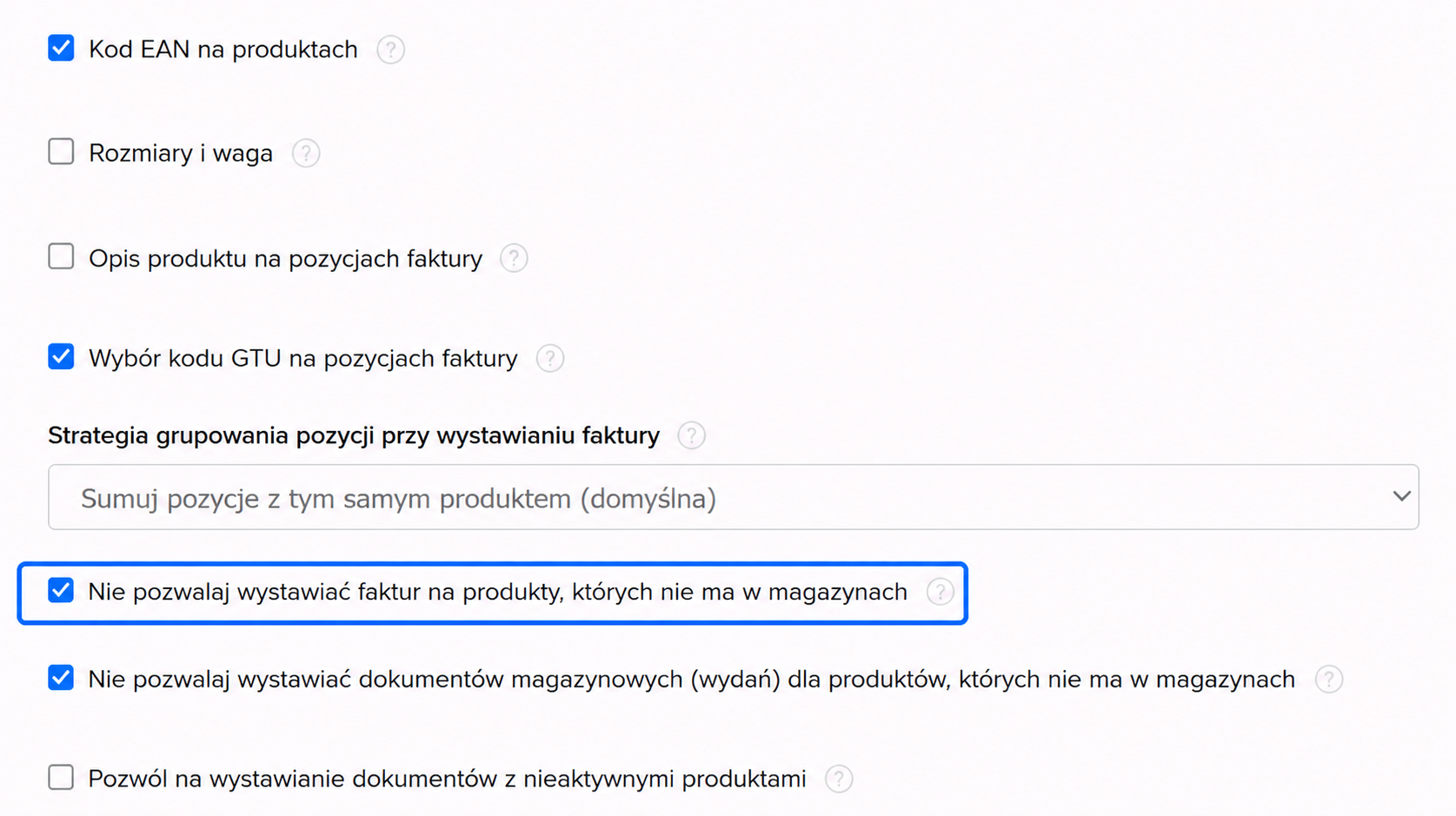
Samo włączenie opcji Nie pozwalaj wystawiać faktur na produkty, których nie ma w magazynach nie wystarczy, aby system blokował sprzedaż produktów niedostępnych na magazynie.
Funkcja działa prawidłowo wyłącznie wtedy, gdy aktywne są jednocześnie następujące funkcje:
- Blokada wystawiania faktur dla produktów niedostępnych na magazynie
- Ograniczenie ilościowe (magazynowe)
Krok 1 Jak włączyć blokadę sprzedaży produktów, których nie ma w magazynie?
- Przejdź do Ustawienia > Ustawienia konta > Konfiguracja > Produkty
- Następnie zaznacz opcję: Nie pozwalaj wystawiać faktur na produkty, których nie ma w magazynach
- Zapisz ustawienia
Krok 2 Włącz ograniczenie ilościowe (magazynowe) na produktach
Aby system mógł kontrolować stany magazynowe i blokować sprzedaż produktów niedostępnych na magazynie, produkty muszą mieć aktywną opcję: Ograniczenie ilościowe (magazynowe)Sposób aktywacji zależy od tego, czy dopiero rozpoczynasz pracę z magazynem, czy posiadasz już bazę produktów.
Jeśli dopiero tworzysz bazę produktów
- Przejdź do: Ustawienia > Ustawienia konta > Konfiguracja > Produkty
- Zaznacz opcję: Ograniczenie ilościowe (magazynowe) – oznacz automatycznie dla nowych produktów
- Zapisz ustawienia
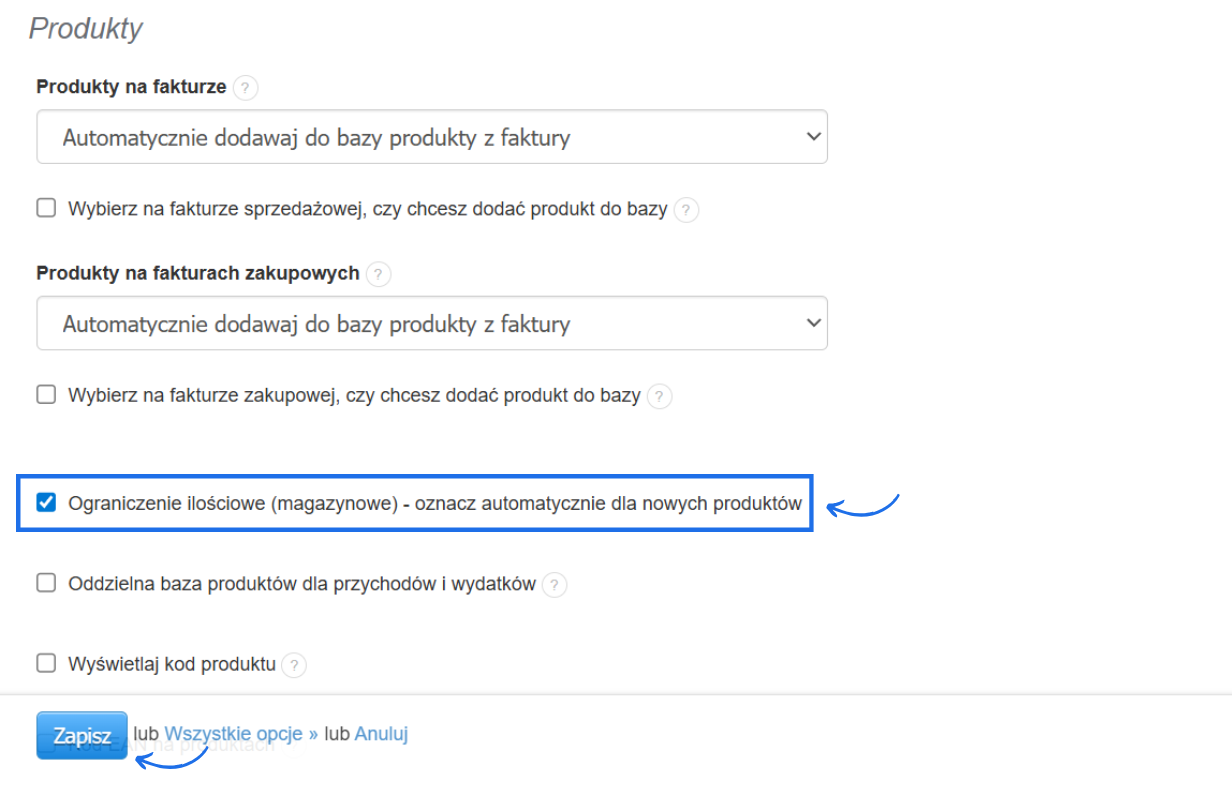 Po zapisaniu zmian każdy nowo utworzony produkt będzie miał automatycznie aktywowane ograniczenie ilościowe. Nie będzie potrzeby włączania tej opcji ręcznie na każdej karcie produktu.
Jeśli posiadasz już produkty w bazie
- Przejdź do Ustawienia > Ustawienia konta > Konfiguracja > Produkty
- Następnie zaznacz opcję: Ograniczenie ilościowe (magazynowe) – oznacz automatycznie dla nowych produktów
- Zapisz ustawienia
- Po aktywacji automatycznego oznaczania ograniczeń przejdź do: Magazyn > Produkty
- System wyświetli komunikat umożliwiający automatyczne oznaczenie istniejących produktów ograniczeniem ilościowym
- Po potwierdzeniu system aktywuje ograniczenie magazynowe dla produktów, które:
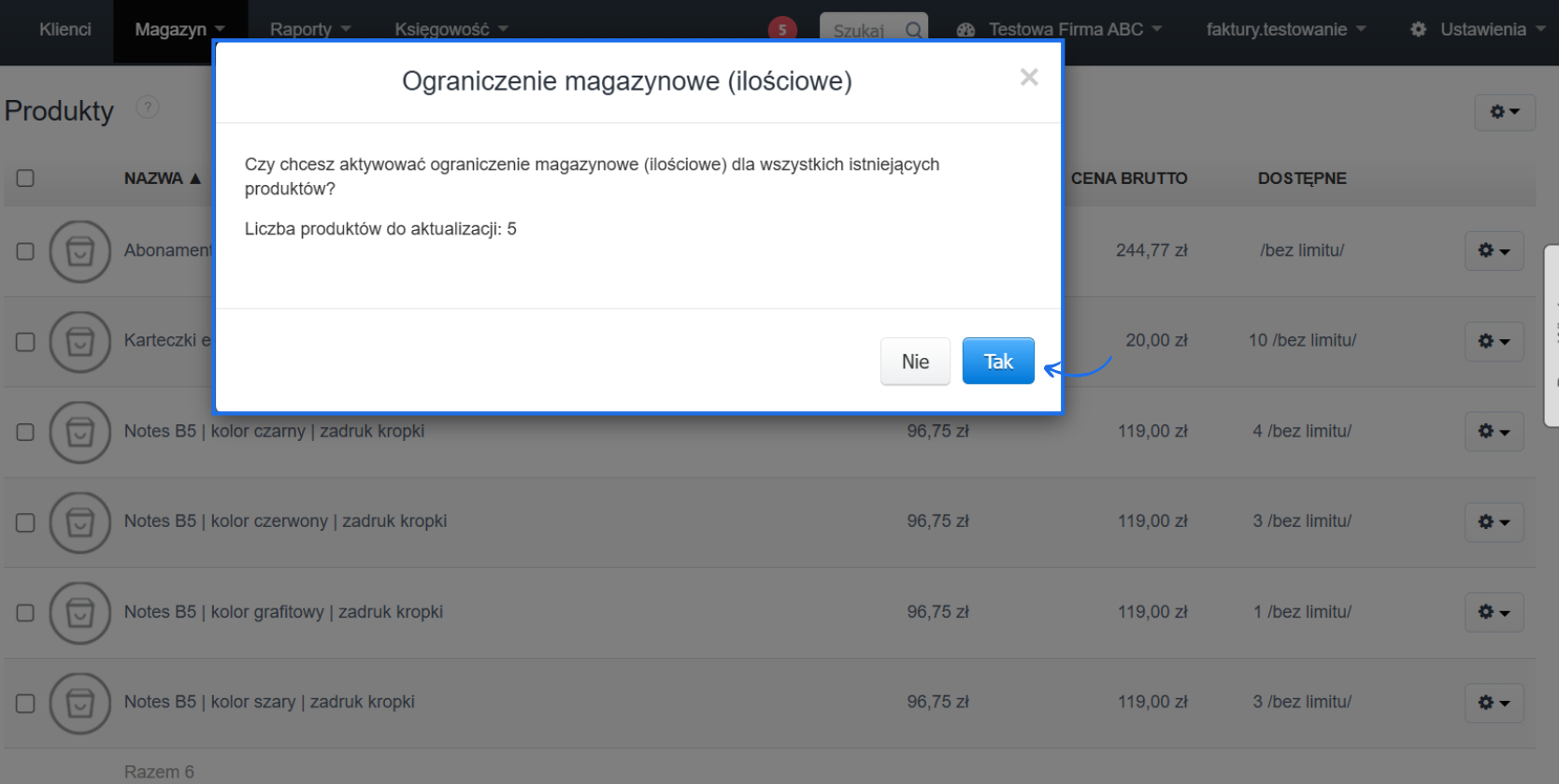
- nie mają jeszcze aktywnego ograniczenia ilościowego,
- nie są oznaczone jako usługi.
Włączenie ograniczenia dla pojedynczego produktu
- Jeżeli chcesz włączyć ograniczenie tylko dla wybranych produktów, przejdź do: Magazyn > Produkty
- następnie otwórz kartę produktu i zaznacz opcję: Ograniczenie ilościowe (magazynowe)
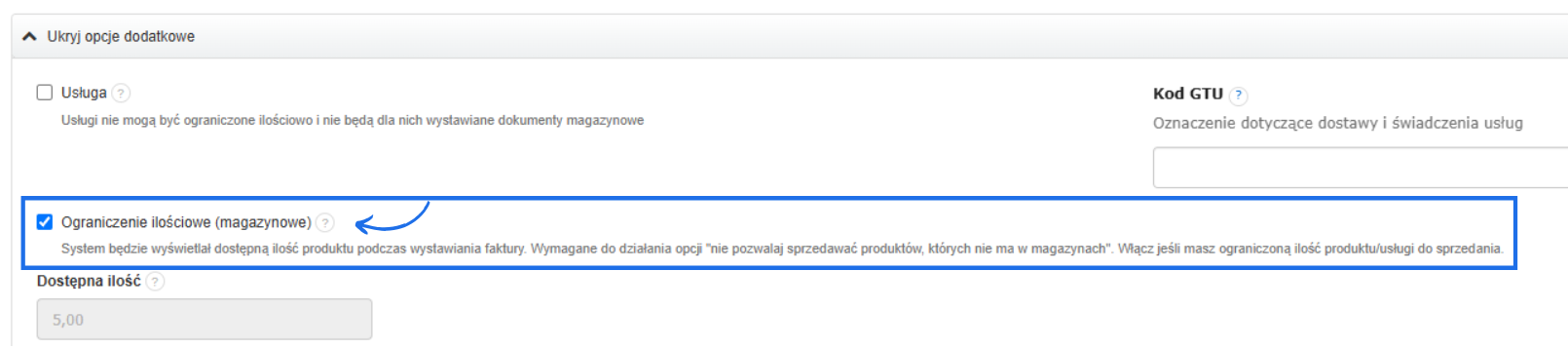 Po aktywacji tej opcji system będzie kontrolował dostępny stan magazynowy danego produktu.
Włączenie masowego ograniczenia dla wielu produktu jednocześnie
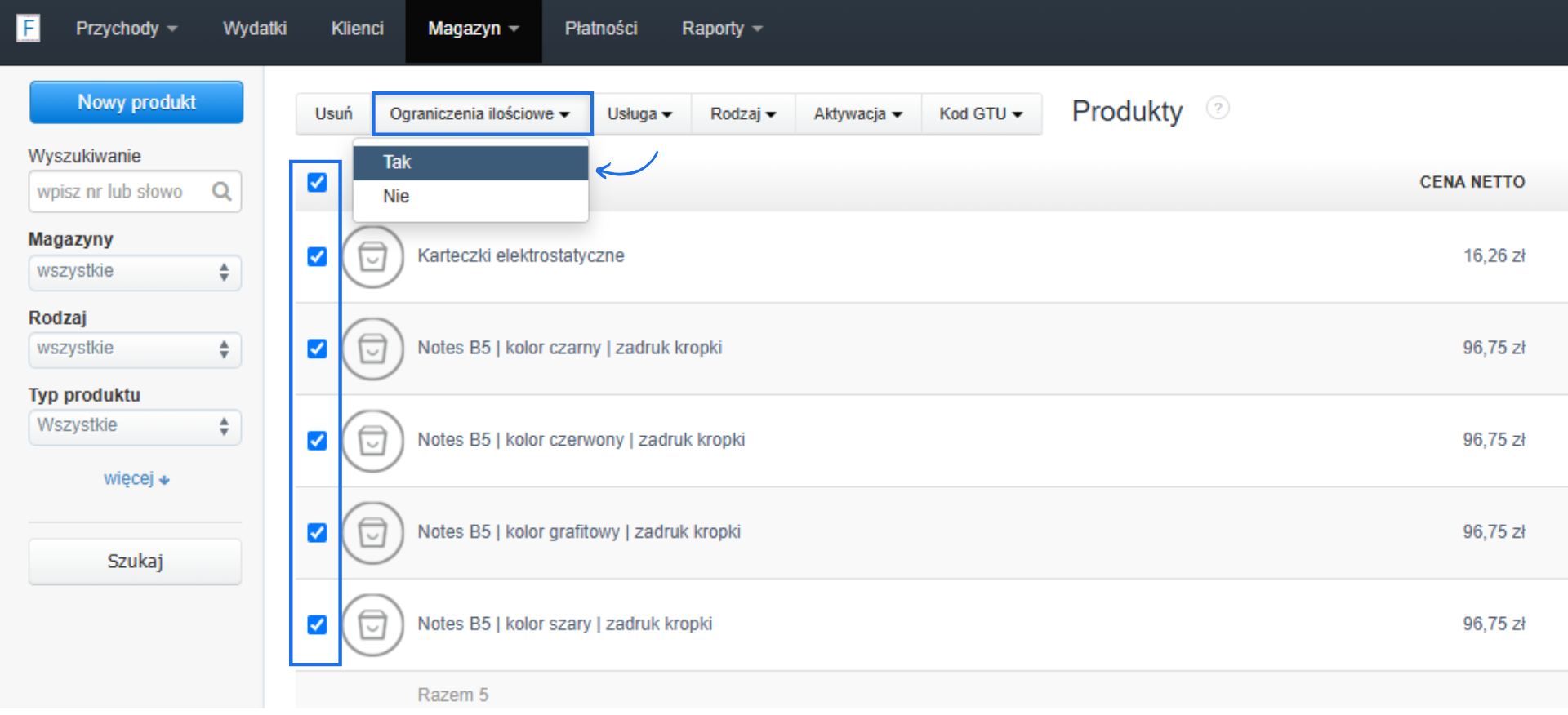
Ograniczenie ilościowe możesz aktywować jednocześnie dla wielu produktów:- Przejdź do Magazyn > Produkty
- Zaznacz checkboxy przy produktach, dla których chcesz włączyć ograniczenie ilościowe
- Aby zaznaczyć wszystkie produkty widoczne na stronie, użyj checkboxa znajdującego się przy nagłówku Nazwa
- Z menu podręcznego nad listą wybierz Ograniczenia ilościowe > Tak
- System aktywuje ograniczenie ilościowe dla wszystkich zaznaczonych produktów
UWAGA! Produkty bez aktywnego ograniczenia ilościowego nie są objęte kontrolą stanów magazynowych. Oznacza to, że nawet przy włączonej blokadzie opisanej w tym artykule system pozwoli wystawić fakturę dla takiego produktu.
Po zapisaniu ustawień system będzie sprawdzał dostępność produktów podczas wystawiania faktur.Jak działa blokada przy wielu magazynach?
Faktura jest zawsze przypisana do konkretnego magazynu – nie można wystawić jednego dokumentu z produktami pochodzącymi z różnych magazynów. System sprawdza stan magazynowy wyłącznie dla magazynu przypisanego do danego dokumentu.Czy blokada działa przy fakturach cyklicznych?
Tak. Faktury cykliczne są wystawiane przez system Fakturowni, a nie przez API, więc blokada stanów magazynowych powinna działać analogicznie jak przy ręcznym wystawianiu faktur. Jeśli w momencie automatycznego wystawienia faktury cyklicznej produkt nie będzie dostępny na magazynie, dokument nie zostanie zapisany.Czy blokada działa przy integracjach API?
Nie. W przypadku wystawiania faktur przez API kontrola dostępności produktu nie jest wykonywana – faktura zostanie wystawiona niezależnie od stanu magazynowego.
Jeśli na koncie aktywna jest opcja Blokada wydania produktu poprzez dokument magazynowy WZ, to choć faktura wystawiona przez API zostanie zapisana, powiązany dokument WZ nie zostanie wygenerowany w przypadku niewystarczającego stanu magazynowego. Magazyn nie zostanie więc pomniejszony.
Jeżeli chcesz uniemożliwić wydanie towaru z magazynu przy pomocy dokumentu WZ, skorzystaj z funkcji opisanej w artykule: Blokada wydania produktu poprzez dokument magazynowy WZ