WAŻNE! Opis dotyczy archiwalnej wersji eksportu księgowego do InsERT, która nie jest już aktualizowana i może powodować błędy podczas importu do programu księgowego.
Aktualny eksport znajdziesz po przejściu do zakładki Ustawienia > Integracje i dodatki > Eksporty > Eksport InsERT 1.12 (GT, nexo) , a szczegółowy opis w artykule eksport do InsERT.
Aktualny eksport znajdziesz po przejściu do zakładki Ustawienia > Integracje i dodatki > Eksporty > Eksport InsERT 1.12 (GT, nexo) , a szczegółowy opis w artykule eksport do InsERT.
Dokumenty tworzone w ramach konta w Fakturowni możesz eksportować do plików o różnych formatach. Dostępne opcje to m.in. .CSV, .XLS czy .PDF. System pozwala również wyeksportować faktury do programu InsERT w formacie .EPP. Z tego wpisu dowiesz się jak wyeksportować faktury po stronie przychodów i wydatków do pliku, który zaimportujesz do programu InsERT (dawny Subiekt GT).
Instrukcja
Dowiedz się, jak skorzystać z tej funkcji, korzystając z interaktywnego przewodnika.
Jak wyeksportować dane z Fakturowni do InsERT?
Aby wyeksportować dane z Fakturowni do InsERT:
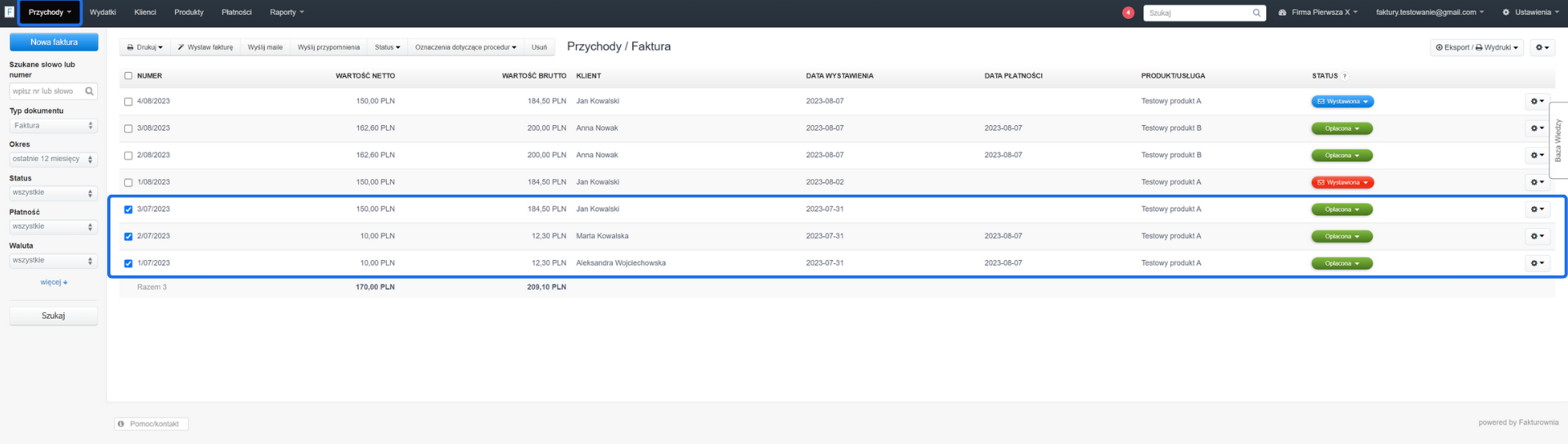
- przejdź do listy faktur poprzez zakładkę Przychody lub Wydatki;
- zaznacz checkbox obok faktur, które chcesz wyeksportować (jeśli eksport będzie dotyczył większej liczby dokumentów, skorzystaj z opcji filtrowania i wyszukaj wymagane dokumenty, jeśli system znajdzie więcej niż jedną stronę nie zaznaczaj żadnego checkboxa, eksport uwzględni wtedy wszystkie dokumenty, limit eksportu to 1000 dokumentów);
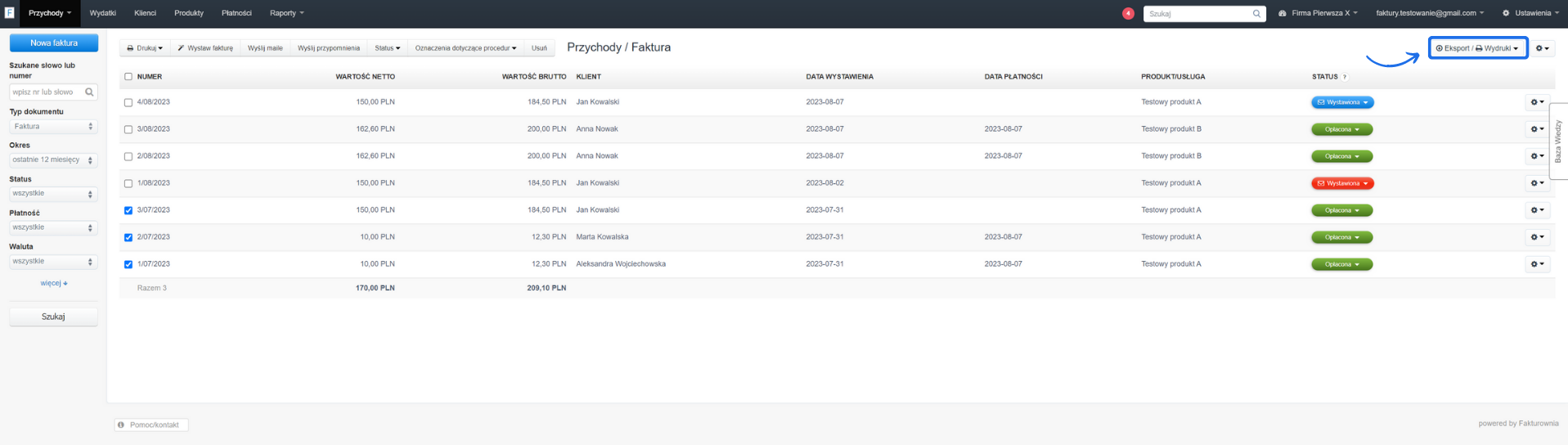
- kliknij przycisk Eksport/Wydruki, który znajduje się w prawym, górnym rogu;
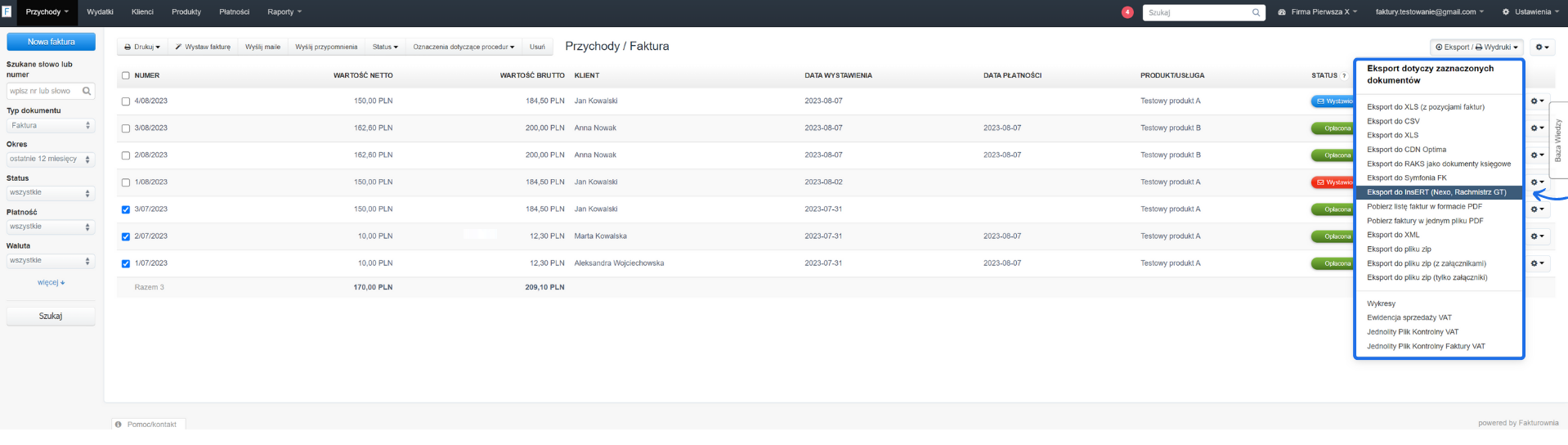
- z wyświetlonej listy wybierz opcję eksport do InsERT (Nexo, Rachmistrz GT);
- zatwierdź komunikat odnośnie ilości eksportowanych dokumentów klikając OK;
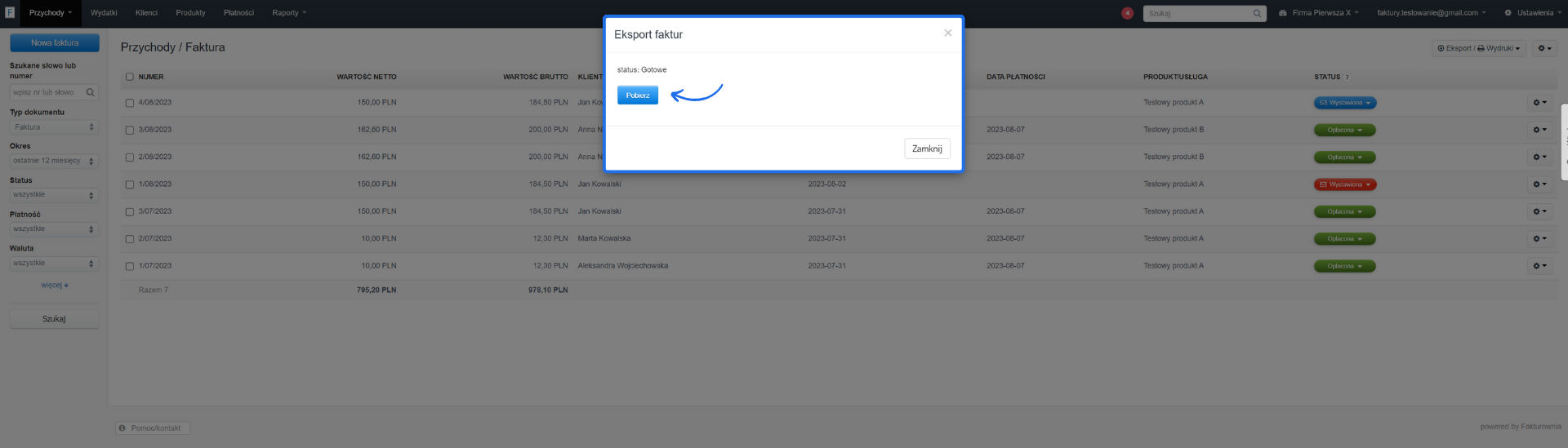
- po kliknięciu przycisku Pobierz system na dysk urządzenia pobierze plik w formacie .epp;
- pobrany plik wgraj do programu InsERT (dawny Subiekt GT).
Sprawdź działanie systemu korzystając z interaktywnej instrukcji
Interaktywny przewodnik poprowadzi Cię krok po kroku na rzeczywistych ekranach Fakturowni, umożliwiając łatwe zrozumienie i wykonanie potrzebnych działań.
Kliknij Start aby rozpocząć, a następnie klikaj w niebieskie pola, lub użyj strzałek w prawym dolnym rogu do nawigowania po instrukcji.