Edycja zapisu w PKPiR
Utworzono:
2026-01-19
Ostatnia aktualizacja: 2026-01-26
Liczba odwiedzin posta: 12
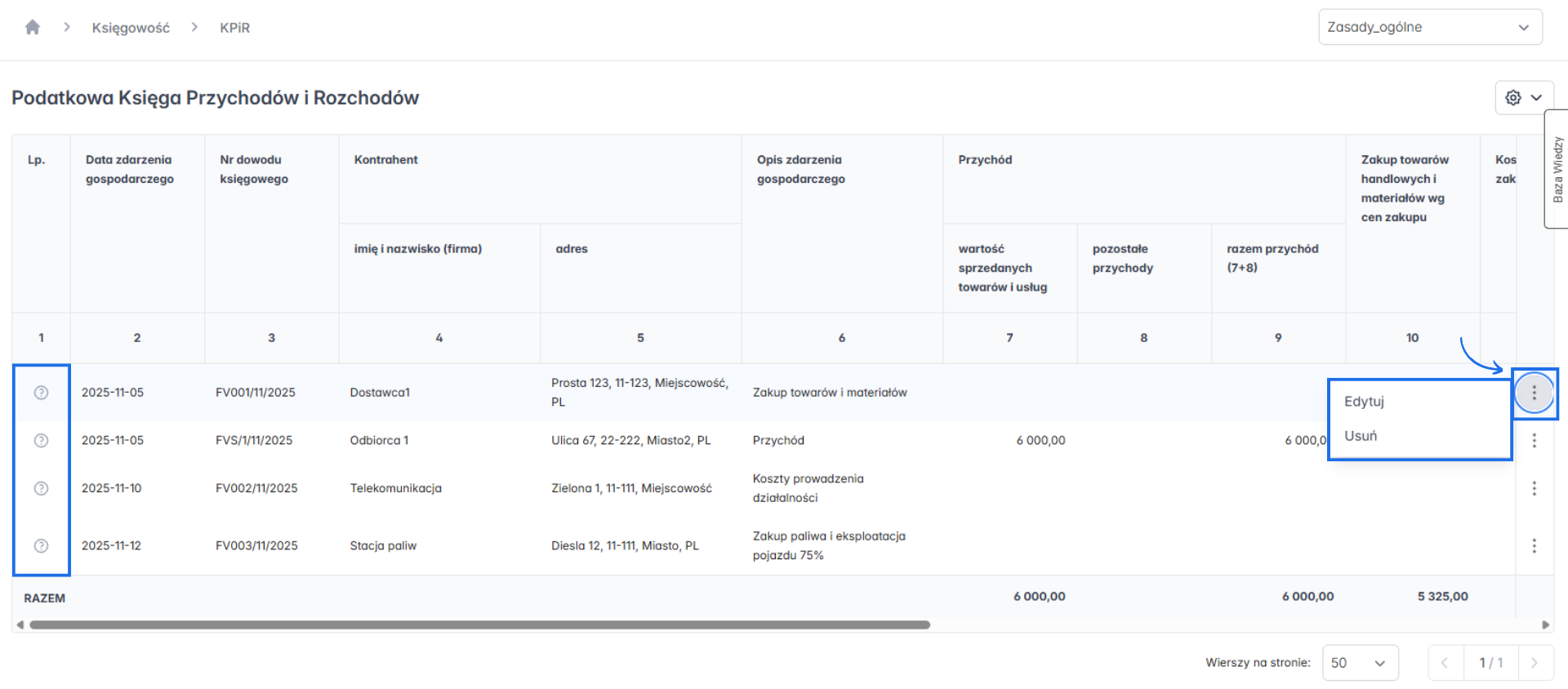
Dla dokumentów, które nie zostały zaksięgowane, dostępna jest możliwość edycji zapisu w PKPiR lub jego usunięcia.
Funkcja Usuń pozwala na całkowite usunięcie zapisu, bez usuwania dokumentu z którym był powiązany.
Utworzenie dokumentu księgowego w Fakturowni powoduje automatyczne utworzenie kolejnego zapisu w PKPiR. Usunięcie takiego wpisu nie powoduje usunięcia dokumentu z systemu. Dokument nadal jest dostępny, a korzystając z danych księgowych dokumentu możesz ponownie dodać zapis w dowolnym rejestrze ręcznie.
Usunięcia zapisu nie można cofnąć. Aby przywrócić usunięty zapis należy dodać go ponownie, korzystając z funkcji Dane księgowe dokumentu na widoku faktury lub bezpośrednio z widoku PKPiR (bez powiązania z dokumentem) korzystając z przycisku Nowy zapis.
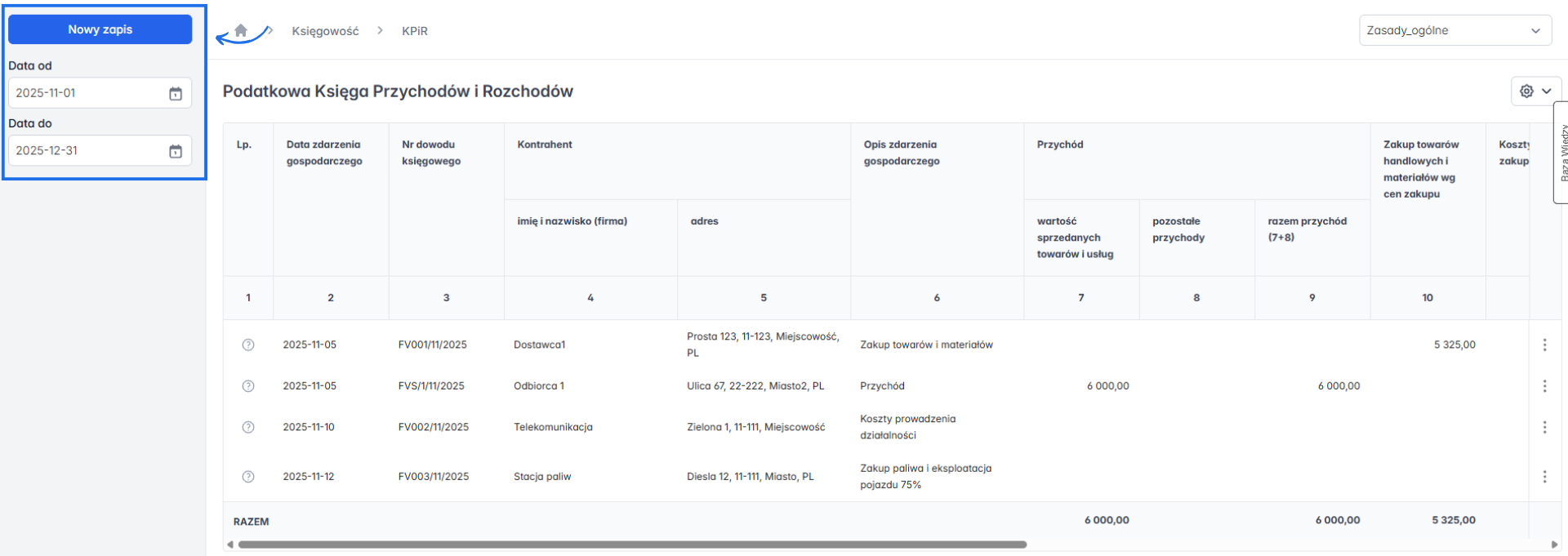
Aby zmienić kwoty, opis transakcji lub kolumnę PKPiR, w której transakcja zostanie ujęta, skorzystaj z funkcji Edytuj.
Edycję zapisu można wywołać:

W górnej części ekranu widoczny jest podgląd zapisu z oznaczeniem wypełnionych kolumn PKPiR. W przypadku zapisu, który podlega edycji, widoczny będzie stan przed i po korekcie, którą wprowadzasz.
W sekcji Dane dokumentu znajdziesz podstawowe informacje z faktury:
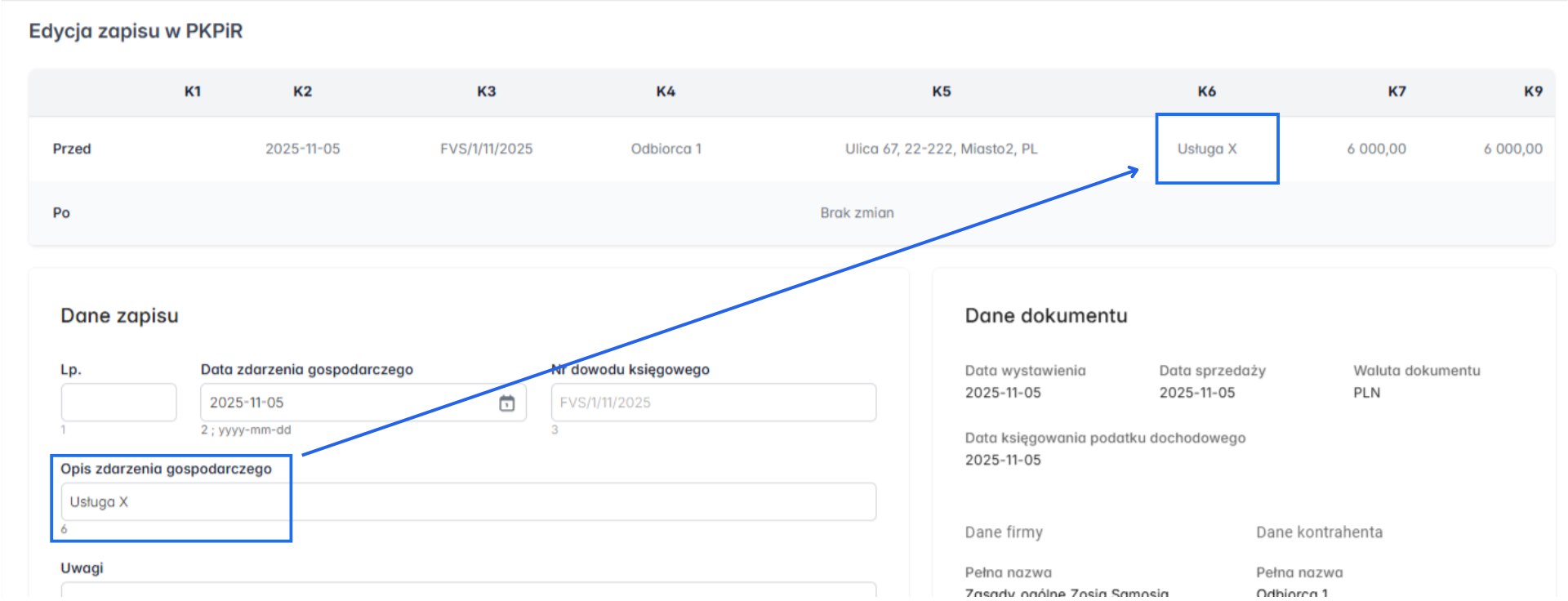
Natomiast w sekcji Dane zapisu widoczne są pola, z których wartości przenoszone są do odpowiednich kolumn PKPIR. Masz możliwość ich edycji, jeśli wybrane pole po kliknięciu podświetla się na niebiesko. Zmiana treści danego pola zostanie odzwierciedlona w PKPiR, a podgląd zmiany i jej wpływ na zapis w PKPiR zobaczysz w górnej części ekranu.
Poniżej widok ekranu w sytuacji, gdy zdecydujesz się na zmianę opisu zdarzenia gospodarczego.

Zmianę zatwierdź przyciskiem Zapisz w górnej lub dolnej części ekranu. Po zapisaniu, w sekcji Edycja zapisu w PKPiR zobaczysz aktualną treść zapisu po zmianach.

Sprawdź również:
Samodzielna księgowość - jak zacząć?
Dodawanie zapisu w PKPiR - informacje ogólne
Dodawanie zapisu w PKPiR na podstawie dokumentu
Usuwanie zapisu z PKPiR
Funkcja Usuń pozwala na całkowite usunięcie zapisu, bez usuwania dokumentu z którym był powiązany.
Utworzenie dokumentu księgowego w Fakturowni powoduje automatyczne utworzenie kolejnego zapisu w PKPiR. Usunięcie takiego wpisu nie powoduje usunięcia dokumentu z systemu. Dokument nadal jest dostępny, a korzystając z danych księgowych dokumentu możesz ponownie dodać zapis w dowolnym rejestrze ręcznie.
Usunięcia zapisu nie można cofnąć. Aby przywrócić usunięty zapis należy dodać go ponownie, korzystając z funkcji Dane księgowe dokumentu na widoku faktury lub bezpośrednio z widoku PKPiR (bez powiązania z dokumentem) korzystając z przycisku Nowy zapis.
Edytowanie zapisu w PKPiR
Aby zmienić kwoty, opis transakcji lub kolumnę PKPiR, w której transakcja zostanie ujęta, skorzystaj z funkcji Edytuj.
Edycję zapisu można wywołać:
- z widoku PKPiR, klikając w trzy kropki na końcu wiersza dotyczącego danej transakcji lub
- z Danych księgowych dokumentu na widoku konkretnej faktury.
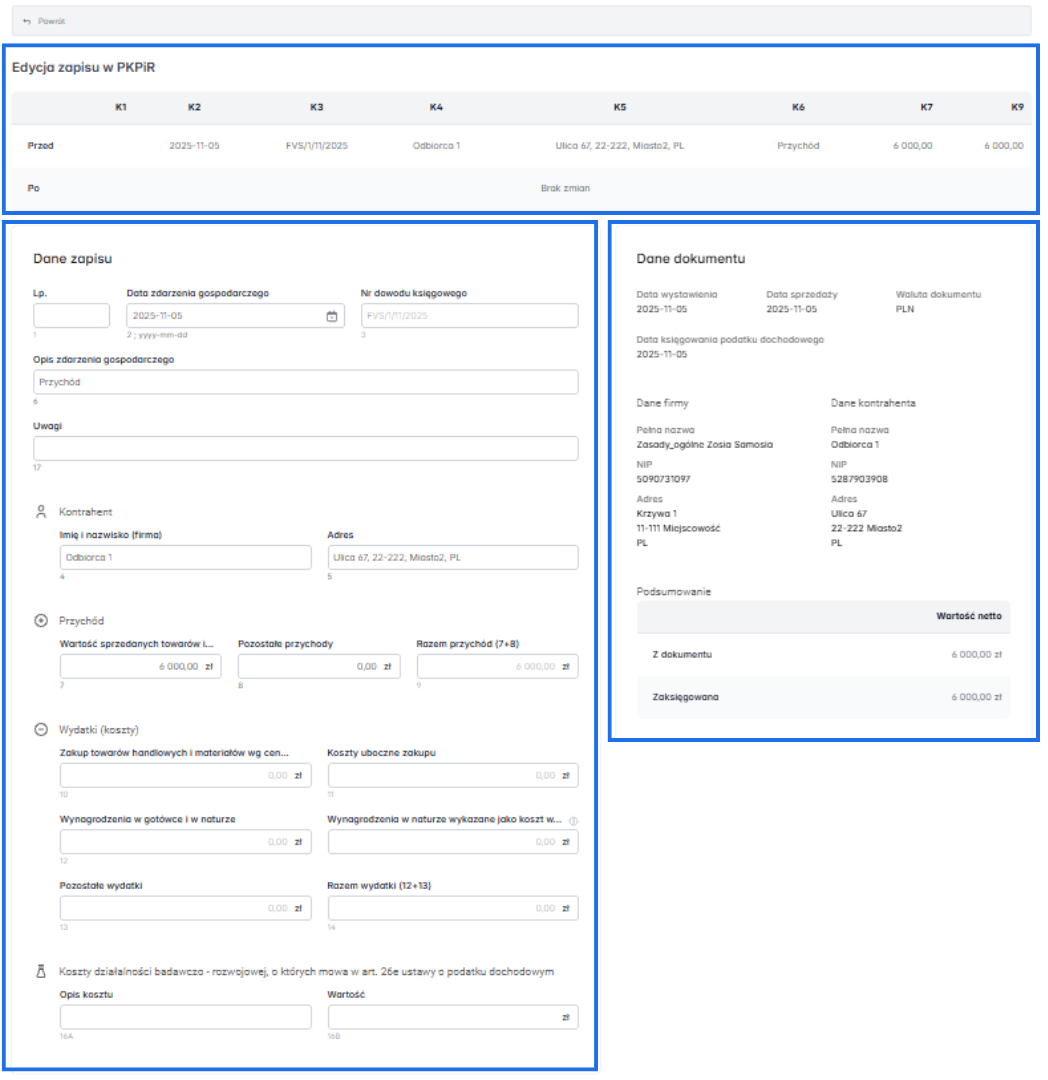
W górnej części ekranu widoczny jest podgląd zapisu z oznaczeniem wypełnionych kolumn PKPiR. W przypadku zapisu, który podlega edycji, widoczny będzie stan przed i po korekcie, którą wprowadzasz.
W sekcji Dane dokumentu znajdziesz podstawowe informacje z faktury:
- strony transakcji,
- datę wystawienia dokumentu oraz datę sprzedaży,
- informację o walucie, w której dokument został wystawiony,
- kwotę faktury z dokumentu,
- kwotę zaksięgowaną - jeśli do danej faktury widnieją już wpisy w PKPiR.
Natomiast w sekcji Dane zapisu widoczne są pola, z których wartości przenoszone są do odpowiednich kolumn PKPIR. Masz możliwość ich edycji, jeśli wybrane pole po kliknięciu podświetla się na niebiesko. Zmiana treści danego pola zostanie odzwierciedlona w PKPiR, a podgląd zmiany i jej wpływ na zapis w PKPiR zobaczysz w górnej części ekranu.
Poniżej widok ekranu w sytuacji, gdy zdecydujesz się na zmianę opisu zdarzenia gospodarczego.
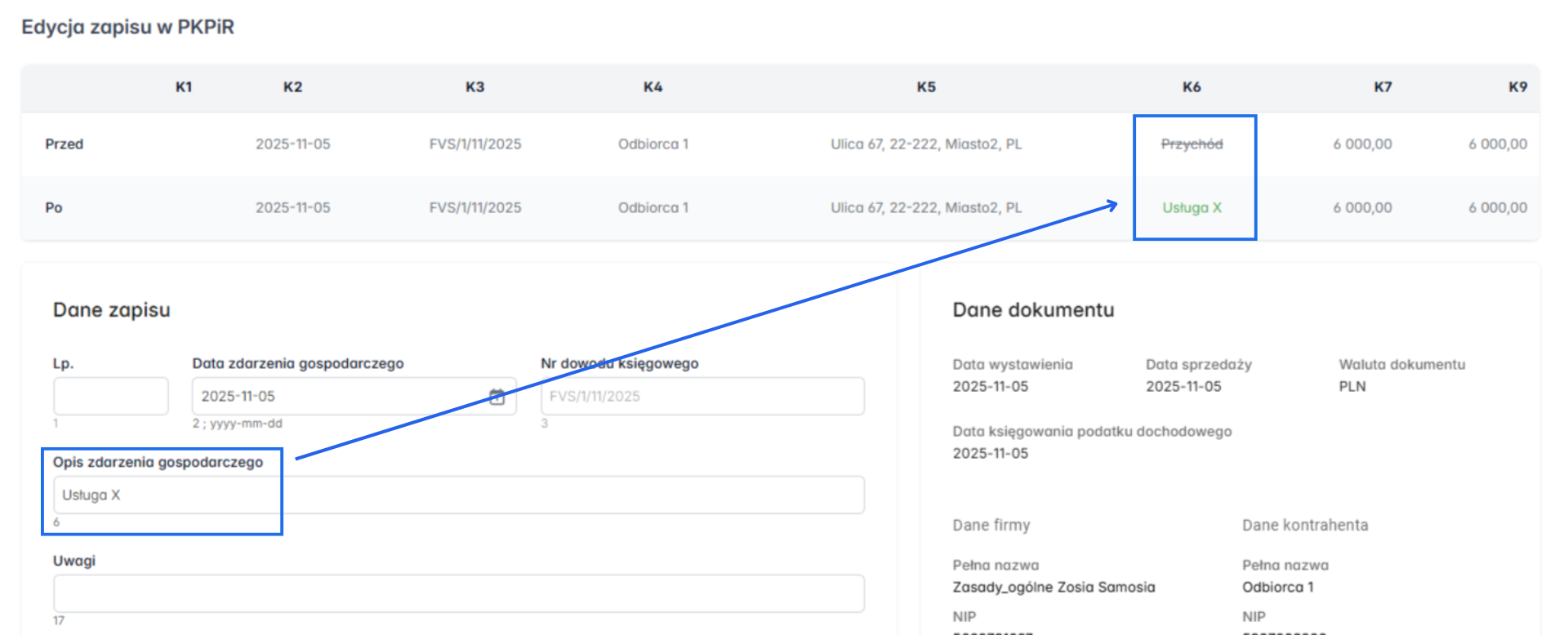
Zmianę zatwierdź przyciskiem Zapisz w górnej lub dolnej części ekranu. Po zapisaniu, w sekcji Edycja zapisu w PKPiR zobaczysz aktualną treść zapisu po zmianach.
Sprawdź również:
Samodzielna księgowość - jak zacząć?
Dodawanie zapisu w PKPiR - informacje ogólne
Dodawanie zapisu w PKPiR na podstawie dokumentu
Powrót
Dodaj komentarz