WAŻNE! W celu prawidłowej aktywacji dwustopniowej weryfikacji zalecamy zweryfikowanie adresu e-mail, którym logujesz się do systemu. Sprawdź jak zweryfikować swój e-mail.
Możesz skorzystać z jednej z darmowych aplikacji ze sklepu na swoim telefonie:
- Google Authenticator: Apple iOS / Android
- Microsoft Authenticator: Apple iOS / Android
- Authy: Apple iOS / Android
Logowanie dwustopniowe - weryfikacja za pomocą aplikacji - jak włączyć?
Aby włączyć logowanie dwustopniowe za pomocą aplikacji Google Authenticator:
- pobierz i zainstaluj aplikację Google Authenticator na swoim urządzeniu mobilnym;

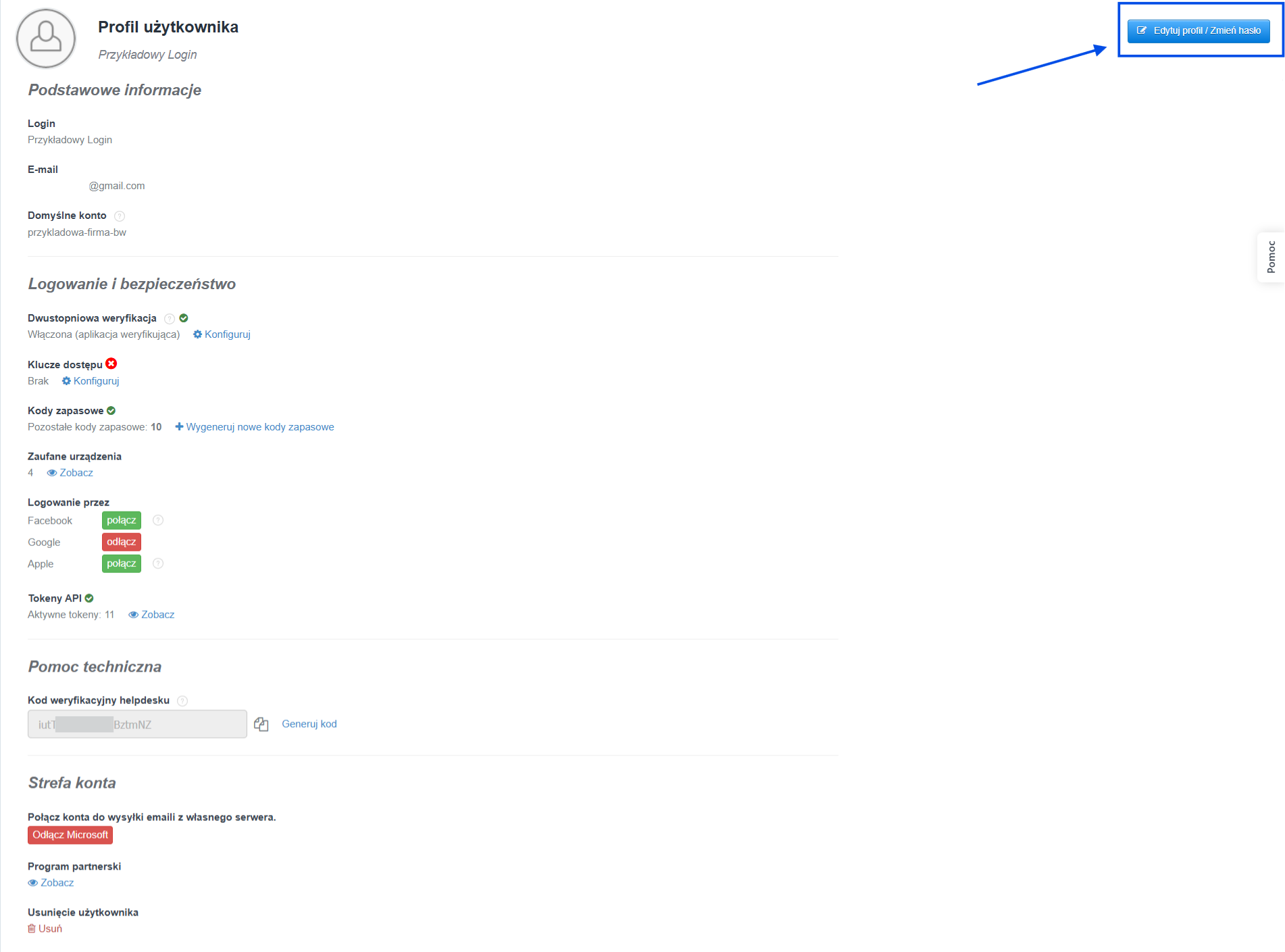
- na koncie w Fakturowni kliknij adres e-mail/login widoczny w menu główny obok zakładki Ustawienia;

- następnie z listy wybierz Profil;
- kliknij przycisk Edytuj Profil/Zmień hasło, by przejść do formularza edycji danych użytkownika (system może wymagać ponownego zalogowania);
- przy opcji Dwustopniowa weryfikacja kliknij przycisk Zmień;

- w dedykowanym polu wybierz opcję Włączona (aplikacja weryfikująca);

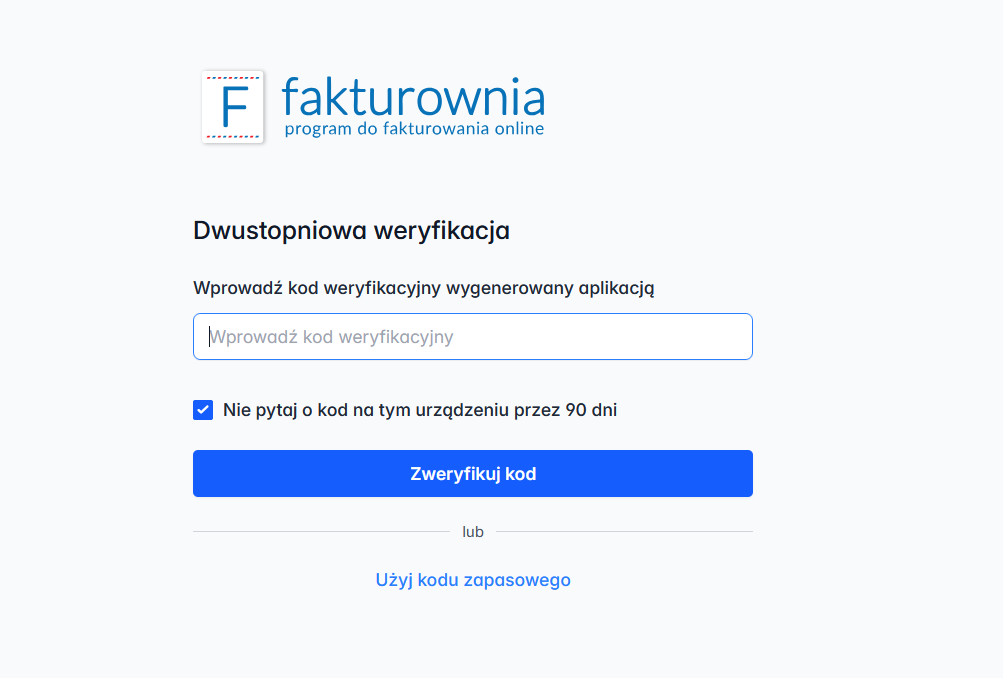
- postępuj zgodnie z instrukcjami wyświetlonymi przez system: pobierz jedną z darmowych aplikacji ze sklepu na swoim telefonie np. Google Authenticator, utwórz nowe konto w aplikacji, zeskanuj kod wyświetlony w systemie Fakturownia, potwierdź konfigurację i wpisz kod weryfikacyjny wygenerowany w aplikacją w dedykowane pole,
WAŻNE! W przypadku kodu generowanego przez aplikację jego ważność to około 20 sekund.


- system może wymagać ponownego zalogowania, następnie przekieruje Cię do formularza edycji profilu użytkownika, gdzie pojawi się nowy status dla dwustopniowej weryfikacji - włączona (aplikacja).

WAŻNE! W systemie dwustopniowa weryfikacja jest obowiązkowa. Nie ma możliwości wyłączenia 2FA. Możesz zmienić jedynie sposób autoryzacji z aplikacji autoryzującej na SMS. Instrukcja aktywacji 2FA za pomocą SMS dostępna jest w artykule Logowanie dwustopniowe - weryfikacja SMS.
Po włączeniu 2FA przez aplikację możesz dodatkowo skonfigurować klucz dostępu (passkey) w profilu użytkownika.