Fakturownia umożliwia łatwe przypisywanie kodów GTU (Grup Towarów i Usług) do produktów w pozycjach na fakturze zapewniając zgodność z wymogami JPK_V7. Dzięki tej funkcji możesz automatycznie uwzględniać kody GTU w raportach, oszczędzając czas i eliminując ryzyko błędów w ewidencji. W artykule wyjaśniamy, jak przypisać kody GTU do produktów/usług z poziomu karty produktu oraz pozycji na fakturze.
Spis treści artykułu:
- kody GTU - podstawowe informacje
- jak dodać kody GTU na karcie produktu
- jak przypisać kody GTU dla pozycji faktury
- jak wyświetlić/wydrukować kody na dokumencie
- jak masowo przypisać kody GTU dla produktów
W ramach przygotowań do wdrożenia KSeF dokonaliśmy aktualizacji w zakresie przypisywania kodów GTU na fakturach. Zgodnie z wymaganiami KSeF, kod GTU musi być przypisany do każdej pozycji na fakturze, a nie zbiorczo dla całego dokumentu. Sprawdź, czy opcja wyboru kodu GTU na pozycjach faktury jest aktywna na Twoim koncie. Zmiany te są częścią dostosowywania systemu do wymagań Krajowego Systemu e-Faktur.
👉 Jak przygotowujemy system na KSeF? Sprawdź zmiany i bądź na bieżąco!
Kody GTU - podstawowe informacje
Pliki JPK_V7M oraz JPK_V7K zawierają w swojej strukturze oznaczenia kodów GTU. Kody GTU są rodzajem klasyfikacji powiązanej z JPK_VAT. Każdy kod określa przynależność sprzedawanych towarów lub świadczonych usług do jednej z trzynastu kategorii towarowo-usługowych.
Przedsiębiorcy mają obowiązek umieszczania kodów GTU wyłącznie w JPK_VAT. Oznaczenia nie muszą (choć mogą) widnieć na fakturach.
W Fakturowni produkty i usługi mogą być oznaczane kodami GTU na kilka sposobów:
- na karcie produktu/usługi (tj. oznaczenie stałe);
- bezpośrednio w trakcie wystawiania faktury (tj. oznaczenie jednorazowe).
Kody GTU - oznaczenie GTU na karcie produktu/usługi
Dla każdego produktu/usługi możesz określić kod GTU, który będzie używany na każdym dokumencie wystawionym z danym produktem/usługą.
Aby przypisać kod GTU w karcie produktu:
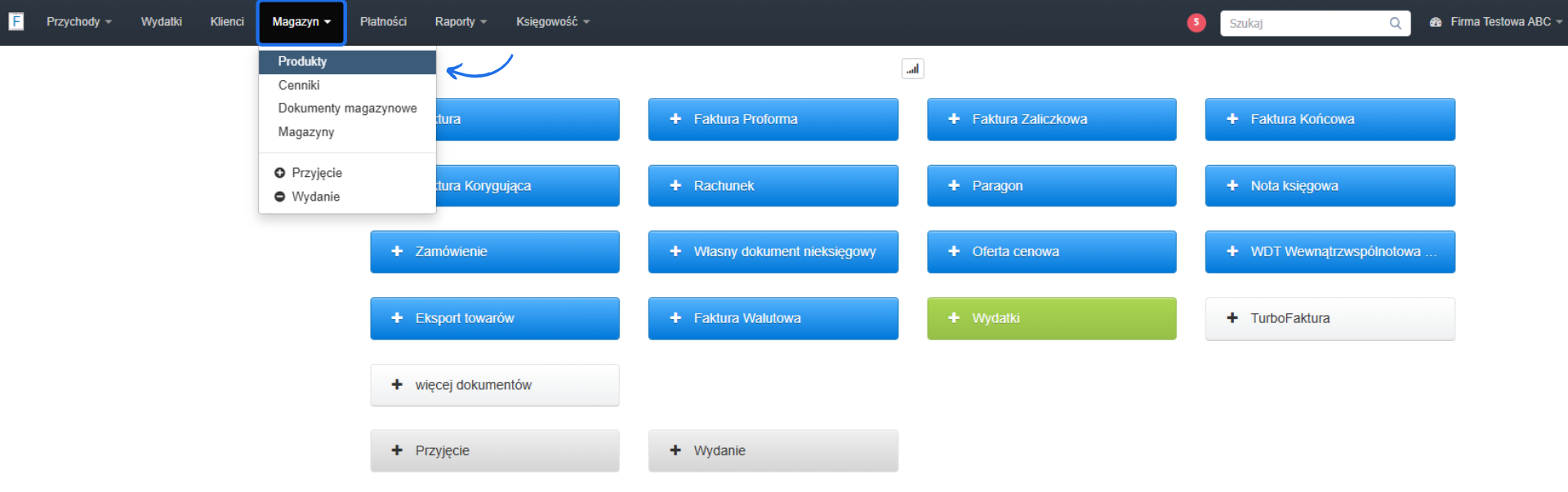
- przejdź do zakładki Produkty lub Magazyn > Produkty, jeśli korzystasz z obsługi magazynowej;
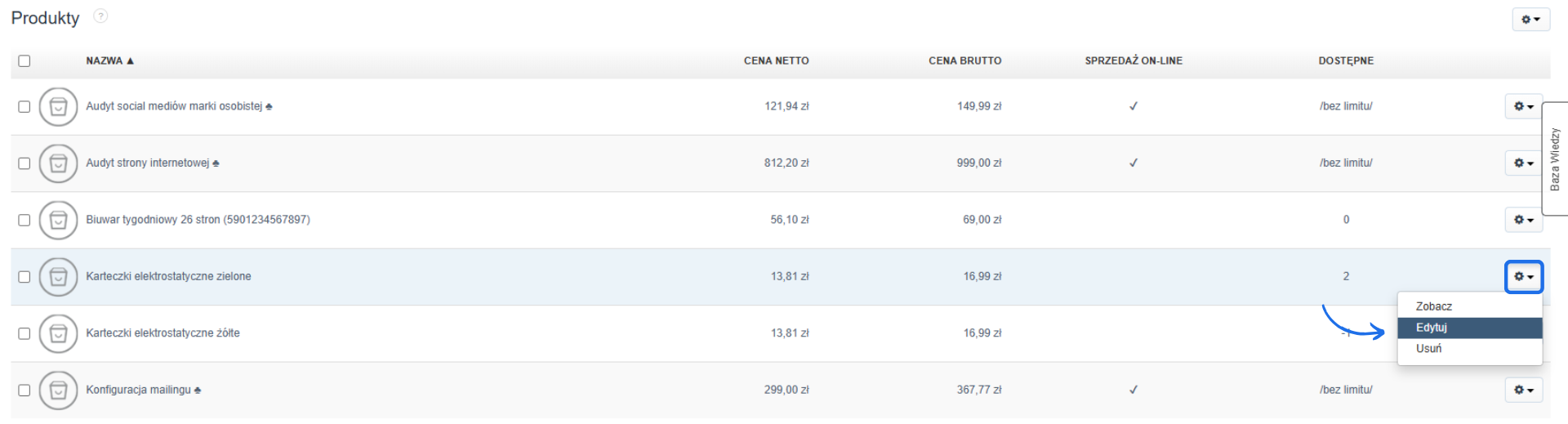
- na liście produktów/usług znajdź ten, dla którego chcesz przypisać kod GTU - kliknij ikonę zębatki i wybierz opcję Edytuj;
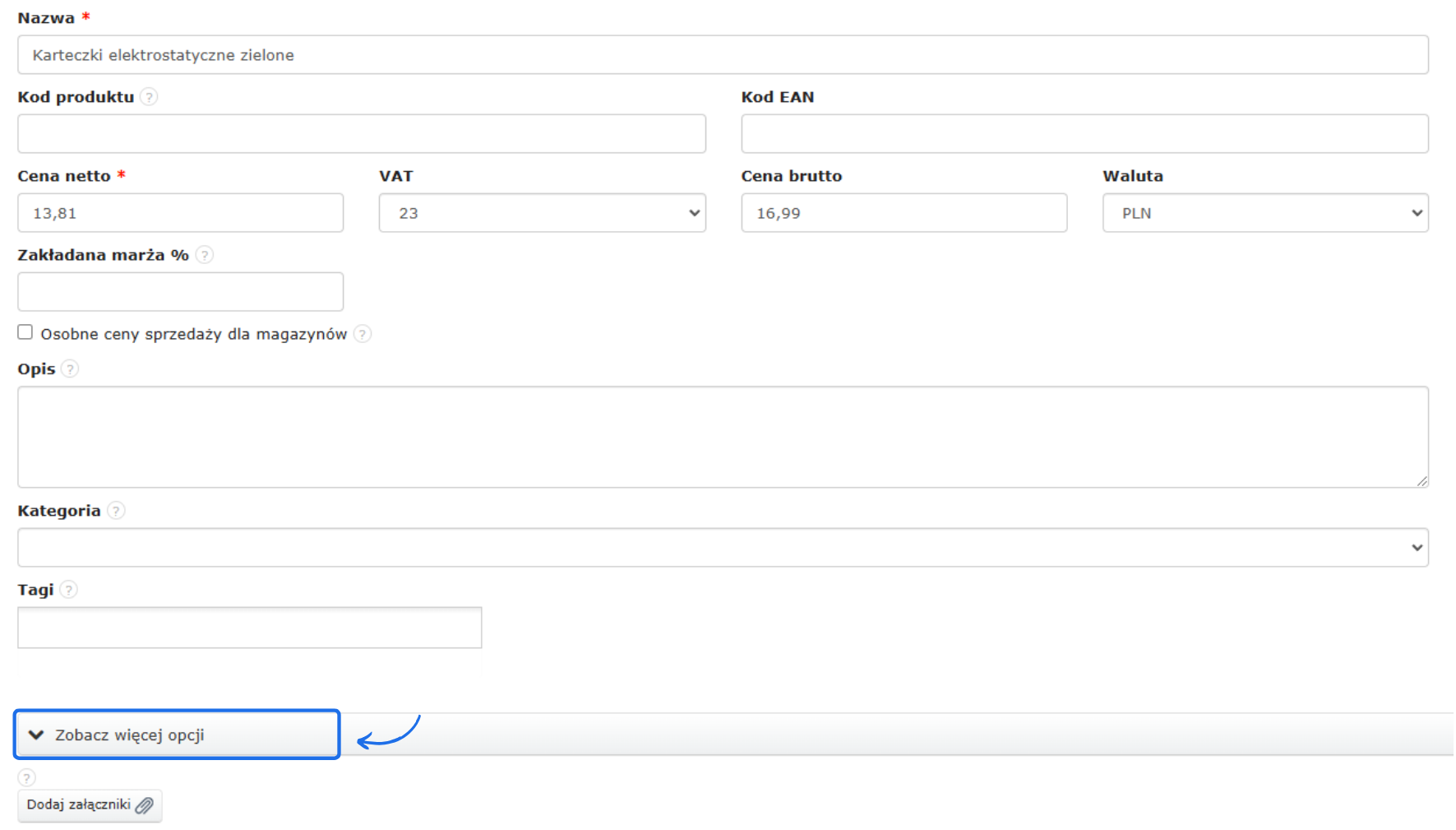
- w formularzu edycji produktu/usługi przejdź do sekcji Zobacz więcej opcji (lub Ukryj opcje dodatkowe, jeśli już rozwinięte);
- jeśli pole Kod GTU jest puste, kliknij tę rubrykę i z listy wybierz właściwy kod, który chcesz przypisać - po zatwierdzeniu na liście kodów przyciskiem OK, wybrany kod pojawi się w dedykowanym polu;
- zatwierdź wprowadzone zmiany przyciskiem Zapisz.
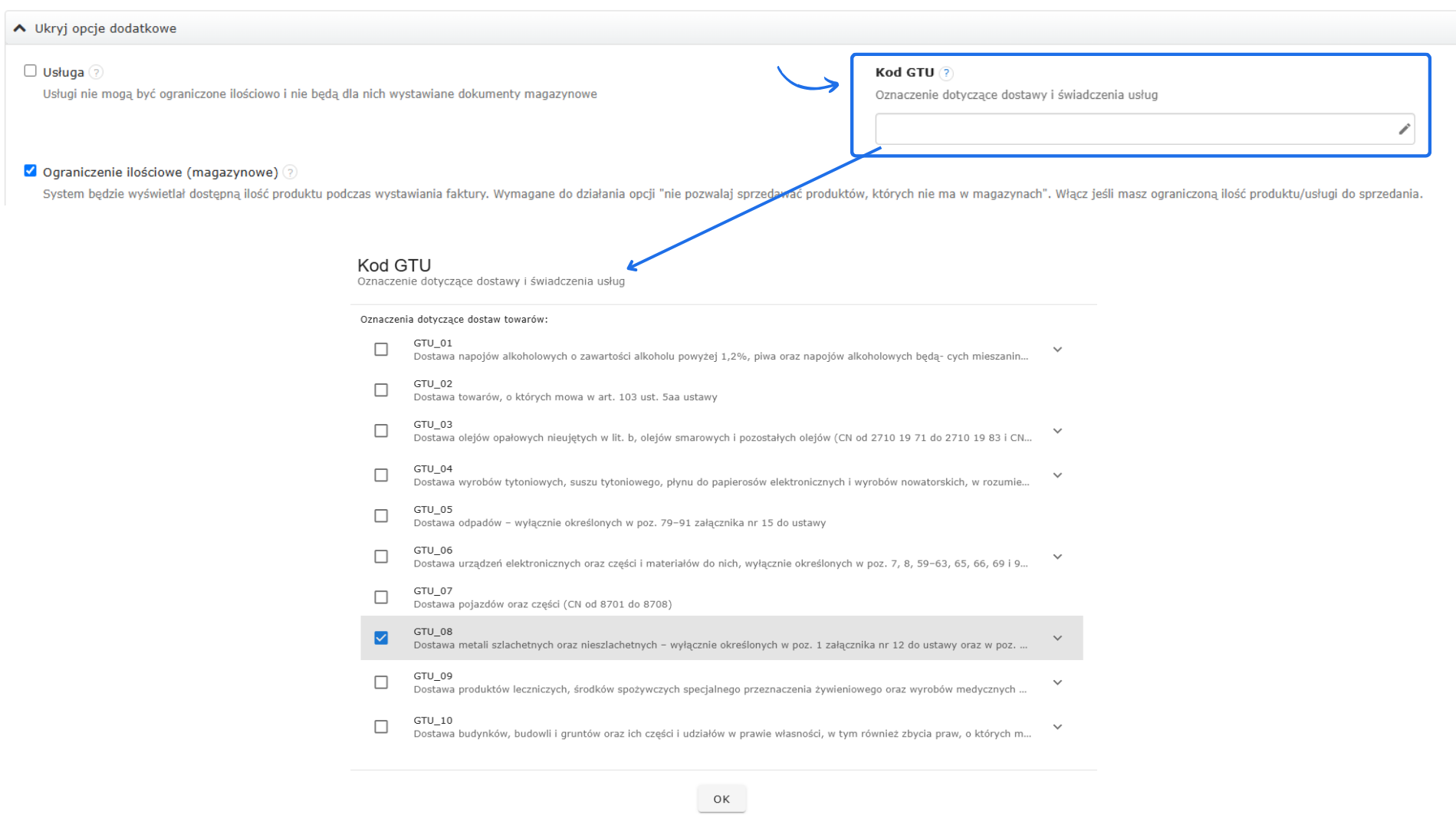
Jeśli jednak produkt został oznaczony jako usługa, do wyboru dostępne będą kody od GTU_11 do GTU_13, ponieważ właśnie one odpowiadają za oznaczenie świadczonych usług. Listę kodów GTU wraz z objaśnieniem znajdziesz w artykule na blogu.
Kody GTU - oznaczenie GTU dla pozycji z w trakcie tworzenia faktury
Aby oznaczyć towary i usługi kodami GTU na pozycjach faktury, należy na samym początku aktywować tę funkcję w ustawieniach konta.
W tym celu:
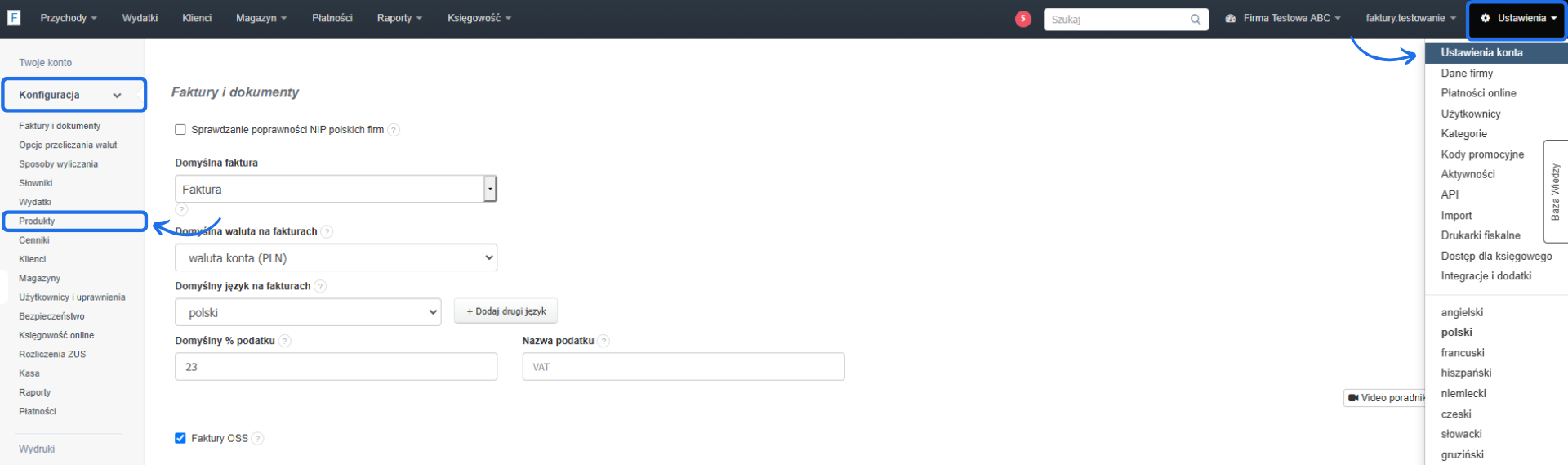
- przejdź do zakładki Ustawienia > Ustawienia konta > Konfiguracja > Produkty;
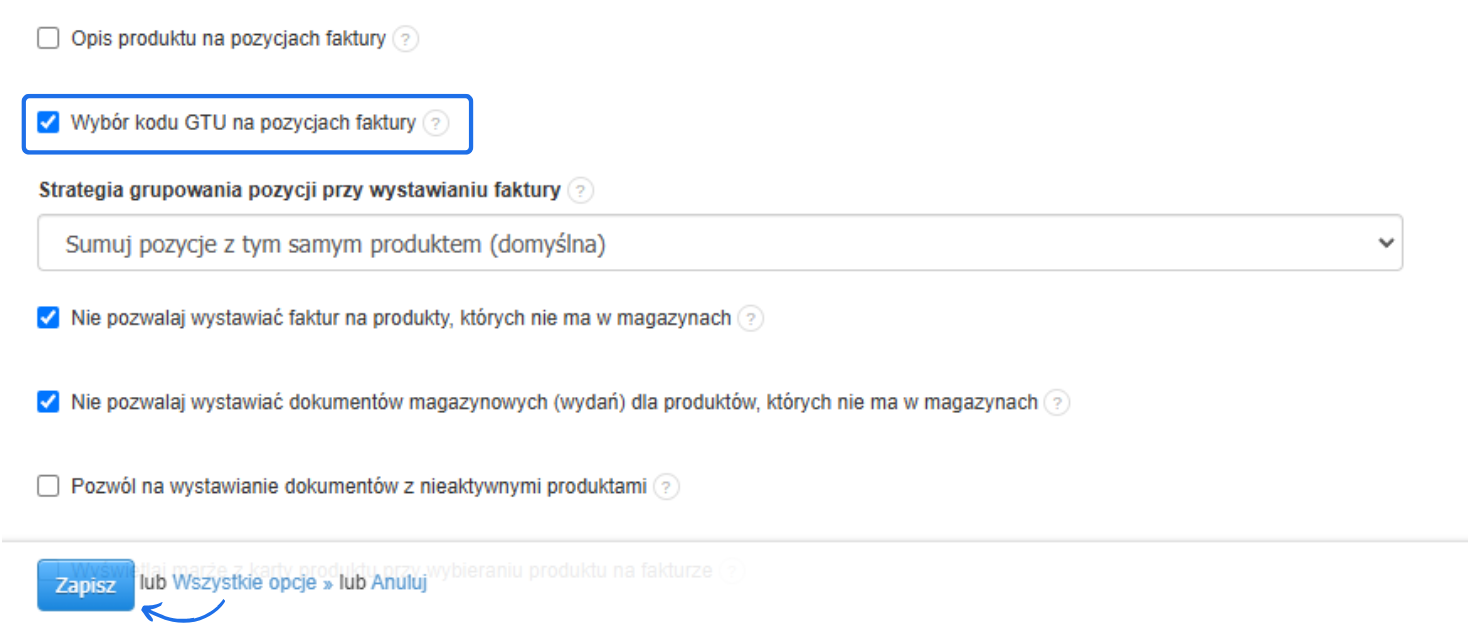
- zaznacz checkbox przy opcji Wybór kodu GTU na pozycjach faktury;
- zatwierdź wprowadzone zmiany przyciskiem Zapisz na dole strony.
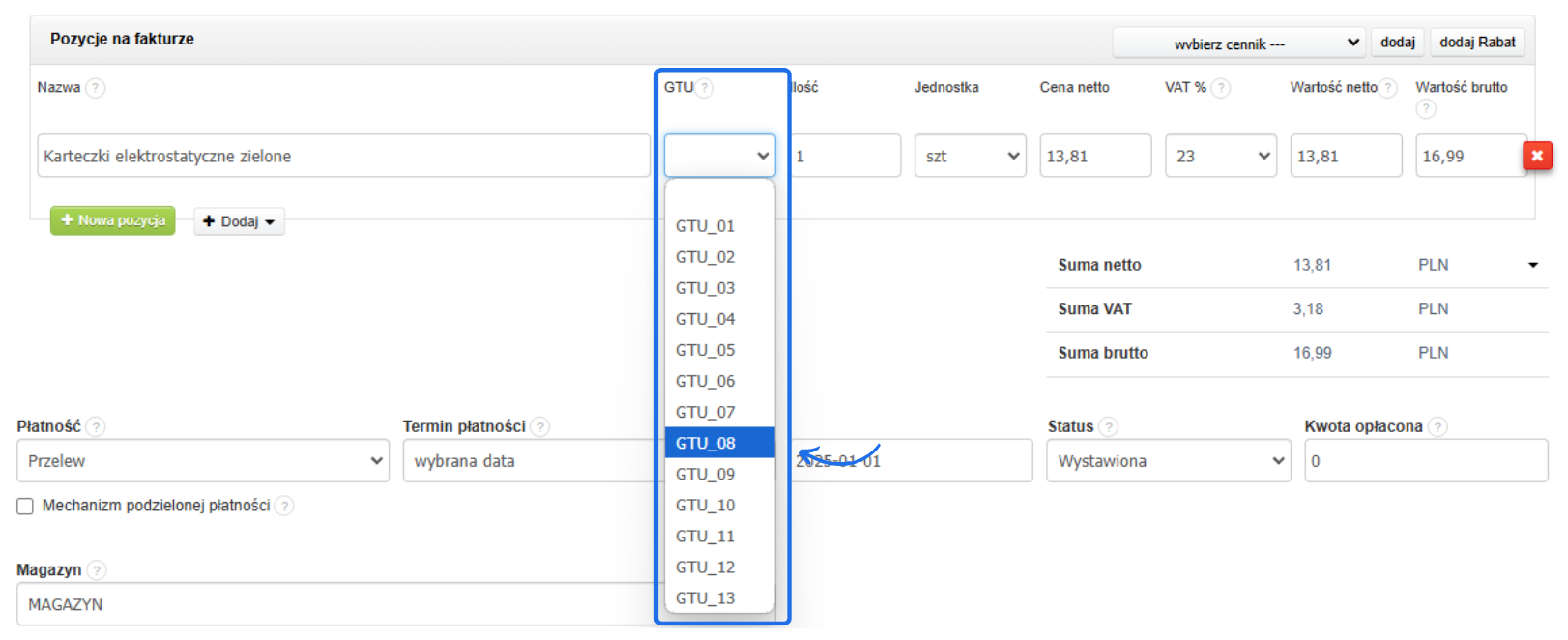
Po aktywowaniu tej opcji w ustawieniach, kody GTU możesz przypisywać z poziomu pozycji na fakturze. Pamiętaj, że jest to jednorazowe oznaczenie produktu. Przejdź do formularza tworzenia/edycji faktury i przy wybranym produkcie w polu GTU wskaż odpowiadający mu kod. Do wyboru dostępny będzie pełen zakres kodów od GTU_01 do GTU_13.
Kody GTU - jak wyświetlić/wydrukować kody na dokumencie?
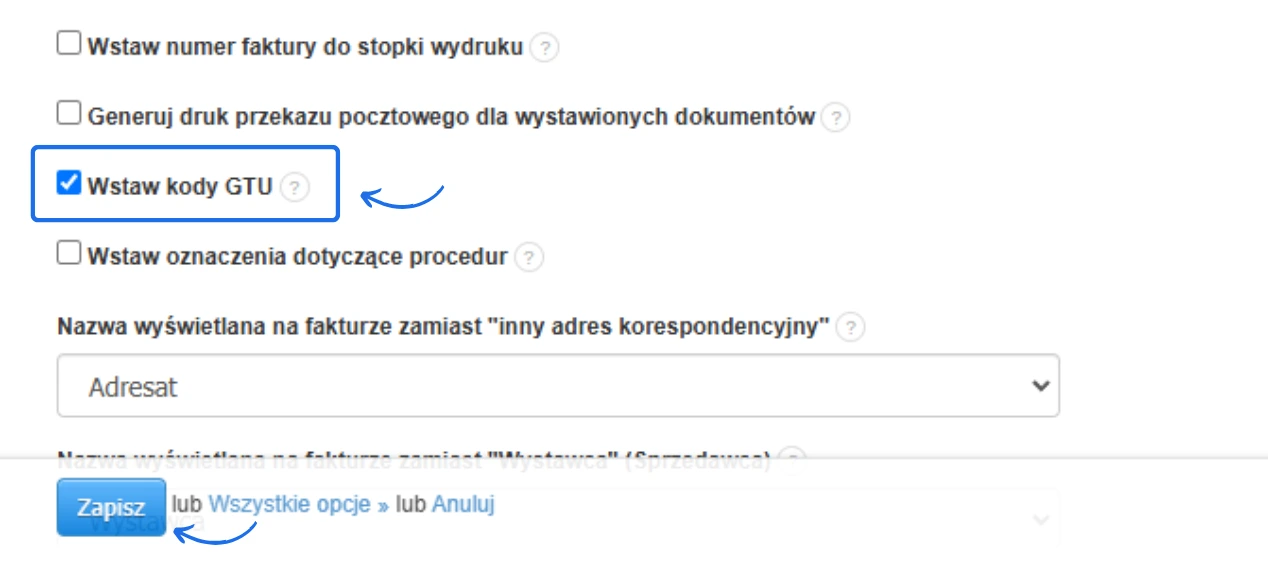
Jeśli chcesz, by przypisane dla całego dokumentu kody GTU, wyświetlały się na wydruku, aktywuj tę opcję w ustawieniach konta.
W tym celu:
- przejdź do zakładki Ustawienia > Ustawienia konta > Wydruki;
- zaznacz checkbox przy opcji Wstaw kody GTU;
- zatwierdź wprowadzone zmiany przyciskiem Zapisz;

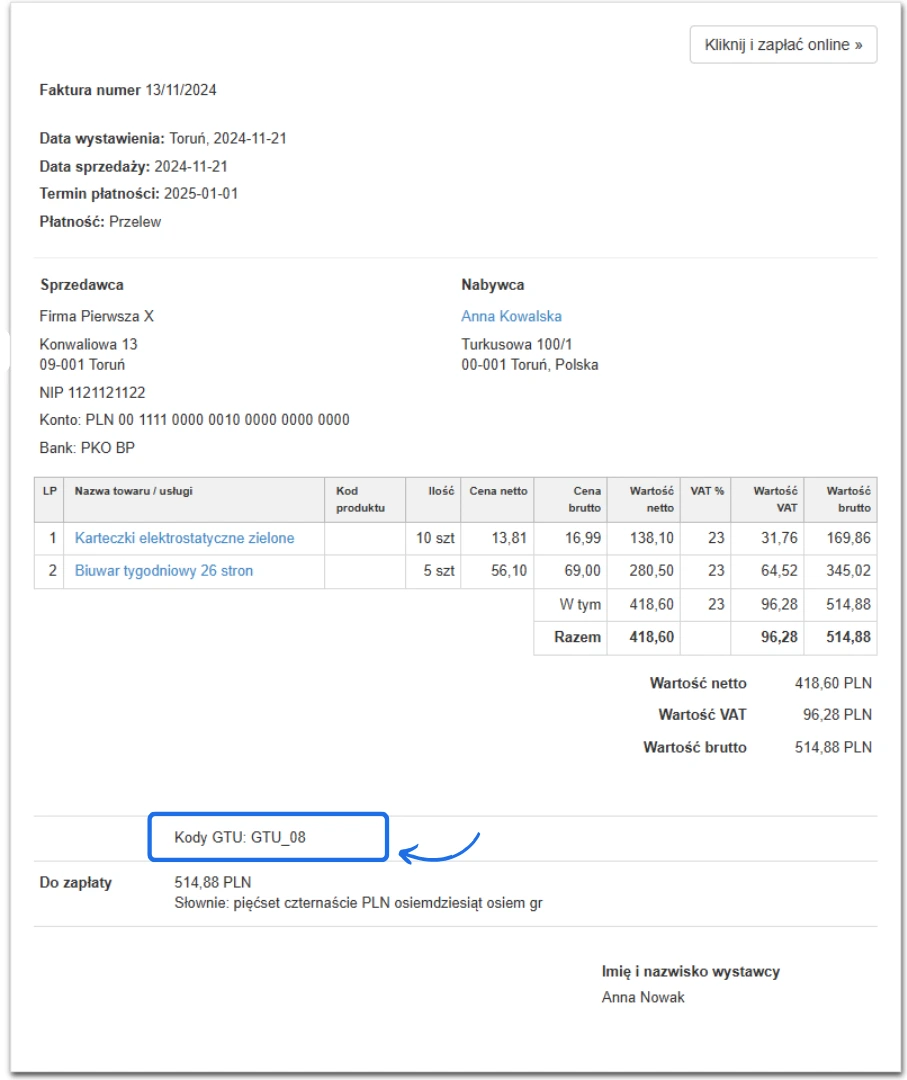
Po zaznaczeniu tej możliwości, wybrane kody GTU będą widoczne na podglądzie i wydruku dokumentu.
Jak masowo przypisać kody GTU dla produktów?
Z poziomu listy produktów dostępna jest opcja masowego przypisania kodu GTU. Dzięki temu podczas wystawania faktury dane dotyczące produktu zostaną automatycznie uzupełnione wraz z tym oznaczeniem. Masowe przypisanie kodu możliwe jest w obrębie jednej strony z produktami. Maksymalna liczba produktów na stronie to 100 rekordów. Jak zwiększyć liczbę produktów na stronie przeczytasz w artykule dostosowanie wyświetlania kolumn na liście produktów.
Aby masowo przypisać kod GTU dla produktów:
- przejdź do zakładki Produkty lub Magazyn > Produkty, jeśli korzystasz z obsługi magazynowej,
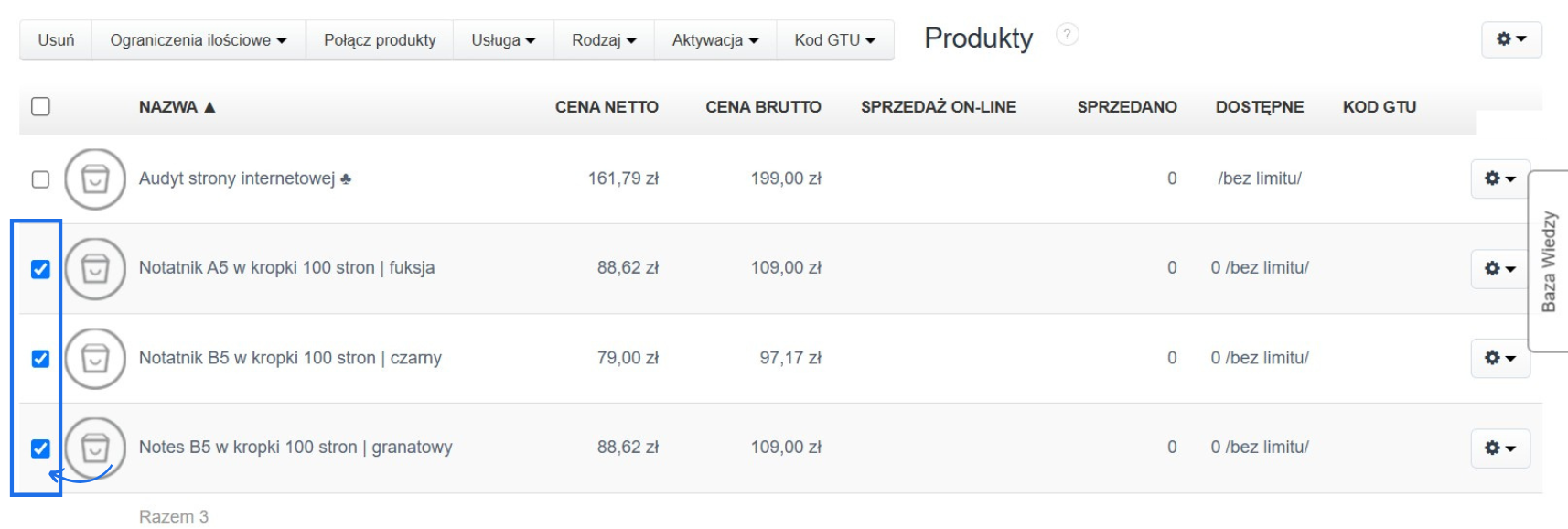
- zaznacz checkboxy przy produktach, dla których chcesz przypisać kod GTU (zaznaczenie checkboxa przy frazie nazwa sprawi, że system zaznaczy wszystkie produkty w obrębie strony),
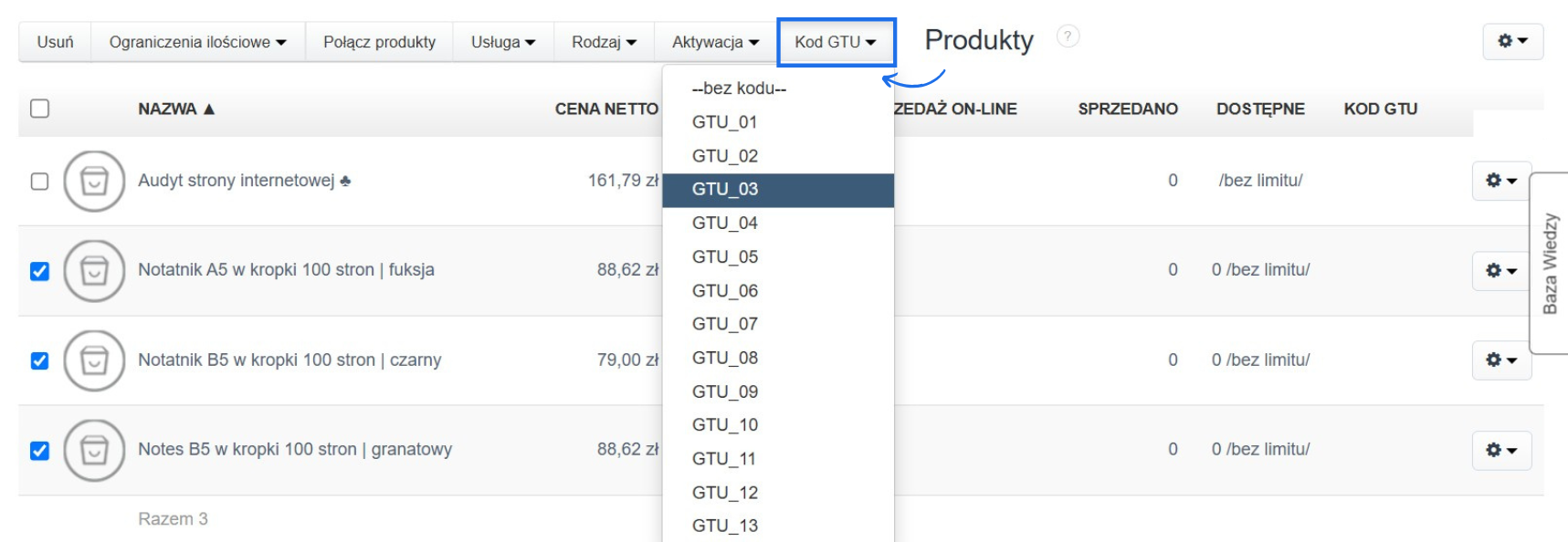
- wróć na górę strony i z dodatkowych opcji wybierz kod GTU, a następnie wskaż właściwe oznaczenie z listy - jeśli masz kilka stron produktów, powtórz działanie dla każdej z nich - kod przypisany w karcie produktu pojawi się automatycznie po wybraniu go na formularzu tworzenia faktury.