Kody zapasowe do 2FA – jak je wygenerować i kiedy ich użyć
Dwustopniowa weryfikacja (2FA) jest obowiązkowym zabezpieczeniem konta w Fakturowni. Jeśli zmienisz telefon, stracisz dostęp do aplikacji uwierzytelniającej lub nie możesz odebrać kodu SMS, możesz zalogować się przy użyciu wcześniej wygenerowanych kodów zapasowych. Dzięki temu unikniesz sytuacji, w której dostęp do konta zostanie zablokowany z powodu braku drugiego składnika logowania.
ℹ️ Najważniejsze informacje odnośnie kodów zapasowych:
- jednorazowo, z poziomu profilu użytkownika, generujesz 10 kodów zabezpieczających,
- każdy kod to losowy ciąg 15 znaków w zapisie XXXXX-XXXXX-XXXXX,
- kody wyświetlana są tylko raz na etapie ich generowania - należy zapisać je w bezpiecznym miejscu korzystając z opcji skopiowania lub pobrania kodów - jeśli zamkniesz okno z kodami nie będzie możliwości ich ponownego podglądu, jedyną opcją będzie wygenerowanie nowych - nowe kody unieważniają wcześniejszą pulę,
- każdy kod jest jednorazowy, a po użyciu natychmiast się unieważnia,
- kod zapasowy należy podać przy logowaniu w polu, w którym w sytuacji dostępu do kodu z aplikacji czy SMS wpisujesz kod weryfikacyjny.
Jak wygenerować kody zapasowe?
Kody przypisane są do konkretnego użytkownika w systemie dokładnie tak, jak dwustopniowa weryfikacja. Oznacza to, że każdy użytkownik z aktywną dwustopniową weryfikacją musi wygenerować kody zapasowe samodzielnie.

Aby to zrobić po zalogowaniu do konta:
- kliknij adres e-mail widoczny na czarnej belce i z listy wybierz opcję Profil,

- następnie skorzystaj z przycisku Edytuj Profil/Zmień hasło, który znajduje się w prawym górnym rogu strony (system może wymagać ponownego zalogowania),
- w edycji profilu użytkownika kliknij przycisk Zmień przy opcji dwustopniowa weryfikacja,

- aby wygenerować kody, kliknij przycisk Wygeneruj kody zapasowe w sekcji kody zapasowe,

- system wyświetli listę kodów, które możesz podejrzeć tylko raz - aby zachować kody skorzystaj z opcji:
→ kopiuj wszystkie, gdzie system skopiuje kody do schowka, a Ty możesz je wkleić np. do pliku tekstowego i zapisać na wybranym urządzeniu,
→ pobierz wszystkie - system pobierze i zapisze na Twoim urządzeniu plik w formacie .txt, gdzie skopiowane zostaną wygenerowane przez system kody, - opcja gotowe, która pojawia się po skorzystaniu z dowolnej opcji wskazanej powyżej, wyłącza nieodwracalnie podgląd kodów i wyświetla ponownie podgląd edycji profilu.

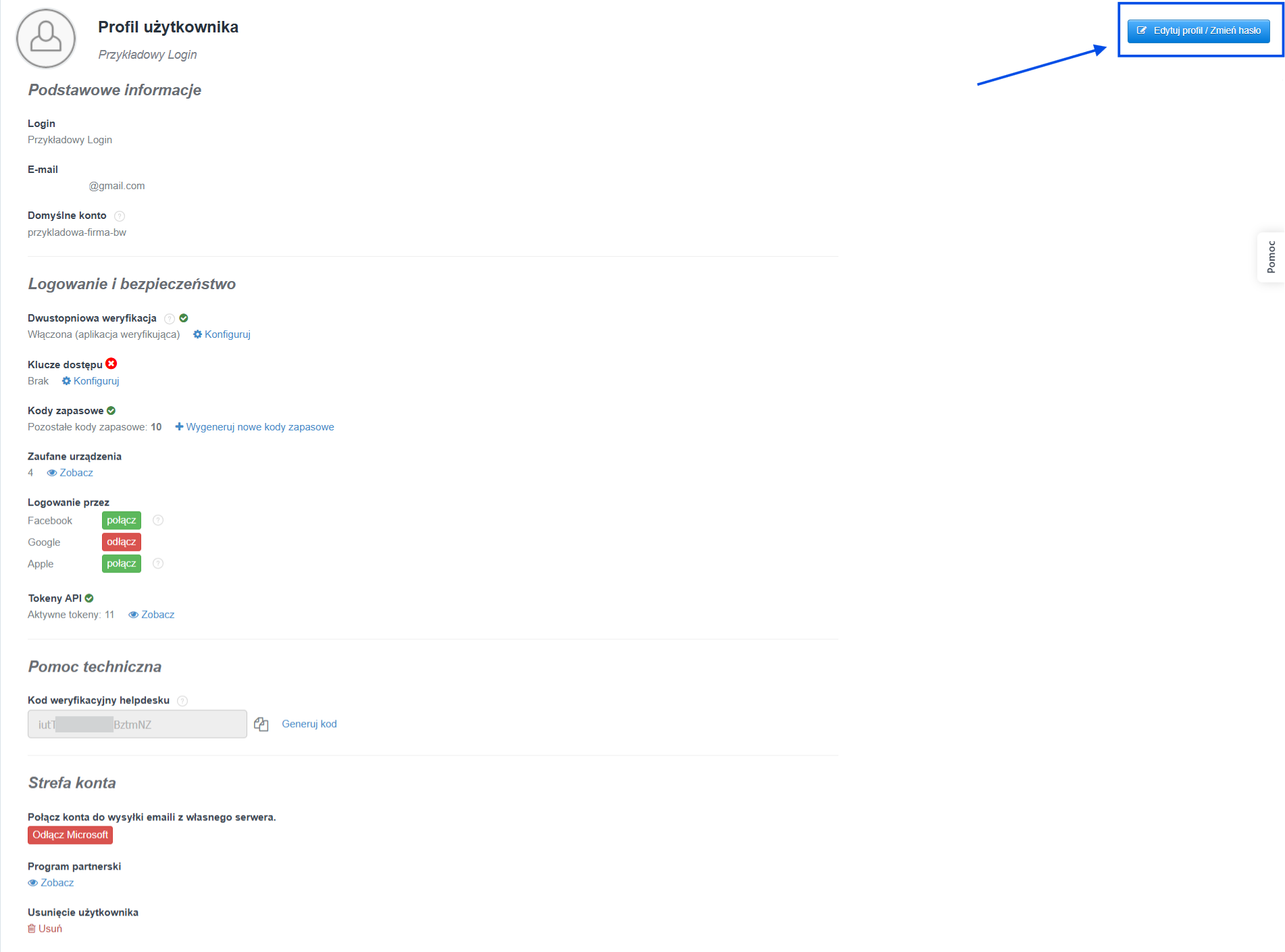
WAŻNE! Jeśli nie zapisałeś kodów musisz je wygenerować jeszcze raz. Kliknij ponownie przycisk Zmień przy dwustopniowej weryfikacji i skorzystaj z przycisku Wygeneruj nowe kody zapasowe. Wszystkie kody przypisane dla loginu wcześniej zostaną unieważnione, co potwierdzasz klikając OK na komunikacie systemowym: Stare kody zostaną unieważnione. Kontynuować?.
Jak użyć kodu zapasowego?
Jeśli nie możesz zalogować się do konta z powodu braku dostępu do drugiego składnika logowania, kod zapasowy możesz podać na etapie logowania. Dzięki temu zalogujesz się do konta mimo braku drugiego składnika 2FA i unikniesz sytuacji, w której utracisz dostęp do systemu.
Aby wykorzystać kod zapasowy:
- przejdź do formularza logowania i podaj adres e-mail oraz przypisane do niego hasło w dedykowanych polach, następnie kliknij przycisk Zaloguj, by przejść do drugiego etapu logowania,
- w polu Wprowadź kod weryfikacyjny... możesz podać:
→ kod weryfikacyjny wygenerowany przez aplikację uwierzytelniającą, jeśli masz do niej dostęp,
→ kod otrzymany SMSem, jeśli masz do niego dostęp,
→ lub kod zapasowy, jeśli nie masz dostępu do metody weryfikacji ze względu na zmianę telefonu, brak dostępu do aplikacji lub brak kodu SMS,
- zatwierdź logowanie klikając przycisk Zweryfikuj kod.
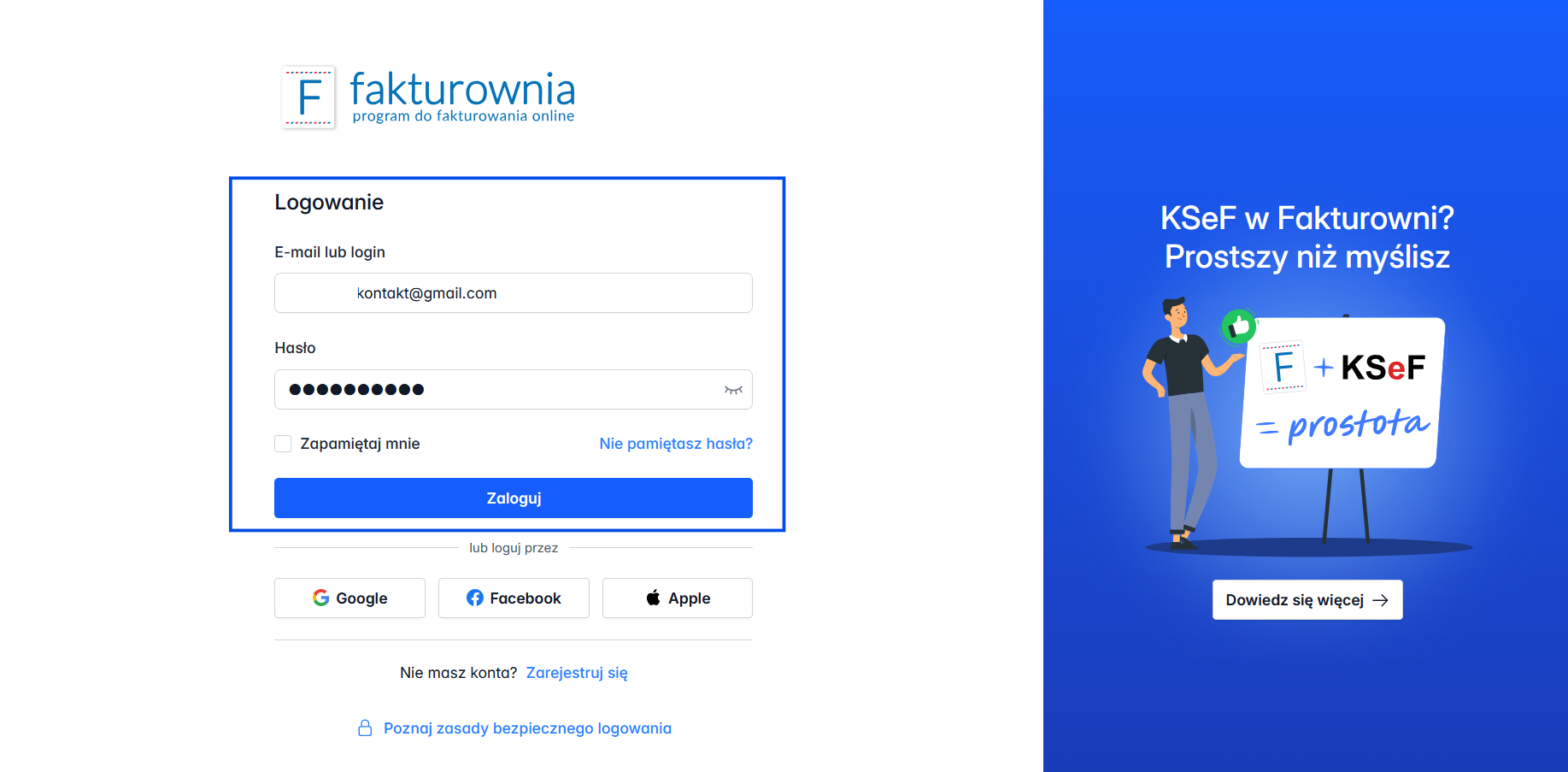
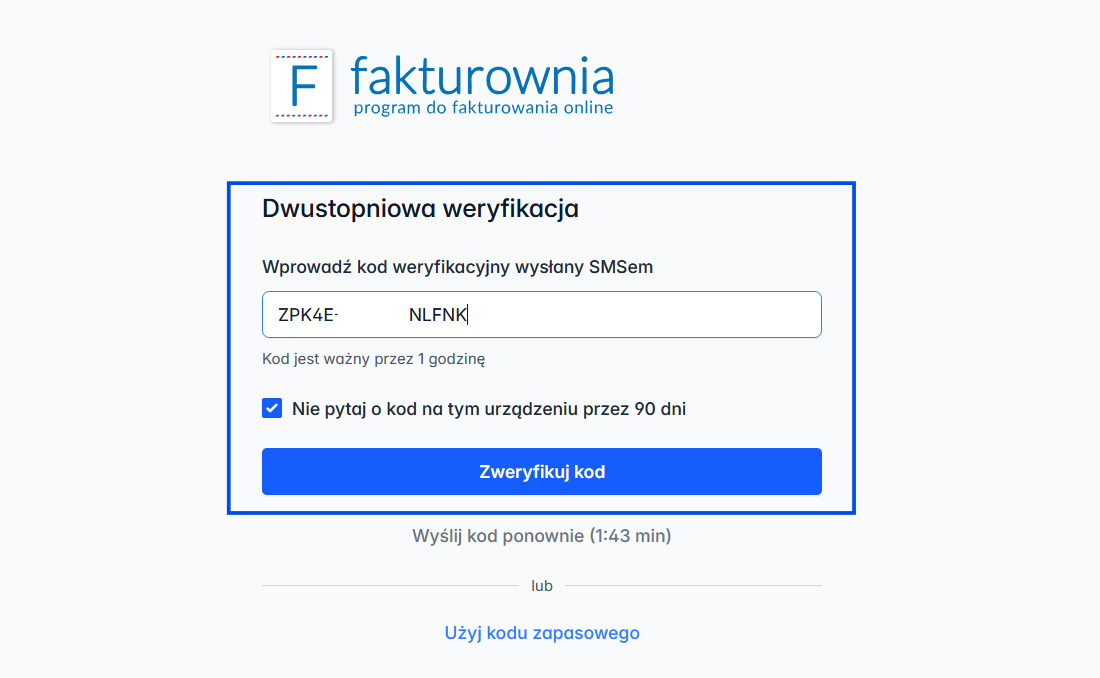
Wykorzystany kod zapasowy zostaje automatycznie unieważniony - nie możesz wykorzystać 2 razy tego samego kodu.
Jeśli masz skonfigurowany klucz dostępu (passkey), przeglądarka zwykle zaproponuje jego użycie zamiast wpisywania kodu - kod zapasowy zostaje awaryjną opcją, gdy nie masz dostępu do klucza, aplikacji ani SMS-a.
Jak zweryfikować ile kodów pozostało do wykorzystania?
Aby zweryfikować ile kodów pozostało do wykorzystania z wygenerowanej puli 10 kodów zapasowych, przejdź do edycji profilu użytkownika i skorzystaj z przycisku Zmień przy dwustopniowej weryfikacji. System wskaże ile kodów z paczki pozostało do wykorzystania. Jeśli stracisz dostęp do pozostałych kodów, z tego miejsca możesz również utworzyć nową paczkę, która anuluje pozostałe kody.

Jeśli do wykorzystania pozostaną tylko 2 kody, system w tym samym miejscu wyświetli alert.

Jeśli wykorzystasz ostatni kod zapasowy z aktywnej puli, system po prawidłowym zalogowaniu wyświetli komunikat informujący o użyciu ostatniego kodu oraz o konieczności wygenerowania nowych kodów zapasowych, aby zachować awaryjny dostęp do konta. Opcja wygenerowania nowych kodów będzie dostępna bezpośrednio w komunikacie lub z poziomu profilu użytkownika.
