WAŻNE! W celu prawidłowej aktywacji dwustopniowej weryfikacji zalecamy zweryfikowanie adresu e-mail, którym logujesz się do systemu. Sprawdź jak zweryfikować swój e-mail.
Logowanie dwustopniowe - weryfikacja SMS - jak włączyć?
UWAGA! Aby włączyć dwustopniową weryfikację za pomocą kodów SMS, uzupełnij pole Numer komórkowy w profilu użytkownika lub podaj numer na etapie aktywacji dwustopniowej weryfikacji przez SMS. Opcja działa wyłącznie dla polskich numerów telefonów.
Aby włączyć logowanie dwustopniowe za pomocą SMS:
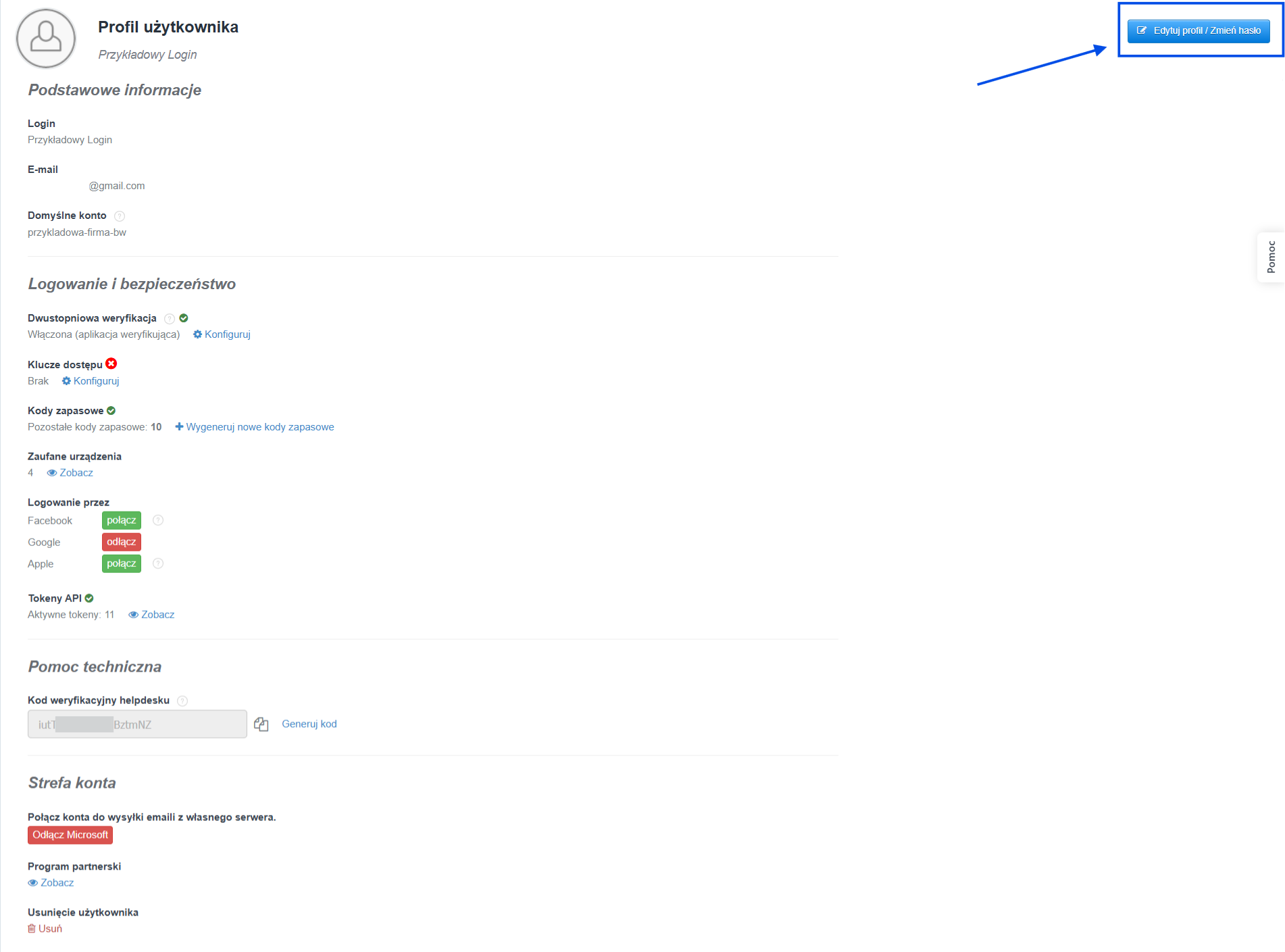
- kliknij adres e-mail/login widoczny w menu główny obok zakładki Ustawienia,

- następnie z listy wybierz Profil,
- kliknij przycisk Edytuj Profil/Zmień hasło, by przejść do formularza edycji danych użytkownika (system może wymagać ponownego zalogowania),
- sprawdź czy w polu Numer komórkowy podałeś numer, na który system będzie mógł wysyłać kody do weryfikacji - jeśli nie podasz numeru w tym miejsce, będziesz mógł go uzupełnić na etapie aktywacji 2FA SMS,

- przy opcji Dwustopniowa weryfikacja kliknij przycisk Zmień,

- w dedykowanym polu wybierz opcję Włączona (SMS),

- jeśli nie masz uzupełnionego numeru komórkowego w profilu użytkownika, system w tym miejscu poprosi o jego podanie - uzupełnił numer telefonu, a następnie kliknij przycisk Wyślij SMS z kodem weryfikacyjnym, by system wygenerował pierwszy kod do aktywacji dwustopniowej weryfikacji,
WAŻNE! W przypadku kodu wysyłanego za pośrednictwem SMS wysyłka kolejnego kodu jest ograniczona do jednego SMS-a na 60 minut, co oznacza że przesłany kod jest ważny przez około 60 minut.

- na podany w profilu użytkownika lub formularzu numer telefonu otrzymasz wiadomość z kodem weryfikacyjnym,
- kod weryfikacyjny z wiadomości wpisz w pole Wprowadź kod weryfikacyjny wysłany SMS-em i kliknij Zapisz na komunikacie,

- system przekieruje Cię do formularza edycji profilu użytkownika, gdzie pojawi się nowy status dla dwustopniowej weryfikacji.

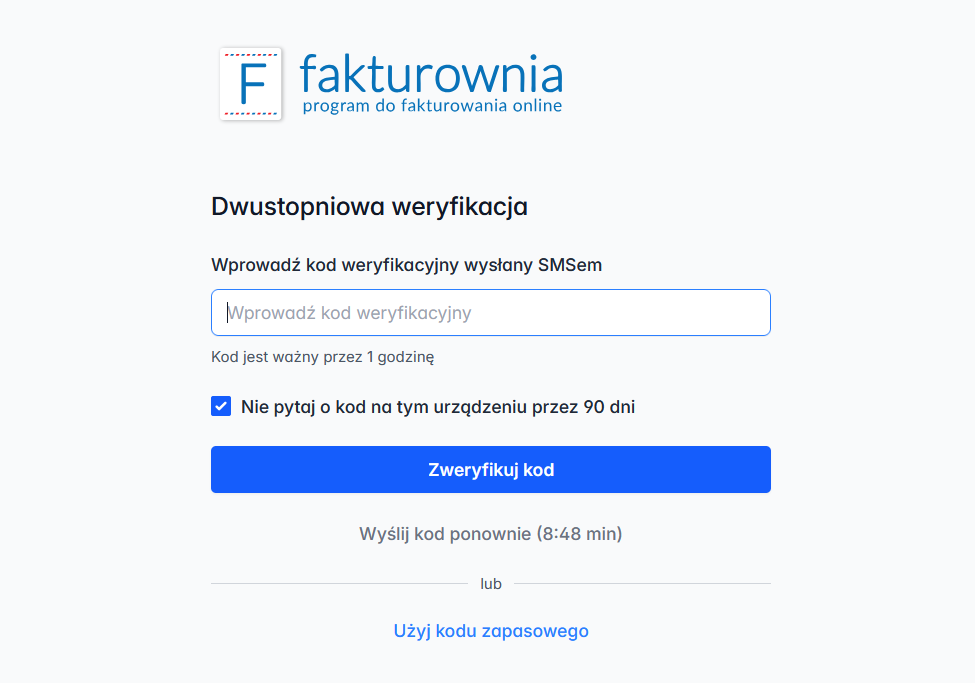
Od tej pory podczas logowania wymagane będzie od Ciebie wprowadzenie kodu weryfikacyjnego przesłanego za pomocą SMS, co zwiększa Twoje bezpieczeństwo podczas korzystania z Fakturowni. Kod wymagany jest wtedy, jeśli system rozpozna logowanie z nowego urządzenia, co oznacza, że nie będzie potrzeby podawania kodu za każdy razem, jeśli zapamiętasz zaufane urządzenie (90 dni).
Po włączeniu 2FA przez SMS możesz dodatkowo skonfigurować klucz dostępu (passkey) w profilu użytkownika - przyspiesza logowanie i nie wymaga czekania na SMS.
Jak zmienić numer telefonu do 2FA przez SMS?
Jeśli chcesz zaktualizować numer telefonu podany do dwustopniowej weryfikacji przez SMS, możesz to zrobić z poziomu edycji profilu użytkownika.
Aby zaktualizować numer:
- kliknij adres e-mail/login widoczny obok zakładki Ustawienia i z listy wybierz opcję Profil,

- skorzystaj z przycisku Edytuj Profil/Zmień hasło (system może wymagać ponownego zalogowania, jeśli pojawił się formularz logowania uzupełnij dane),

- w polu Numer komórkowy kliknij ikonę ołówka i w dedykowanym oknie wpisz kod weryfikacyjny wysłany na aktualny numer, by potwierdzić zmianę - jeśli nie otrzymujesz wiadomości z nowym kodem, a w krótkim czasie (do 10 minut) korzystałeś z kodu np. do logowania, wykorzystaj ten sam kod,

- dodaj nowy numer w polu Numer komórkowy oraz Powtórz numer telefonu - format zapisu numeru musi być dokładnie taki sam w obydwu polach,

- zatwierdź zmiany przyciskiem Zapisz.
WAŻNE! W systemie dwustopniowa weryfikacja jest obowiązkowa. Nie ma możliwości wyłączenia 2FA. Możesz zmienić jedynie sposób autoryzacji z aplikacji autoryzującej na SMS. Instrukcja aktywacji 2FA za pomocą SMS dostępna jest w artykule Logowanie dwustopniowe - weryfikacja przez aplikację.