dnym ze sposobów płatności za transakcję jest płatność ratalna. Aby zafakturować w Fakturowni kilka płatności do jednej transakcji, należy to zrobić, wykorzystując dokument zamówienie, faktury zaliczkowe i fakturę końcową. Podpowiadamy co zrobić, aby do zamówienia wystawić kilka faktu zaliczkowych.
Dowiedz się, jak skorzystać z tej funkcji, korzystając z interaktywnego przewodnika.
Jak wystawić wiele faktur zaliczkowych do zamówienia?
W ramach przygotowań systemu do KSeF zablokowana zostanie możliwość tworzenia faktur zaliczkowych jako samodzielny dokument lub z poziomu proformy. Zaliczkę będzie można wystawić wyłącznie z poziomu dokumentu Zamówienie zgodnie z instrukcją tworzenie faktury zaliczkowej do zamówienia. Jedynym prawidłowym schematem dokumentacji będzie zamówienie > faktura zaliczkowa/wiele zaliczek > faktura końcowa.
Zmiany te są częścią dostosowywania systemu do wymagań Krajowego Systemu e-Faktur.
👉 Jak przygotowujemy system na KSeF? Sprawdź zmiany i bądź na bieżąco!
Najpierw wystaw zamówienie, które będzie opiewać na całą kwotę transakcji. Dzięki temu system pozna kwotę, od której ma odejmować kolejne raty wykazane na zaliczkach, celem wskazania wysokości ostatniej raty przy fakturze końcowej.
Zamówienie możesz dodać za pomocą ścieżki Przychody > Zamówienie > Dodaj lub korzystając z przycisku + Zamówienie, który jest widoczny na stronie głównej Twojego konta.
Jeśli w zakładce Przychody nie masz dostępnego tego typu dokumentu, oznacza to, że musisz go aktywować w ustawieniach konta. Jak aktywować dokument zamówienie przeczytasz w tym wpisie.
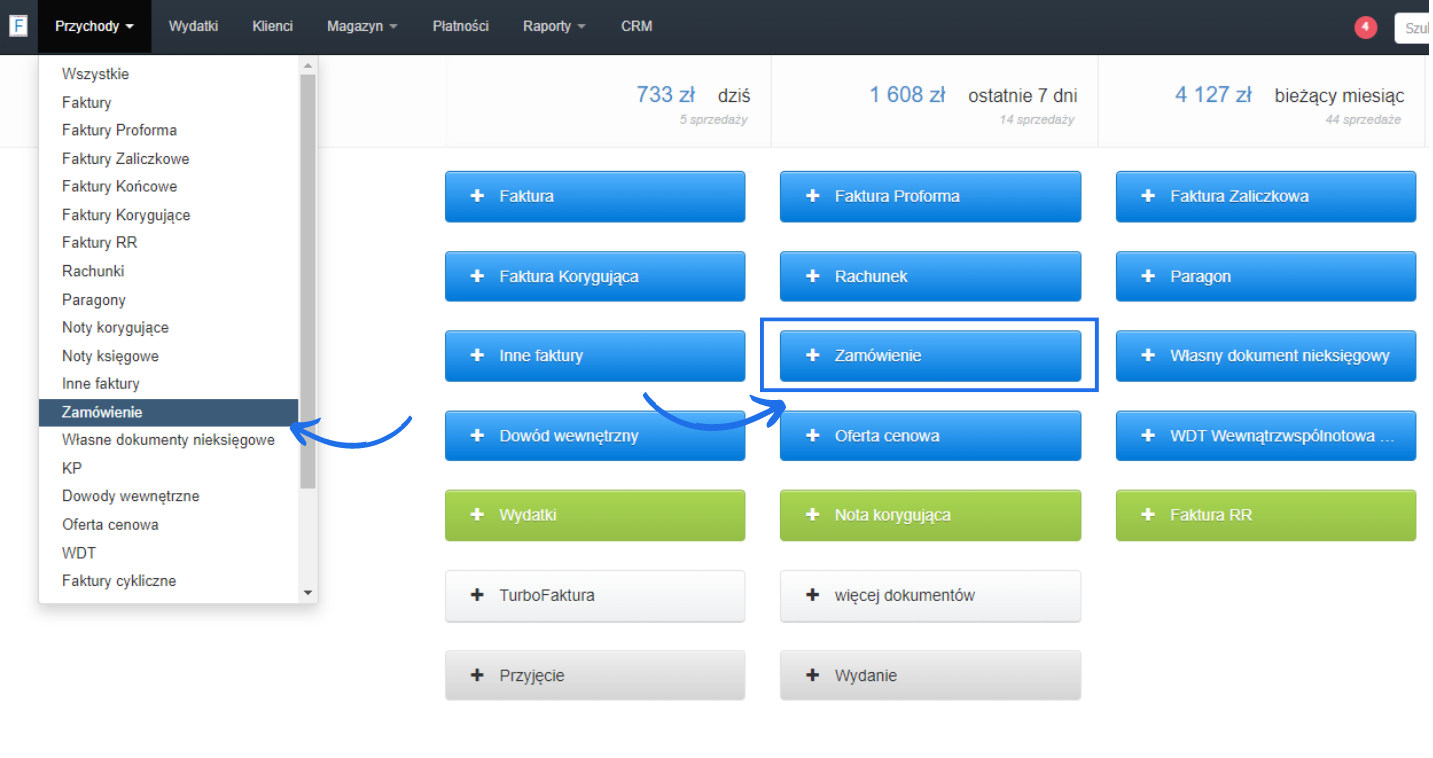
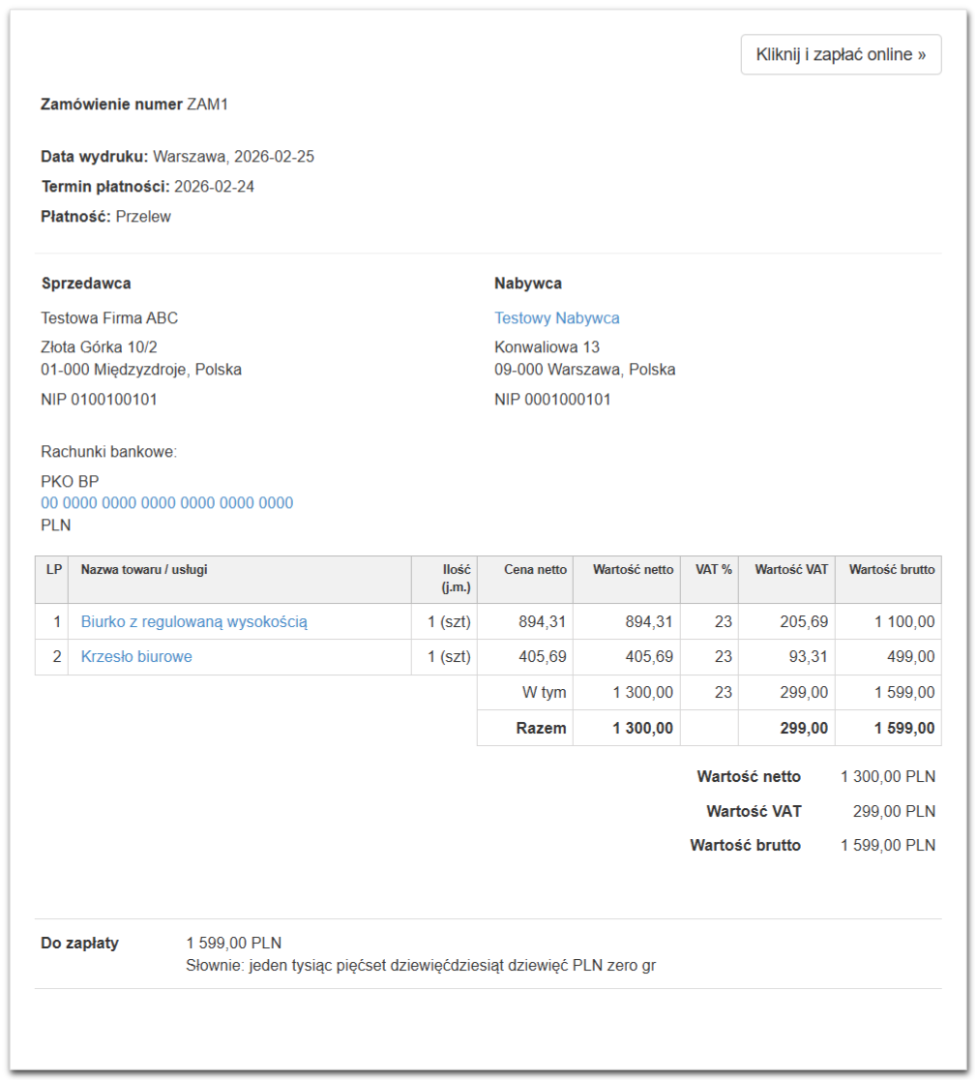
Wprowadź dane w formularzu Zamówienia. Rubryki: numer, data wystawienia, miejsce wystawienia i data sprzedaży, zostaną wypełnione przez system. Podaj dane Nabywcy oraz pozycje na dokumencie. Określ termin i rodzaj płatności. Po zapisaniu w systemie utworzy się dokument Zamówienie.
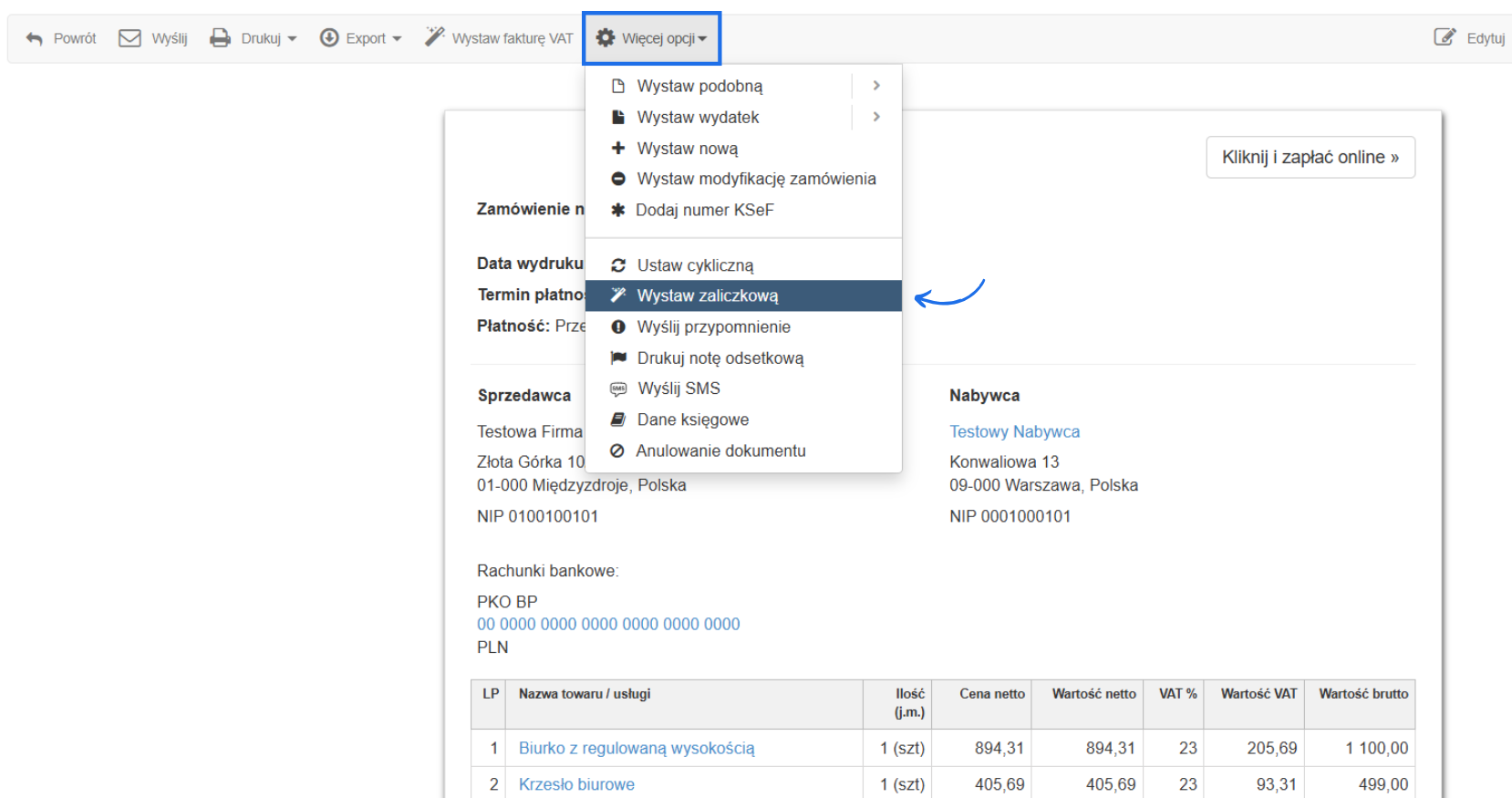
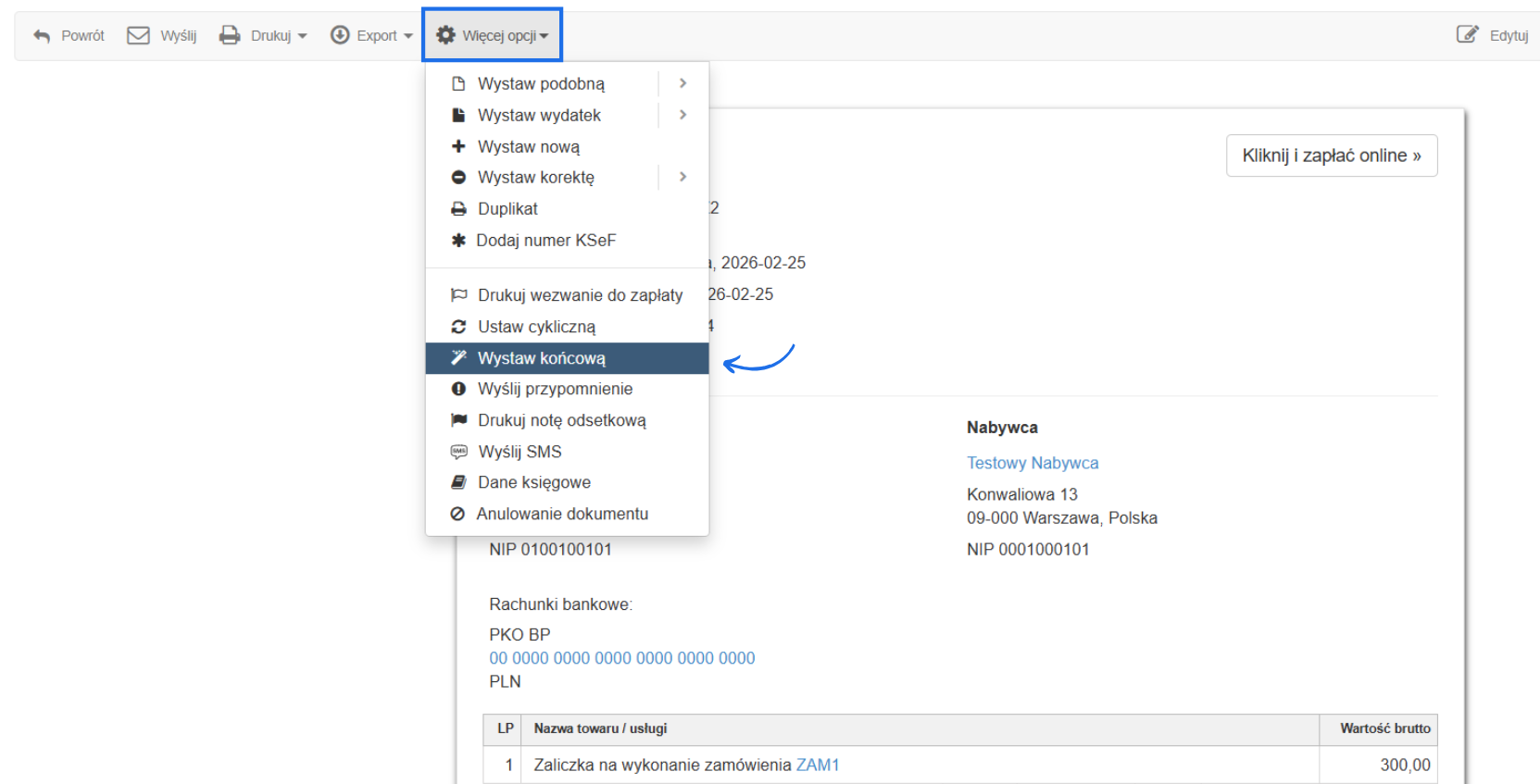
Po wystawieniu zamówienia, z poziomu podglądu tego dokumentu, kliknij przycisk Więcej opcji > Wystaw Zaliczkową.
System wyświetli okno, w którym musisz podać wartość zaliczki jaką otrzymałeś od swojego Kontrahenta na poczet zamówienia. Możesz podać % pełnej kwoty lub wpisać kwotę brutto.
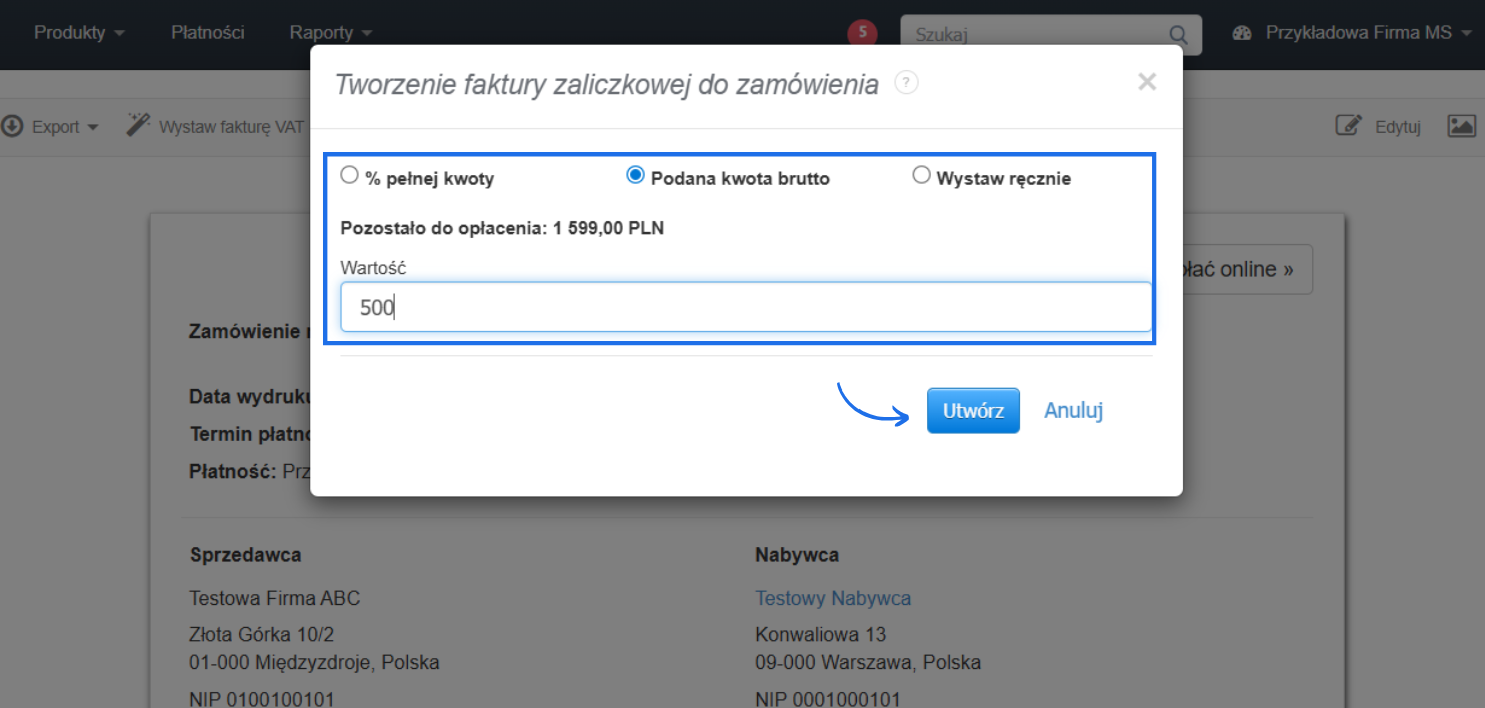
Po zatwierdzeniu przyciskiem Utwórz system wyświetli formularz faktury zaliczkowej uzupełniony na podstawie zamówienia.
Aby utworzyć fakturę zaliczkową zatwierdź formularz przyciskiem Zapisz, który znajduje się na dole strony. Po zapisaniu formularza system wyświetli podgląd utworzonego dokumentu, na którym w pozycji pojawi się zapis Zaliczka na wykonanie zamówienia [numer zamówienia]. Poszczególne produkty wynikające z zamówienia pojawią się na dole faktury zaliczkowej w tabelki wskazującej powiązane zamówienie.
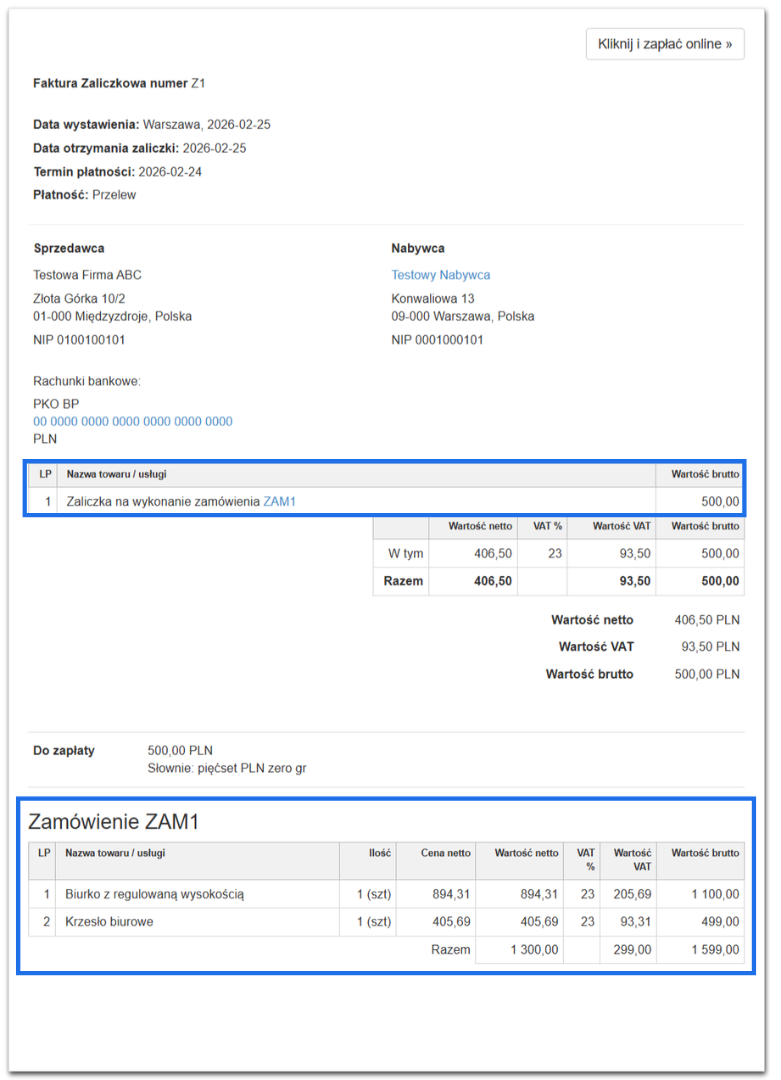
Na fakturze zaliczkowej znajdziesz informacje odnośnie wartości brutto wpłaconej zaliczki oraz powiązanego zamówienia.
Każdą kolejną fakturę zaliczkową wystaw w podobny sposób. Otwórz wystawione zamówienie i ponownie wykonaj taką samą procedurę: kliknij Więcej opcji > Wystaw zaliczkową. Dzięki wystawieniu faktur zaliczkowych z zamówienia, program powiąże wszystkie zaliczki z tym samym zamówieniem i zaliczy je na poczet jednej transakcji.
Na sam koniec realizacji transakcji wynikającej z zamówienia, możesz wystawić fakturę końcową.
W tym celu wystarczy wejść w podgląd jakiejkolwiek faktury zaliczkowej, powiązanej z zamówieniem, i kliknąć Więcej opcji > Wystaw końcową. Zamówienie łączy wszystkie faktury zaliczkowe, a system zlicza kwoty na nich wykazane, stąd też na fakturze końcowej automatycznie pojawi się kwota domykająca wartość transakcji.
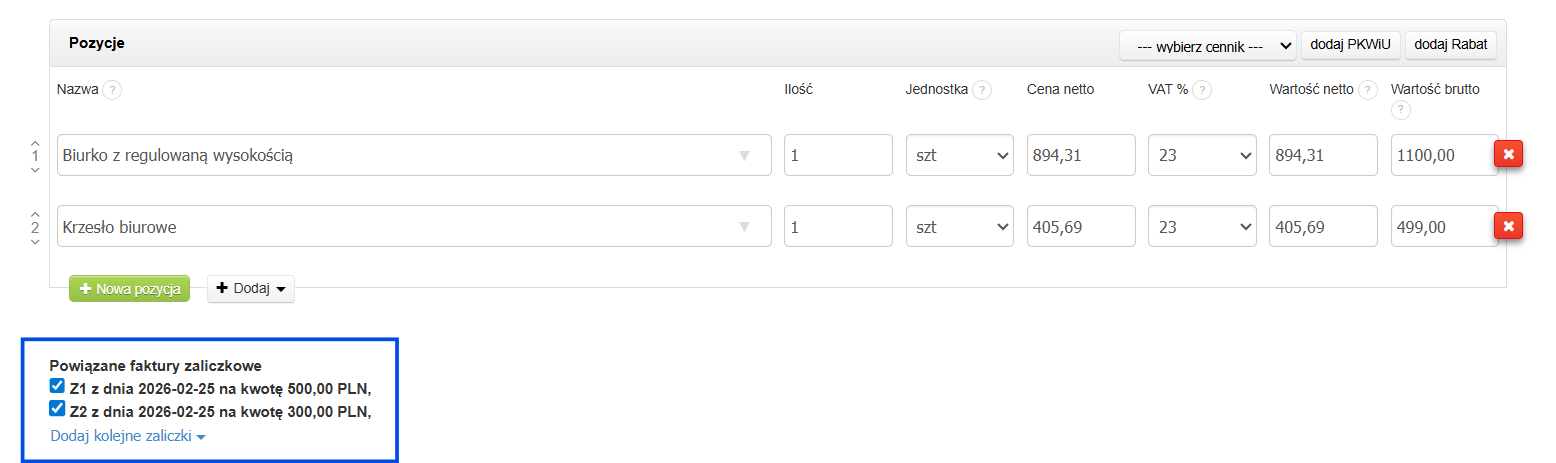
Podczas tworzenia faktury końcowej z faktury zaliczkowej, na formularzu dokumentu system podpowiada powiązane zaliczki. Jeśli jedna z zaliczek nie została połączona prawidłowo, możesz znaleźć ją za pomocą dodanej wyszukiwarki, którą aktywujesz klikając frazę Dodaj faktury zaliczkowe.
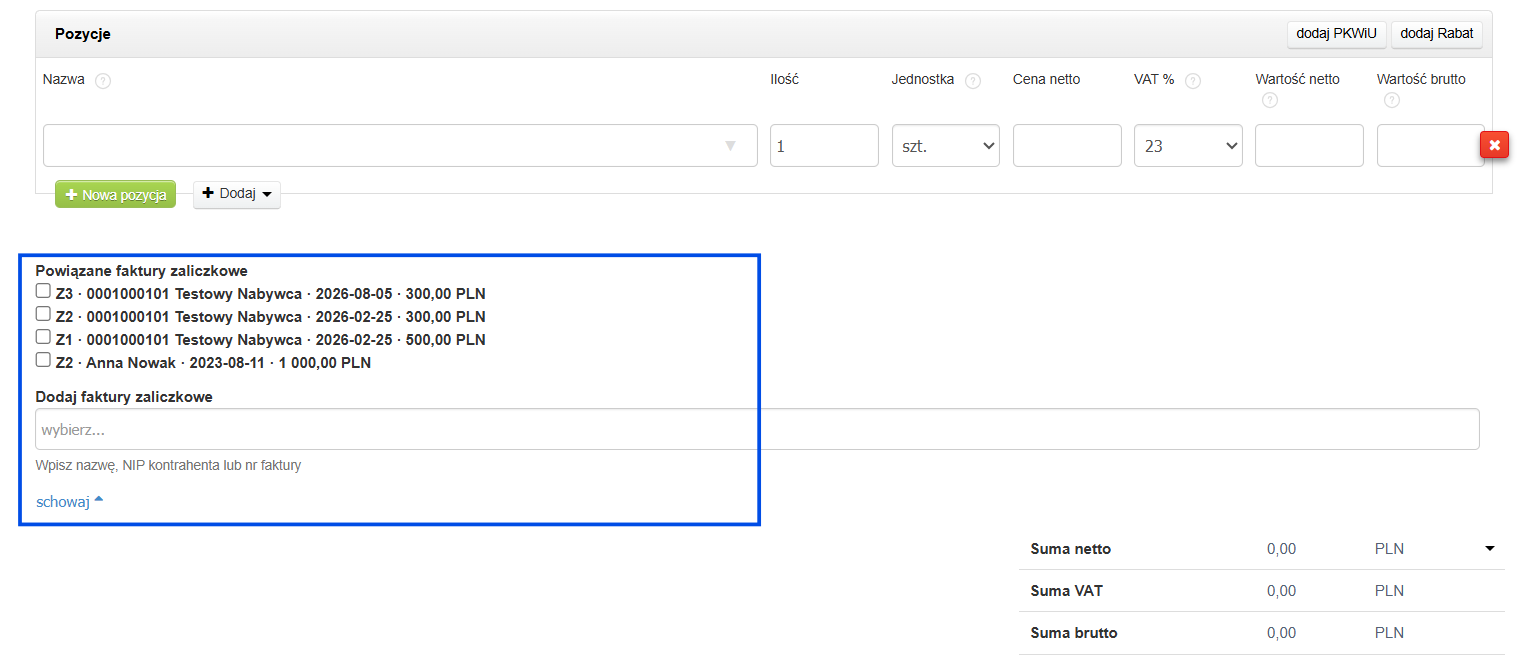
W momencie, gdy tworzysz fakturę końcową jako osobny dokument, system podpowie do 10 faktur zaliczkowych. Jeśli na formularzu został już wybrany nabywca, jego zaliczki pojawią się na górze listy, a pozostałe miejsca zostaną uzupełnione zaliczkami innych klientów. Lista odświeża się automatycznie po wybraniu lub zmianie nabywcy na formularzu.
Tak samo jak w przypadku tworzenia faktury zaliczkowej z zamówienia, system na fakturze końcowej uzupełni wszystkie dane na podstawie powiązanych dokumentów: zamówienia i faktur zaliczkowych. Na fakturze końcowej system wykaże wartość, która pozostała do opłacenia po odjęciu od wartości zamówienia wpłacanych zaliczek. Na dokumencie znajdziesz również powiązane faktury zaliczkowe: ich numer oraz wartości.
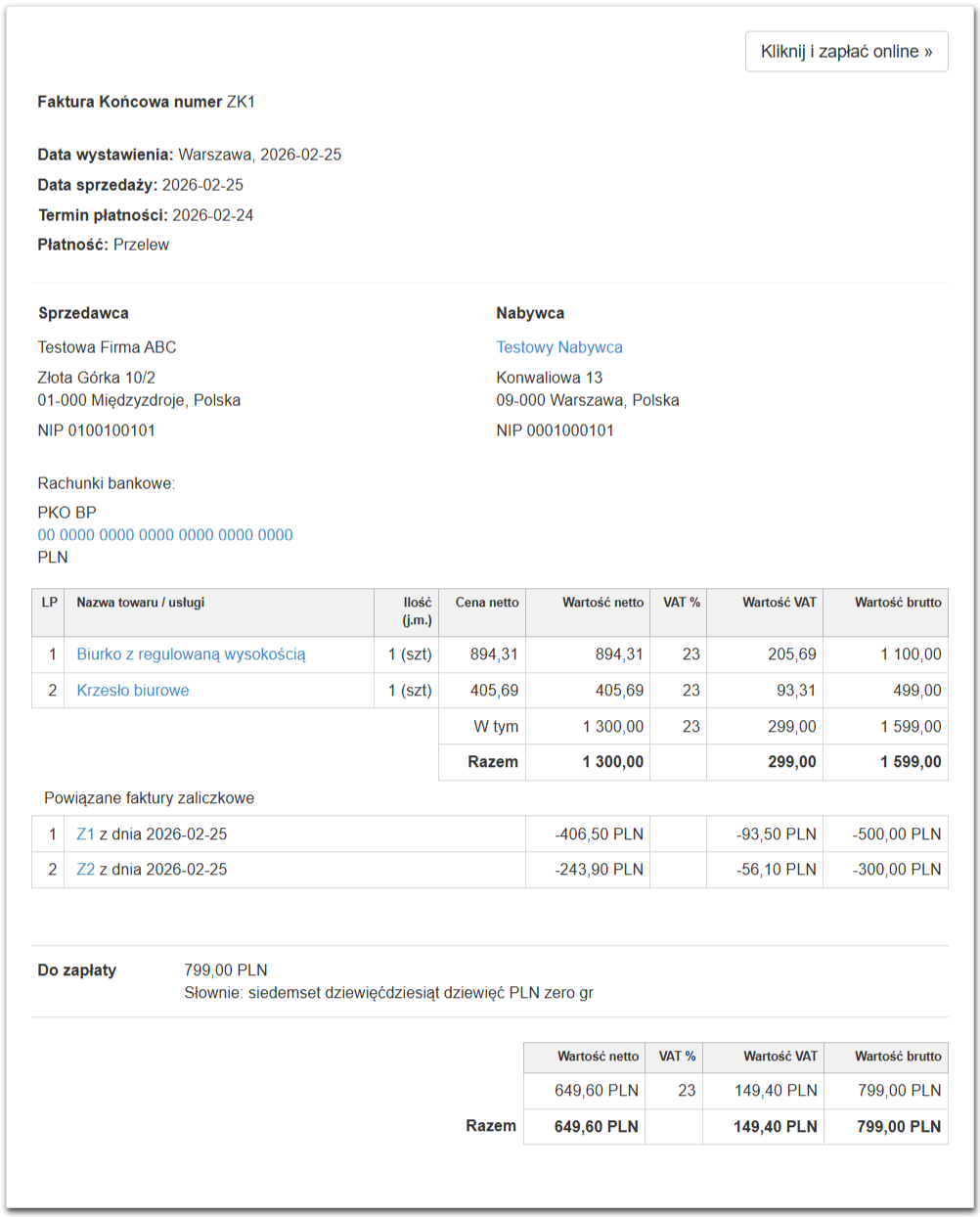
Po przejściu do podglądu wystawianych dokumentów, pod każdym z nich znajdziesz informacje, wraz z odnośnikiem, do powiązanych faktur.
Interaktywny przewodnik poprowadzi Cię krok po kroku na rzeczywistych ekranach Fakturowni, umożliwiając łatwe zrozumienie i wykonanie potrzebnych działań.
Kliknij Start aby rozpocząć, a następnie klikaj w niebieskie pola, lub użyj strzałek w prawym dolnym rogu do nawigowania po instrukcji.