Fakturownia umożliwia wysyłanie faktur e-mailem na trzy sposoby: domyślnie (z serwera Fakturowni), z własną nazwą adresu e-mail lub przez własną skrzynkę pocztową (serwer SMTP). Wybór metody i adres nadawcy ustawiasz w zakładce Wysyłanie e-mailem w ustawieniach konta. Zmiana adresu nadawcy dotyczy wszystkich faktur i automatycznych przypomnień o płatnościach wysyłanych po jej zapisaniu — nie wpływa na wcześniej wysłane wiadomości. Dostęp do tych ustawień mają wyłącznie właściciel konta i administrator lub własna rola z dostępem do ustawień konta.
Sposoby wysyłania faktur e-mailem w Fakturowni
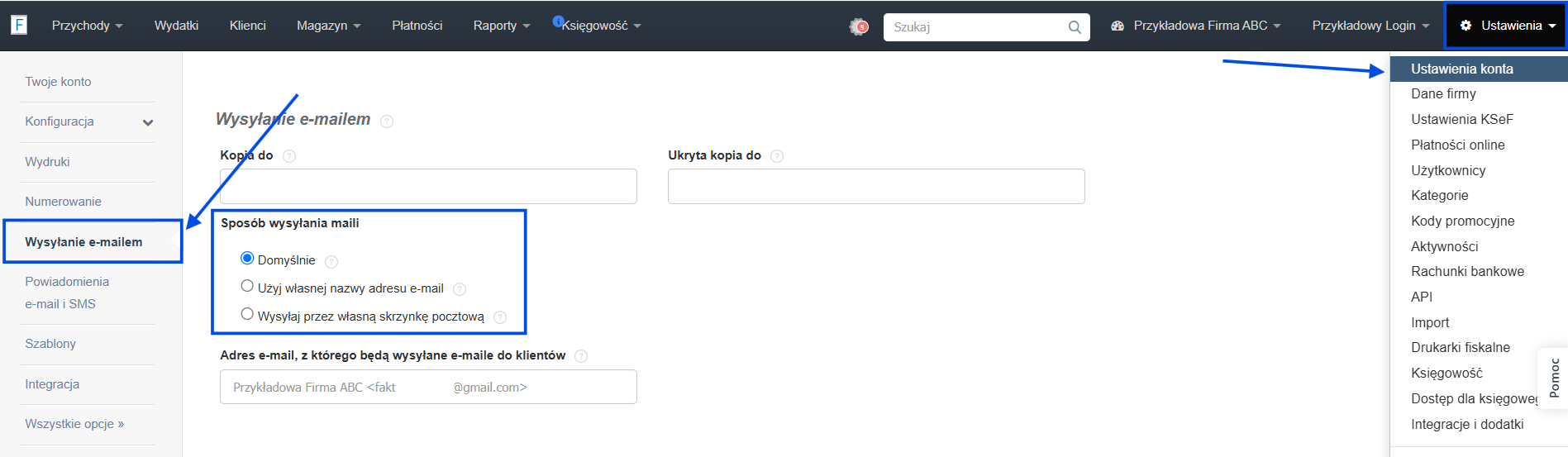
W systemie masz do wyboru trzy metody wysyłki faktur e-mailem. W zakładce Ustawienia > Ustawienia konta > Wysyłanie e-mailem wybierz tę, która najlepiej odpowiada Twojemu sposobowi pracy i potrzebom związanym z wysyłaniem dokumentów do klientów:
- domyślnie - faktura technicznie wysyłana jest z systemowego adresu Fakturowni; jeśli w polu adresu nadawcy podano własny adres, zostanie on użyty tylko jako adres do odpowiedzi (Reply-To), nie jako nadawca. Wyświetlana nazwa nadawcy to domyślnie nazwa Twojej firmy zarejestrowana na koncie. Jeśli chcesz pokazać inną nazwę (np. imię i nazwisko osoby kontaktowej), możesz wpisać w polu adresu format np. Jan Kowalski - Firma ABC <mail@example.pl> system użyje podanej nazwy, natomiast sam adres e-mail w nagłówku nadawcy zawsze zostanie zastąpiony systemowym noreply@fakturownia.pl,
- użyj własnej nazwy adresu e-mail - klient widzi Twój adres jako nadawcę, ale wysyłka nadal odbywa się przez serwer Fakturowni. Wymaga zweryfikowanej domeny (DKIM) i jest dostępna od planu Pro - bez zweryfikowanej domeny system nie pozwoli włączyć tej metody,
- wysyłaj przez własną skrzynkę pocztową - faktura jest wysyłana bezpośrednio przez Twój serwer SMTP. Jeśli serwer jest niedostępny, wysyłka nie powiedzie się i nie zostanie automatycznie powtórzona - błąd widoczny jest w historii wysyłki dokumentu, a wysłanie trzeba powtórzyć ręcznie.
Jak zmienić adres e-mail nadawcy w Fakturowni?
Aby zmienić adres, z którego Fakturownia wysyła e-maile do klientów, wykonaj poniższe kroki:
- przejdź do zakładki Ustawienia > Ustawienia konta > Wysyłanie e-mailem,
- wpisz nowy adres w polu Adres e-mail, z którego będą wysyłane e-maile do klientów,
- zatwierdź zmiany przyciskiem Zapisz na dole strony.
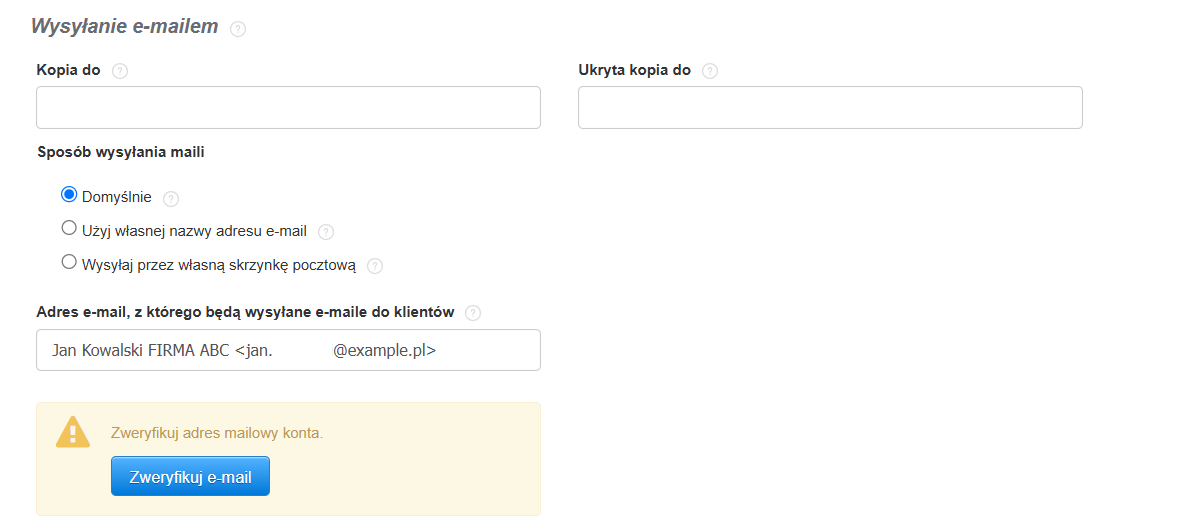
Efekt zapisania nowego adresu zależy od wybranej metody wysyłki:
- przy metodzie Domyślnie nowy adres nie staje się technicznym nadawcą wiadomości – e-mail nadal wychodzi z systemowego adresu Fakturowni noreply@fakturownia.pl, a podany adres służy tylko jako adres do odpowiedzi klienta (Reply-To),
- przy metodzie Użyj własnej nazwy adresu e-mail lub Wysyłaj przez własną skrzynkę pocztową nowy adres faktycznie staje się nadawcą kolejnych faktur i automatycznych przypomnień o płatnościach.
Weryfikacja adresu e-mail
Jeśli wpiszesz adres w niepoprawnym formacie, Fakturownia nie zapisze zmiany i wyświetli komunikat błędu. Popraw adres i kliknij Zapisz ponownie.