Instrukcja
Dowiedz się, jak skorzystać z tej funkcji, korzystając z interaktywnego przewodnika.
Treść maila z e-paragonem
Wysyłka e-paragonów, podobnie jak pozostałych dokumentów z systemu, korzysta z domyślnego szablonu e-maila. Od planu Start możesz określić własną treść wysyłanej wiadomości.
Aby ustawić własną treść maila:
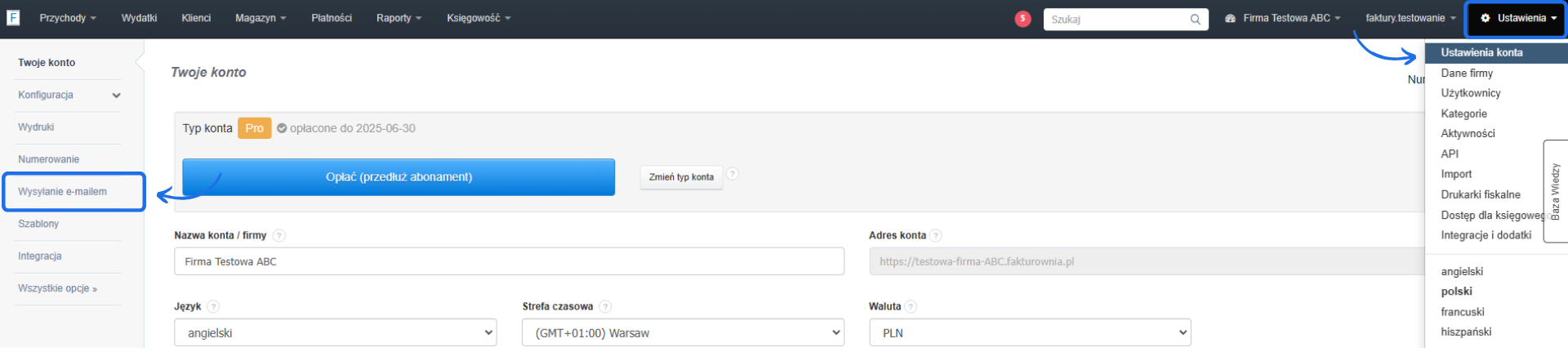
- przejdź do zakładki Ustawienia > Ustawienia konta > Wysyłanie e-mailem,
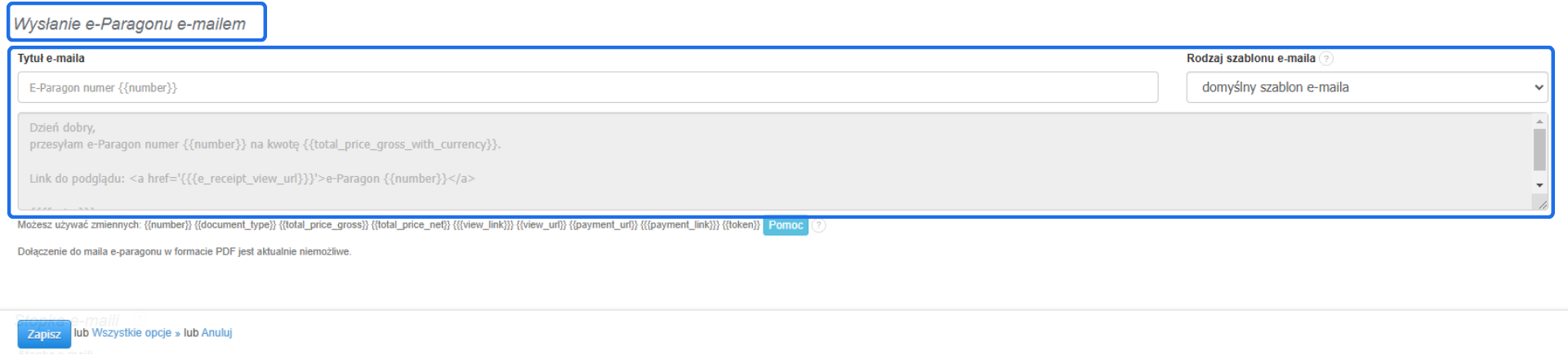
- następnie przejdź do sekcji Wysłanie e-Paragonu e-mailem, gdzie widoczna będzie domyślna treść maila (o ile nie wprowadziłeś już zmian),
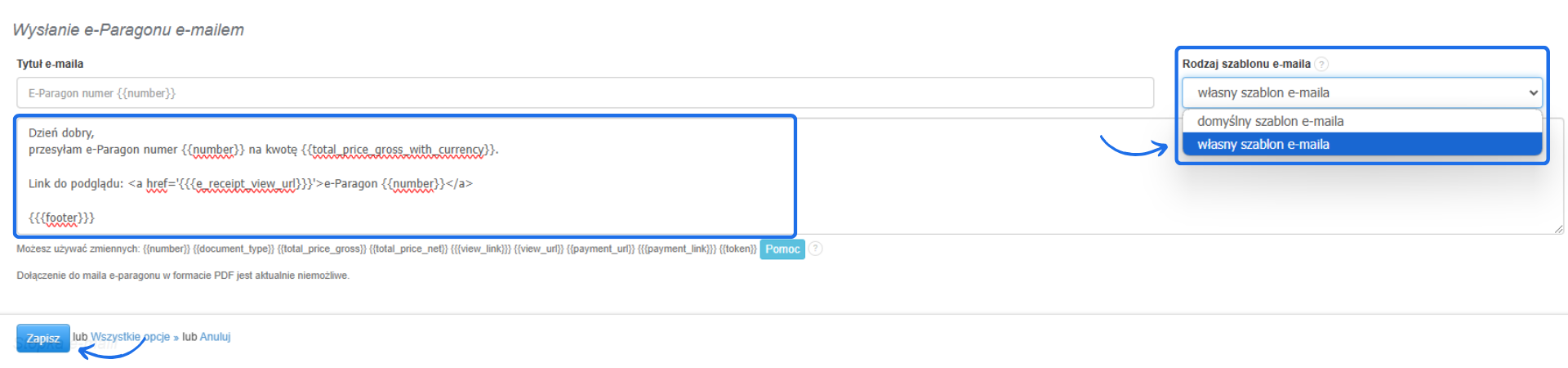
- w polu Rodzaj szablonu e-maila wybierz własny szablon e-maila, dzięki czemu pole z treścią wiadomości będzie edytowalne - ustal własną treść maila, korzystając z listy zmiennych dostępnej pod przyciskiem Pomoc,
- zatwierdź zmiany przyciskiem Zapisz.
Od planu Pro możesz skorzystać z osobnej konfiguracji wysyłania e-paragonów e-mailem dla każdego działu. Więcej o tej opcji przeczytasz w artykule Osobna konfiguracja wysyłania e-maili dla działów.
Jeśli sprzedajesz na Allegro, wiadomości wysyłane na zaszyfrowane adresy e-mail Allegro trafiają zarówno bezpośrednio na skrzynkę mailową kupującego, jak i do panelu wiadomości na Allegro. Natomiast podlinkowane treści usuwane są z wiadomości do wglądu z poziomu panelu Allegro - jeśli chcesz, aby również z poziomu tej wiadomości kupujący mógł przejść do podglądu e-Paragonu, możesz dodać w treści szablonu maila niepodlinkowany adres URL do podglądu e-Paragonu, dzięki temu kupujący będzie mógł go skopiować: możesz to zrobić za pomocą zmiennej {{{e_receipt_view_url}}}.
Przykładowa zmiana w szablonie maila, dzięki której będzie w nim zarówno podlinkowany tekst możliwy do kliknięcia z poziomu wiadomości na skrzynce mailowej, jak i niepodlinkowany adres URL podglądu e-Paragonu, który kupujący może skopiować z wiadomości w panelu Allegro:
Zobacz e-Paragon przechodząc w link: <a href='{{{e_receipt_view_url}}}'>e-Paragon {{number}}</a>
lub adres: {{{e_receipt_view_url}}}
lub adres: {{{e_receipt_view_url}}}
Wysyłanie e-paragonów mailem
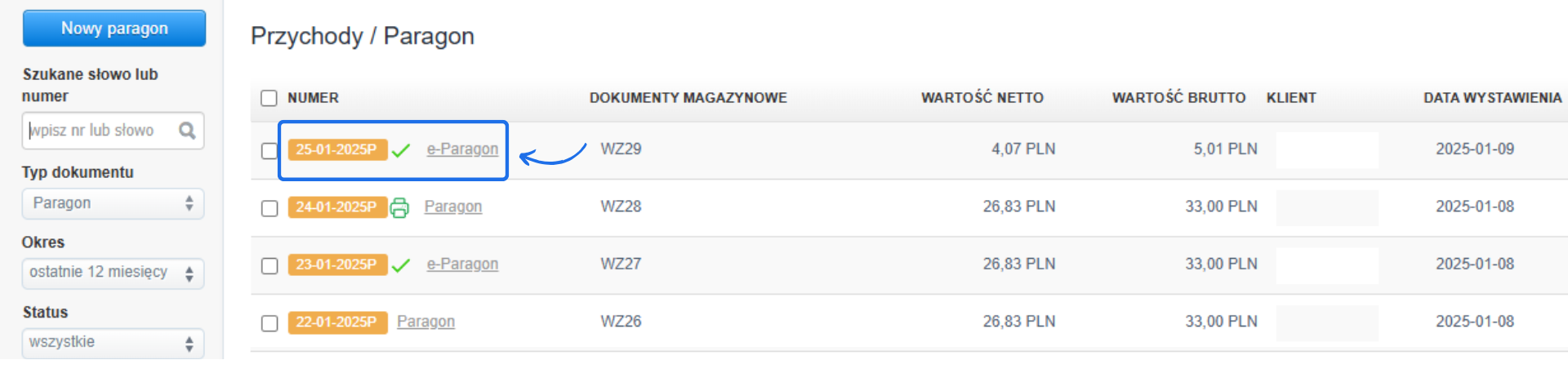
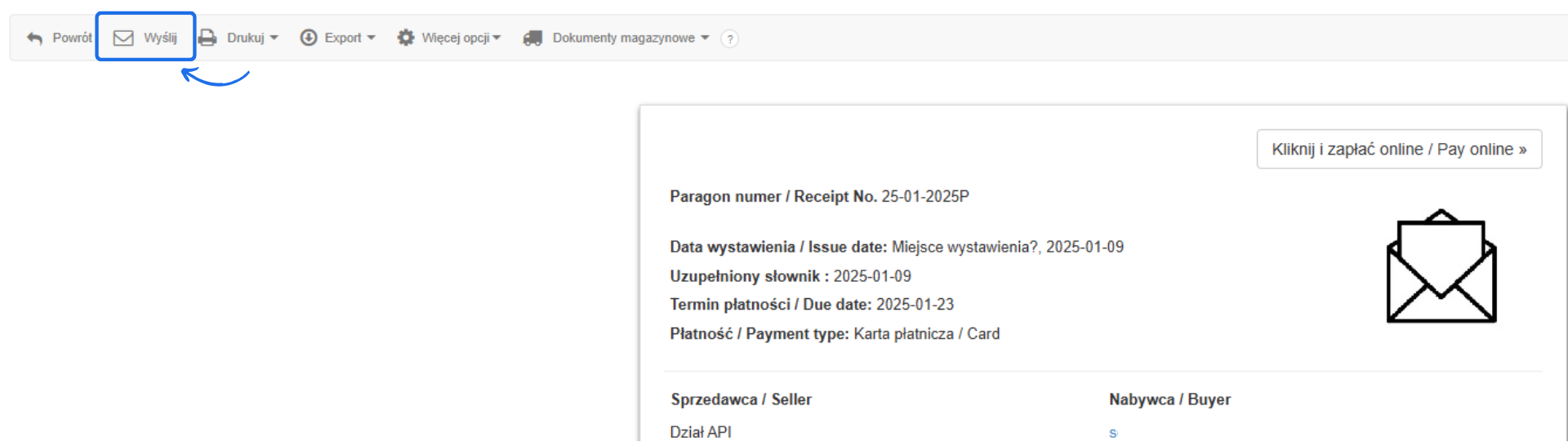
Zlecenie wysyłki e-paragonu dostępne jest z poziomu podglądu e-paragonu. Przejdź na listę paragonów poprzez zakładkę Przychody > Paragony i na liście kliknij numer paragonu, dla którego utworzył się już e-paragon. Przy numerze dokumentu pojawi się status prawidłowo wystawionego e-paragonu ✔ oraz nazwę e-paragon.
UWAGA! Dopóki e-paragon nie został wystawiony do danego paragonu w Fakturowni, wysyłka mailowa paragonu odbywa się zgodnie ze standardowym szablonem wysyłki dokumentów, o której więcej przeczytasz w artykule Wysyłanie faktur e-mailem. Kiedy e-paragon został już wystawiony, wtedy wysyłka paragonu z Fakturowni korzysta z osobnego szablonu wysyłki dla e-paragonów (linki do podglądu oraz przycisk Podgląd w mailu kierują do podglądu e-paragonu w HUBie).
Aby zlecić wysyłkę, z menu podręcznego powyżej dokumentu wybierz Wyślij, a system przeniesie Cię do formularza wysyłki e-paragonu.
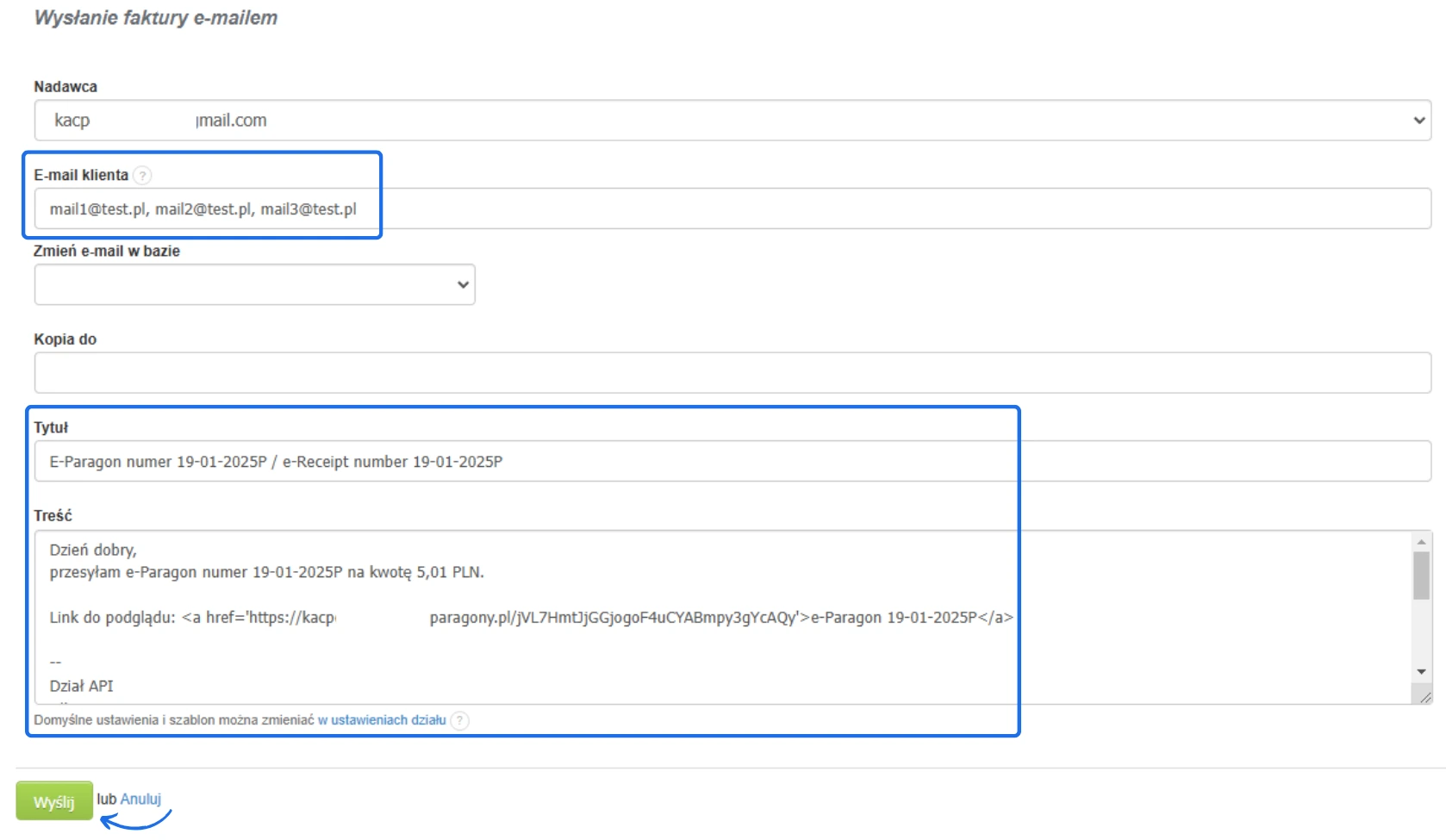
Formatka składa się z rubryk: Nadawca, E-mail klienta*, Kopia do, Tytuł, Treść. Z poziomu tego widoku również można edytować treść wysyłanej wiadomości.
Jeśli wszystkie dane w formatce są prawidłowe kliknij przycisk Wyślij, by przesłać wiadomość do odbiorcy.
UWAGA! Wysyłka e-paragonu odbywa się zgodnie z ustawieniami wysyłki na koncie. Przy aktywnej domyślnej wysyłce jest to adres e-mail noreply@fakturownia.pl. W przypadku korzystania z wysyłki ze skonfigurowanym DKIM lub przez własny serwer, e-paragon wysyłany jest z adresu podanego przy konfiguracji.
*E-paragon jednorazowo można wysłać maksymalnie do 5 różnych odbiorców, których maile należy wymienić po przecinku i spacji w zapisie mail@test.pl, mailA@test.pl itd..
UWAGA! Do maila z e-paragonem nie można załączyć jego wydruku w PDF.
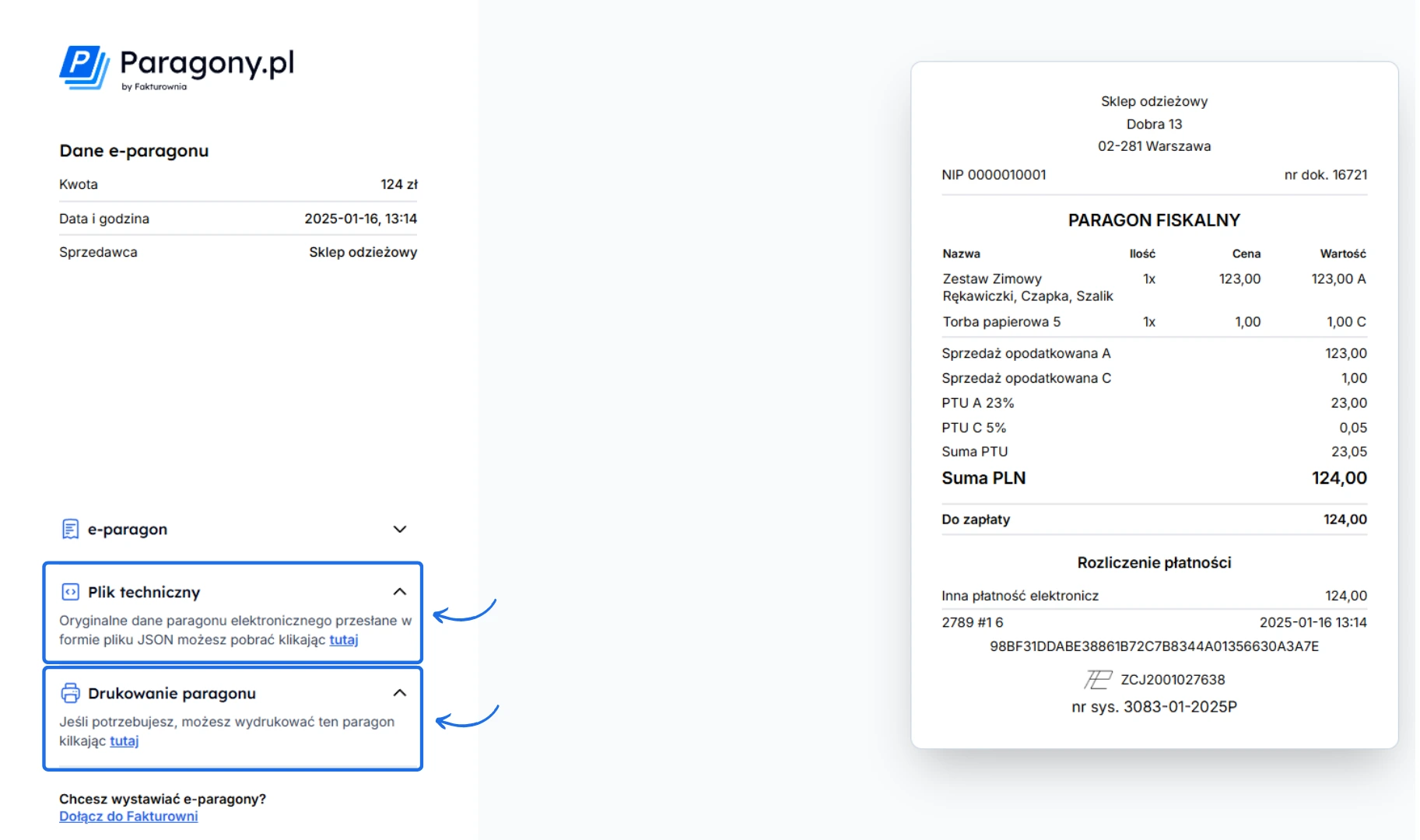
W wiadomości wysyłany jest link do podglądu e-paragonu w HUBie paragony.pl. Z poziomu podglądu e-paragonu w HUBie, klient w razie potrzeby ma możliwość pobrania oryginalnych danych fiskalnych przesłanych przez drukarkę w pliku JSON (zgodnie z przepisami dostęp do właśnie tego pliku musi otrzymać klient) oraz pobrania wizualizacji e-paragonu w PDF. Natomiast nie ma potrzeby drukowania/pobierania dokumentu. Dane e-paragonu są zawsze dostępne pod przesłanym linkiem.
W wiadomości wysyłany jest link do podglądu e-paragonu w HUBie paragony.pl. Z poziomu podglądu e-paragonu w HUBie, klient w razie potrzeby ma możliwość pobrania oryginalnych danych fiskalnych przesłanych przez drukarkę w pliku JSON (zgodnie z przepisami dostęp do właśnie tego pliku musi otrzymać klient) oraz pobrania wizualizacji e-paragonu w PDF. Natomiast nie ma potrzeby drukowania/pobierania dokumentu. Dane e-paragonu są zawsze dostępne pod przesłanym linkiem.
WAŻNE! Możesz też zautomatyzować wysyłkę e-paragonu mailowo do klienta włączając opcję Automatyczne wysyłanie e-paragonów emailem w zakładce Ustawienia > Ustawienia konta. Więcej informacji o tej opcji znajdziesz w artykule Automatyczne wysyłanie e-paragonów e-mailem.
Jak pobrać e-paragon w PDF lub pliku JSON?
Aby pobrać otrzymany e-paragon w PDF lub pliku JSON, kliknij link kierujący do e-paragonu, który znajdziesz w mailu. Korzystając z opcji Plik techniczny możesz pobrać oryginalne dane paragonu elektronicznego w formie pliku JSON. Wybierz opcję Drukowanie paragonu, by zlecić wydruk lub pobrać do PDF.
Sprawdź działanie systemu korzystając z interaktywnej instrukcji
Interaktywny przewodnik poprowadzi Cię krok po kroku na rzeczywistych ekranach Fakturowni, umożliwiając łatwe zrozumienie i wykonanie potrzebnych działań.
Kliknij Start aby rozpocząć, a następnie klikaj w niebieskie pola, lub użyj strzałek w prawym dolnym rogu do nawigowania po instrukcji.