Fakturownia umożliwia kompleksową obsługę płatności związanych z wystawionymi fakturami — od ręcznego ewidencjonowania wpłat, przez płatności online, aż po import przelewów z banku. Dzięki dostępnym funkcjom możesz ułatwić klientom regulowanie należności oraz sprawniej kontrolować status płatności dokumentów. Z tego artykułu dowiesz się, jak włączyć i skonfigurować płatności bankowe, autopłatności, płatności masowe oraz import płatności z banku.
Jak włączyć płatności bankowe?
Funkcja Płatności bankowe pozwala ręcznie przypisywać wpłaty do faktur w systemie. Jest dostępna we wszystkich planach płatnych, począwszy od planu Start.
Aby włączyć funkcję:
- przejdź do zakładki Ustawienia > Ustawienia konta > Twoje konto,
- zjedź do sekcji Płatności bankowe i zaznacz opcję Płatności bankowe,
- zatwierdź zmiany przyciskiem Zapisz.
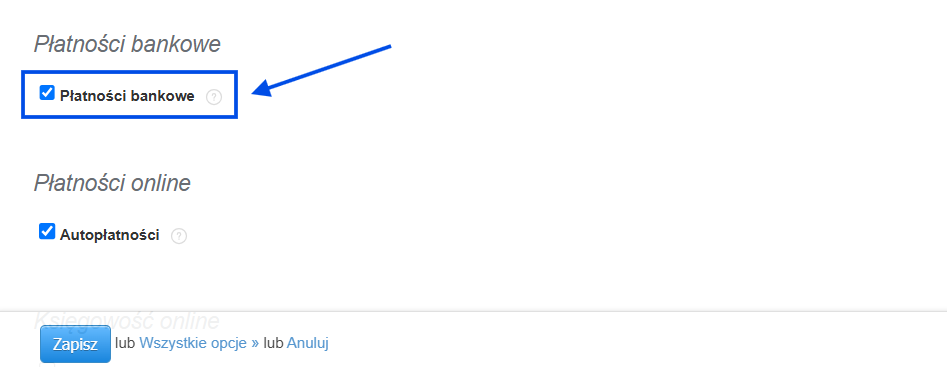
Szczegółową instrukcję jak dodać płatność do faktury znajdziesz w artykule dodawanie płatności do faktury.
Jak skonfigurować autopłatności?
Autopłatności skracają czas oczekiwania na wpłatę od klienta - na fakturze pojawia się bezpośredni link kierujący do strony płatności. Możesz użyć danych bankowych (klient skopiuje je do przelewu) lub podpiąć jedną z bramek szybkich płatności zintegrowanych z Fakturownią. Funkcja ta dostępna jest planu Standard.
Aby aktywować autopłatności:
- przejdź do zakładki Ustawienia > Ustawienia konta > Twoje konto,
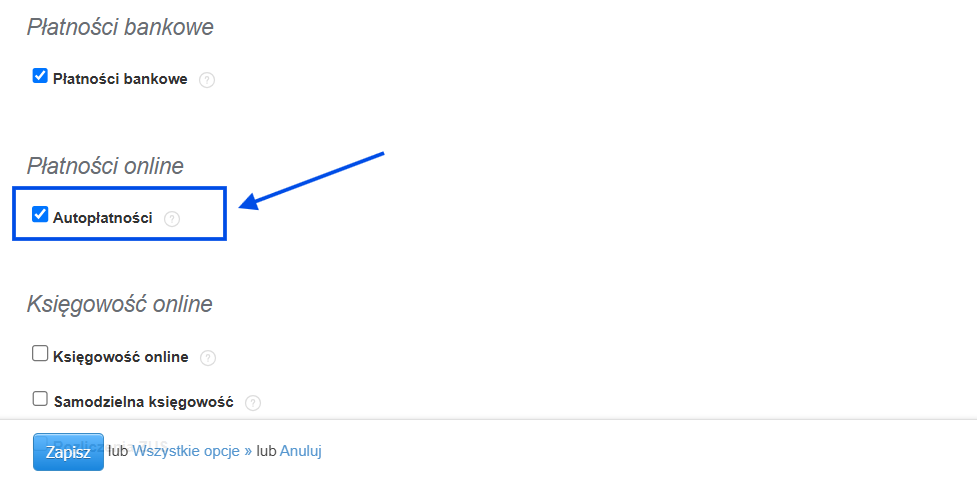
- zjedź na dół strony do sekcji Płatności online,
- zaznacz checkbox przy opcji Autopłatności i zatwierdź zmiany przyciskiem Zapisz,
- konfiguracja wybranych bramek płatności dostępna jest po przejściu do zakładki Ustawienia > Płatności online - dostępne bramki płatności to przelew bankowy, PayU, Braintree, PayPal, Stripe, Przelewy24, Tpay, Bitcoins - BitPay oraz imoje.
Jak działa funkcja 'Szybki przelew'?
W ramach płatności online dostępna jest również opcja Szybkiego przelewu, która domyślnie jest aktywna na koncie. Umożliwia ona kontrahentom szybkie opłacanie należności za pomocą płatności online, bez konieczności zawierania przez Ciebie, jako użytkownika Fakturowni, dodatkowej umowy z operatorem bramki płatniczej. Obsługę płatności realizuje Autopay.
Szczegółowe warunki korzystania z usługi oraz informacje dotyczące płatności dla faktur przychodowych i kosztowych znajdują się w dedykowanych artykułach:
Jak działa przycisk 'Kliknij i zapłać online'?
Po skonfigurowaniu co najmniej jednej bramki płatności na każdej kwalifikującej się fakturze automatycznie pojawia się przycisk Kliknij i zapłać online. Nie musisz dodawać go ręcznie do każdego dokumentu - system robi to za Ciebie.
Klient może w kilka minut zapłacić kartą kredytową lub szybkim przelewem bankowym. zwykle ni
Jak włączyć płatności masowe?
Płatności masowe sprawdzą się, gdy obsługujesz dużą liczbę klientów i regularnych wpłat - na przykład w modelu abonamentowym. Funkcja wykorzystuje rachunki wirtualne generowane do głównego rachunku bankowego firmy. Każdy klient otrzymuje własny numer wirtualnego rachunku, na który dokonuje wpłat, co ułatwia automatyczną identyfikację i ewidencję wpłat.
Aby włączyć płatności masowe:
- przejdź do zakładki Ustawienia > Ustawienia konta > Twoje konto,
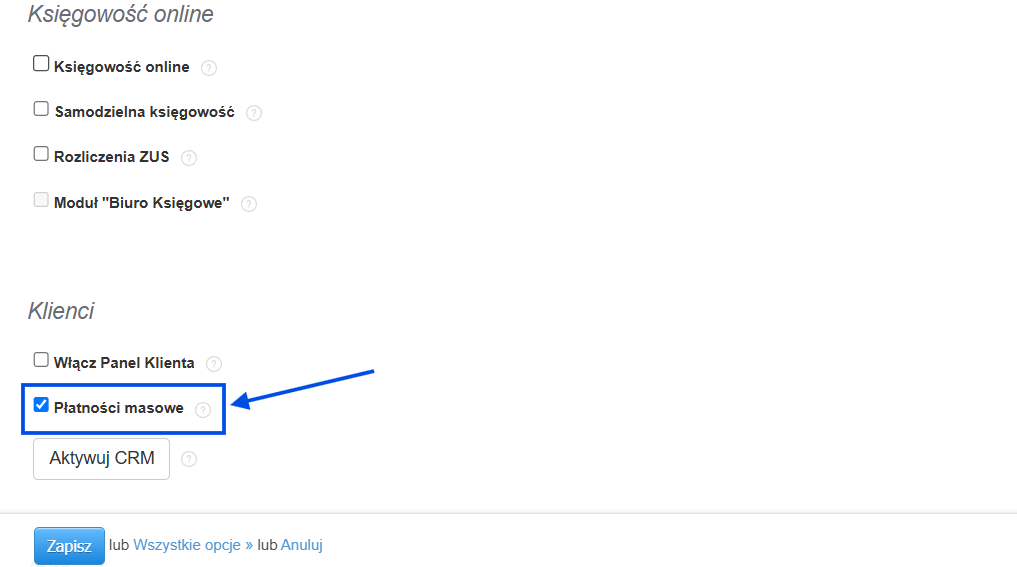
- odszukaj sekcję Klienci i zaznaczyć checkbox przy opcji Płatności masowe, by włączyć tę opcję,
- przypisz wirtualne numery rachunków bankowych poszczególnym klientom.
Jak działa skonto?
Skonto to procentowe obniżenie wartości faktury za zapłatę przed określonym terminem lub gotówką przy sprzedaży kredytowej lub ratalnej. Możesz je stosować również na fakturach cyklicznych - wystarczy ustawić je na fakturze, z której tworzysz cykl.
Jak działają statusy płatności?
Każdej fakturze możesz nadać status wysłana, opłacona, częściowo opłacona lub nieopłacona. Kolorowe oznaczenia na liście faktur ułatwiają szybkie odnalezienie konkretnego dokumentu. Więcej informacji odnośnie statusów znajdziesz w artykule statusy faktury.
Faktury opłacone przez przycisk Kliknij i zapłać online lub za pośrednictwem bramki płatności automatycznie zmieniają status na opłacona.
Jak importować płatności z banku?
Fakturownia pozwala importować przelewy wyeksportowane bezpośrednio z banku. System automatycznie dopasowuje przelew do faktury, jeśli spełnione są wszystkie poniższe warunki:
- faktura jest przychodem lub wydatkiem,
- faktura jest nieuregulowana - ma status wystawionej lub częściowo opłaconej i nie ma przypisanej płatności świadczącej o całkowitym rozliczeniu,
- numer faktury w tytule przelewu zgadza się co do liczby znaków z numerem faktury w systemie,
- kwota przelewu zgadza się z kwotą faktury - chyba że masz włączoną obsługę nadpłat i niedopłat w ustawieniach konta.
Ręczne importy w oparciu o plik wyeksportowany z banku oraz aplikację pozwalająca na automatyczne pobieranie płatności z banku (dostępna od planu Pro) znajdziesz po przejściu do zakładki Ustawienia > Integracje i dodatki > kategoria Importy.
Jeśli automatyczne dopasowanie się nie powiedzie, możesz ręcznie powiązać przelew z fakturą w sekcji Płatności. Szczegółową instrukcję znajdziesz w artykule ręczne łączenie płatności z fakturą.