W Fakturowni istnieje możliwość tworzenia kilku firm w obrębie jednego konta w serwisie oraz wielu działów w ramach jednego NIP. Dodatkowo możesz udzielać do nich dostępu swoim współpracownikom wskazując na określoną firmę lub dział, do których chcesz im nadać dostęp.
Spis treści artykułu:
Dział firmy - różnice między nowy dział vs nowe konto
Osobnym działem w firmie może być na przykład oddział firmy, znajdujący się w osobnej lokalizacji, osobny rachunek bankowy (nadzór sprzedaży na innym rachunku) czy osobny sklep na platformie e-commerce, jeśli prowadzisz ich więcej niż jeden. To dobre rozwiązanie również wtedy, gdy sprzedajesz swoje produkty w języku obcym lub innej walucie – możesz wtedy stworzyć osobny dział dla faktur po niemiecku i osobny dla faktur po hiszpańsku.
Chcąc utworzyć nowy dział lub firmę w obrębie jednego konta, należy:
- w zakładce Ustawienia > Dane firmy
- zawsze wybrać opcję Dodaj nowy dział lub Dodaj nową firmę > Dodaj firmę (jako nowy dział).
UWAGA! W sytuacji kiedy wybierzesz Dodaj firmę (przez nowe konto) utworzysz nowe osobne konto w serwisie Fakturownia, które podlega odrębnej opłacie abonamentowej zgodnej z ogólnym cennikiem Fakturowni. Oba konta będą miały ten sam login, a przełączać się między nimi możesz z menu głównego panelu programu. Więcej o tym jak stworzyć nowy dział możesz przeczytać we wpisie Nowy dział, nowa firma, nowe konto bankowe – czym się różnią i jak je dodać?

Jak dodać współpracownika do określonego działu / firmy
Użytkownicy na koncie mogą mieć przypisane określone działy jeden, kilka lub wszystkie i tylko po nich będą mogli się poruszać.
Możliwe są dwie opcje dodania pracownika do konta.
SPOSÓB PIERWSZY - zaproszenie wysłane na e-mail pracownika by dołączył do konta firmowego, pracownik sam nadaje sobie hasło
Możliwe są dwie opcje dodania pracownika do konta.
SPOSÓB PIERWSZY - zaproszenie wysłane na e-mail pracownika by dołączył do konta firmowego, pracownik sam nadaje sobie hasło
-
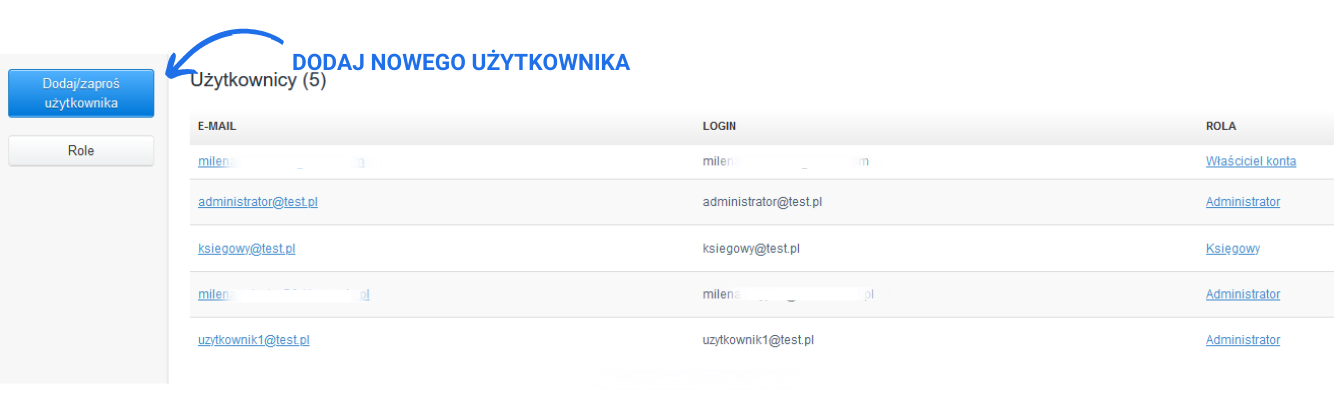
przejdź do menu Ustawienia > Użytkownicy;
-
naciśnij przycisk Dodaj/zaproś użytkownika;
-
odznacz pole wyboru Stwórz użytkownika od razu (należy ustawić hasło);
-
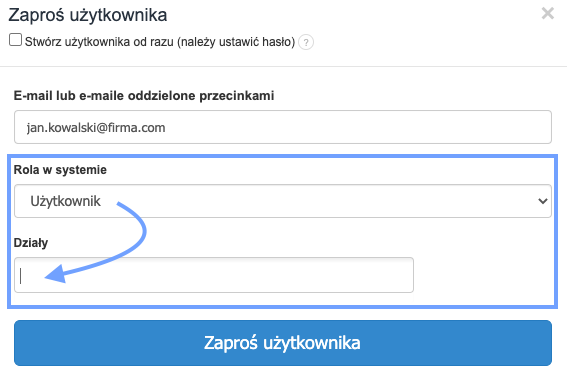
wprowadź jego adres e-mail i nadaj mu rolę Użytkownik lub własną rolę;
-
wybierz działy, do których chcesz dać mu dostęp;
-
naciśnij przycisk Zaproś użytkownika.
SPOSÓB DRUGI - tworzysz samodzielnie dostęp login i hasło, które przekazujesz pracownikowi do używania
-
przejdź do zakładki Ustawienia > Użytkownicy;
-
naciśnij przycisk Dodaj/zaproś użytkownika;
-
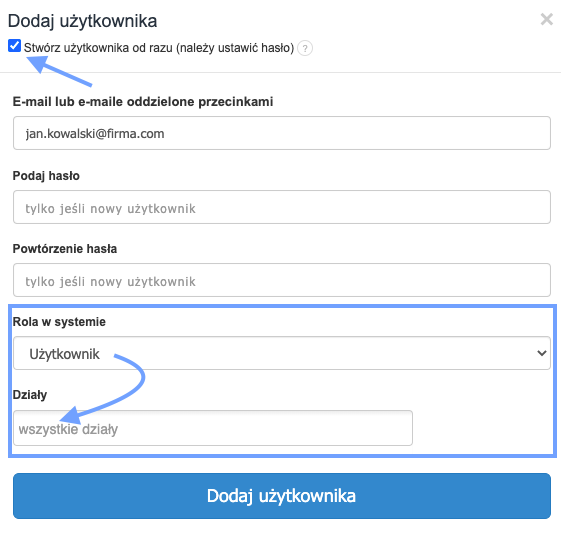
zaznacz pole wyboru Stwórz użytkownika od razu (należy ustawić hasło);
-
wprowadź adres e-mail, który będzie używał pracownik, nadaj mu hasło (oraz je powtórz) i rolę Użytkownik lub własną rolę;
-
wybierz działy, do których chcesz dać mu dostęp;
-
naciśnij przycisk Dodaj użytkownika.
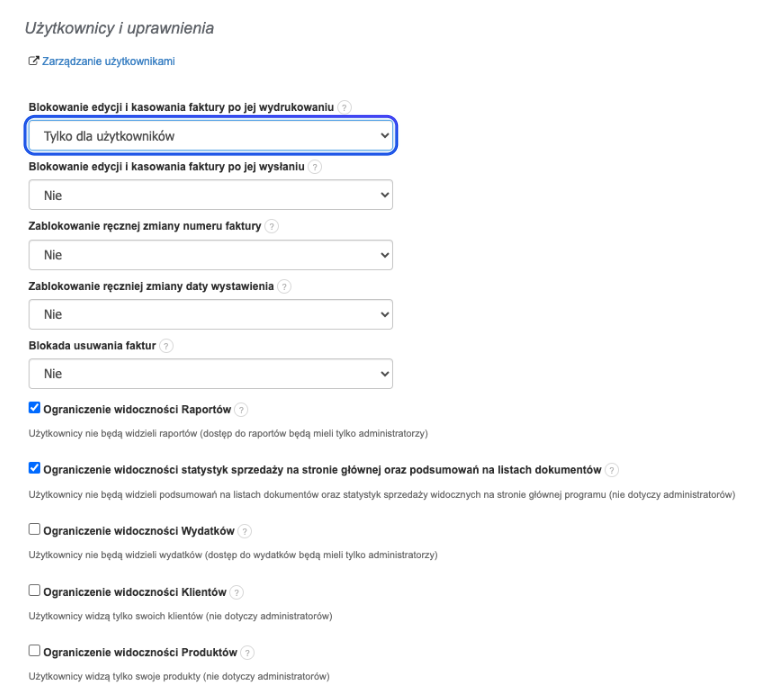
Jeśli chcesz nadać określone ograniczenia dla Użytkowników, przejdź do sekcji Ustawienia > Ustawienia Konta > Konfiguracja > Użytkownicy i uprawnienia. Z dostępnych opcji wybierz te, które odpowiadają Twoim wymaganiom, zaznaczając tylko dla użytkowników.
Edycja i odbieranie dostępu pracownikowi
Jeżeli chcesz odebrać Użytkownikowi dostęp do wybranego działu albo zmienić jego rolę, przejdź do zakładki Ustawienia > Użytkownicy:
-
kliknij koło zębate przy użytkowniku;
-
wybierz Edytuj, a następnie;
-
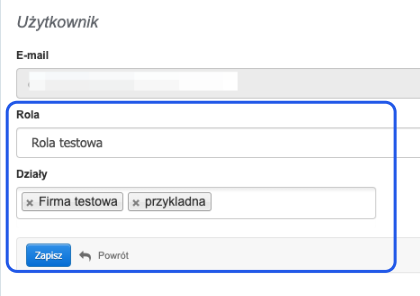
w polu Rola wybierz spośród rozwijanej listy nową rolę;
-
w polu Dział dodaj/usuń te działy do których współpracownik ma mieć dostęp;
-
zmiany zatwierdź przyciskiem Zapisz.

Jeżeli chcesz odebrać Użytkownikowi dostęp do konta:
-
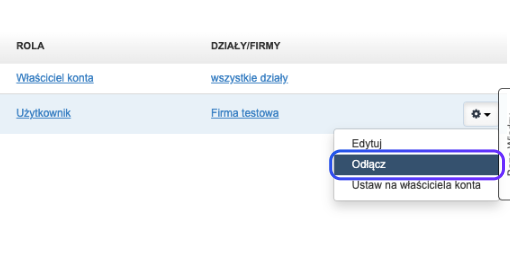
naciśnij przycisk koła zębatego widocznego na liście użytkowników;
-
wybierz przycisk Odłącz;
-
pojawi się komunikat 'Użytkownikowi zostanie odebrany dostęp do konta. Będziesz mógł dodać go ponownie z tymi samymi lub innymi uprawnieniami. Czy kontynuować?';
- wybierz OK, a Użytkownik zostanie usunięty i utraci dostęp do wszystkich danych przechowywanych na Twoim koncie w Fakturowni.