Przejdź do treści

Import innych dokumentów niż faktury

Wyświetleń: 8852 3 min czytania

Chcesz zaimportować do Fakturowni nie tylko faktury, ale również inne typy dokumentów? System umożliwia taką operację pod warunkiem odpowiedniego przygotowania pliku, w którym w dedykowanej kolumnie określisz właściwy typ dokumentu. Dzięki tej funkcji możesz skutecznie przenieść m.in. paragony, rachunki czy inne dokumenty księgowe, usprawniając zarządzanie danymi. W artykule znajdziesz szczegółowe wskazówki, jak przygotować plik i przeprowadzić import.

Instrukcja

Dowiedz się, jak skorzystać z tej funkcji, korzystając z interaktywnego przewodnika.

Jak zaimportować inne dokumenty niż faktury?

W systemie dostępna jest opcja importu faktur. Szczegółowy opis skąd pobrać plik importu oraz jak krok po kroku wykonać go w systemie znajdziesz w artykule jak zaimportować faktury na podstawie pliku importu. Jeśli chcesz zaimportować inne dokumenty niż faktury, należy w pliku importu w wybranym rozszerzeniu (.XLS,.XLSX (Excel), .TXT, .CSV, .TSV) zmienić nazwę dokumentu na właściwą w kolumnie odpowiadającej za typ dokumentu. Na podstawie tej kolumny system rozpoznaje jaki typ dokumentu ma utworzyć na koncie na podstawie danych z pliku.  Przykład tabeli z danymi faktur, zawierającej numer, typ, sprzedawcę, daty, status, nabywcę, NIP, adres oraz inne szczegóły transakcji. Jeśli dla przykładu na koncie chcesz utworzyć zamówienia, a w dokumencie jako typ podana jest faktura, należy poprawić ręcznie wartość podaną w kolumnie Typ pliku, który chcesz zaimportować do systemu. Tak przygotowany plik, gdzie prawidłowo określisz typ dokumentu, który ma utworzyć system, sprawi, że po zaimportowaniu utworzą się właściwe dokumenty.  Tabela przedstawiająca różne typy dokumentów, takie jak faktury, zamówienia i oferty cenowe, z informacjami o sprzedawcy, nabywcy i transakcjach.

Jak zaimportować przygotowany plik importu z różnymi typami dokumentów?

Jeśli przygotowałeś już plik, gdzie prawidłowo określiłeś typ dokumentu, który ma utworzyć się w systemie, należy go zaimportować na konto.  Aby zaimportować plik:  

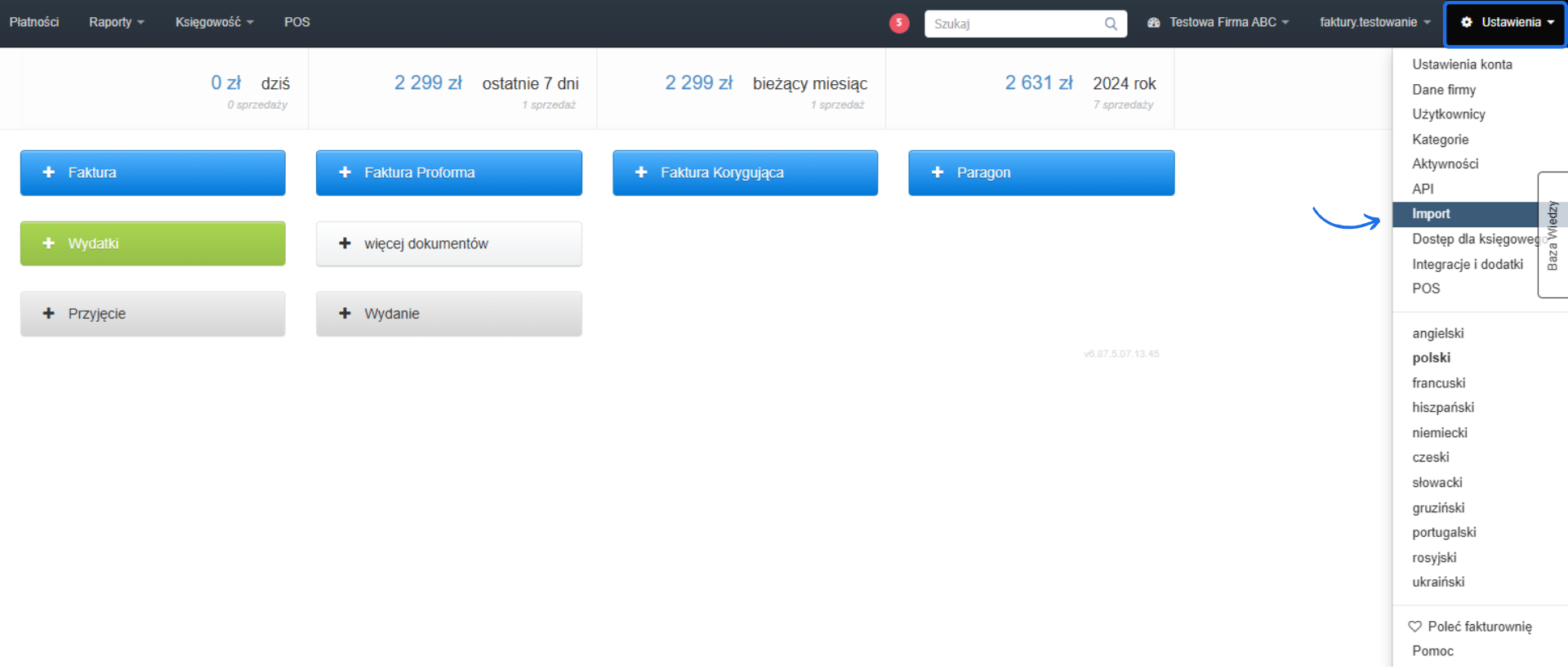
  1. przejdź do zakładki Ustawienia > ImportPanel ustawień w systemie fakturowania z menu umożliwiającym import dokumentów oraz tworzenie faktur, wydatków i innych dokumentów.  
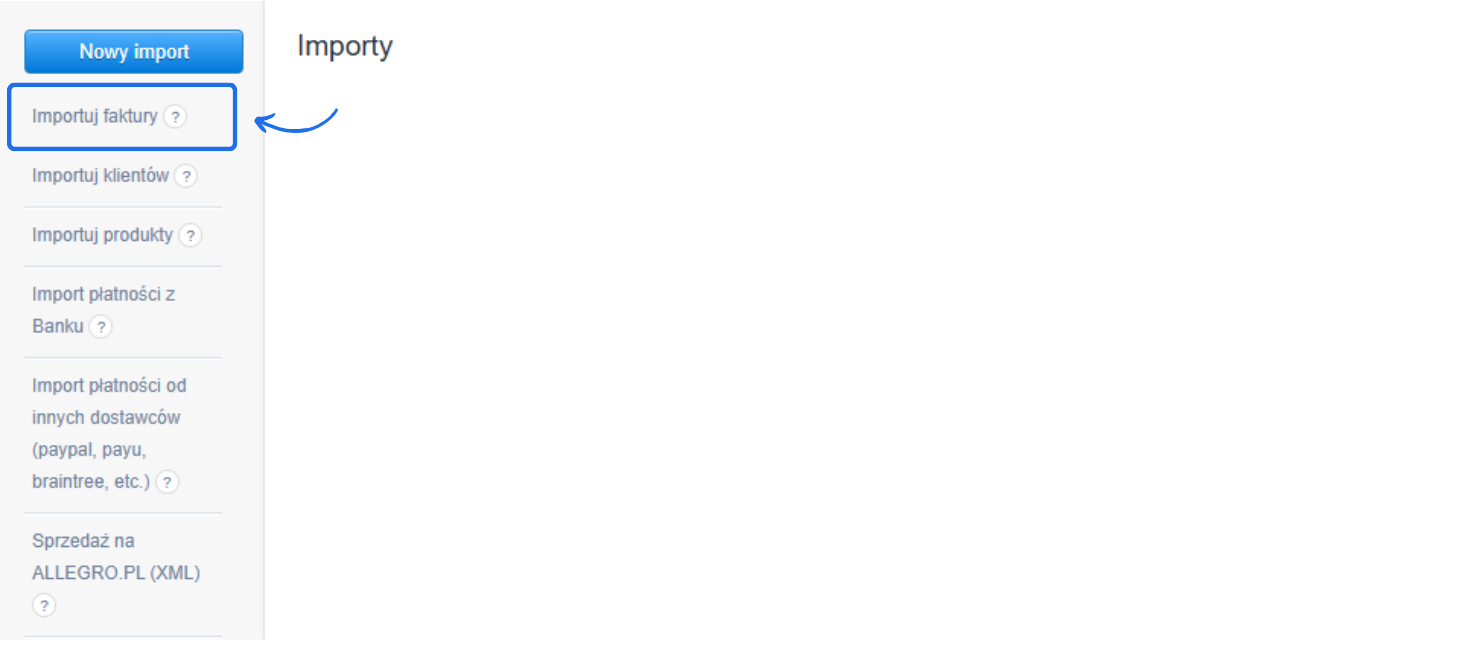
  2. z listy importów wybierz opcję Importuj fakturyPanel importu danych z opcjami importu faktur, klientów, produktów i płatności w systemie fakturowania online.  
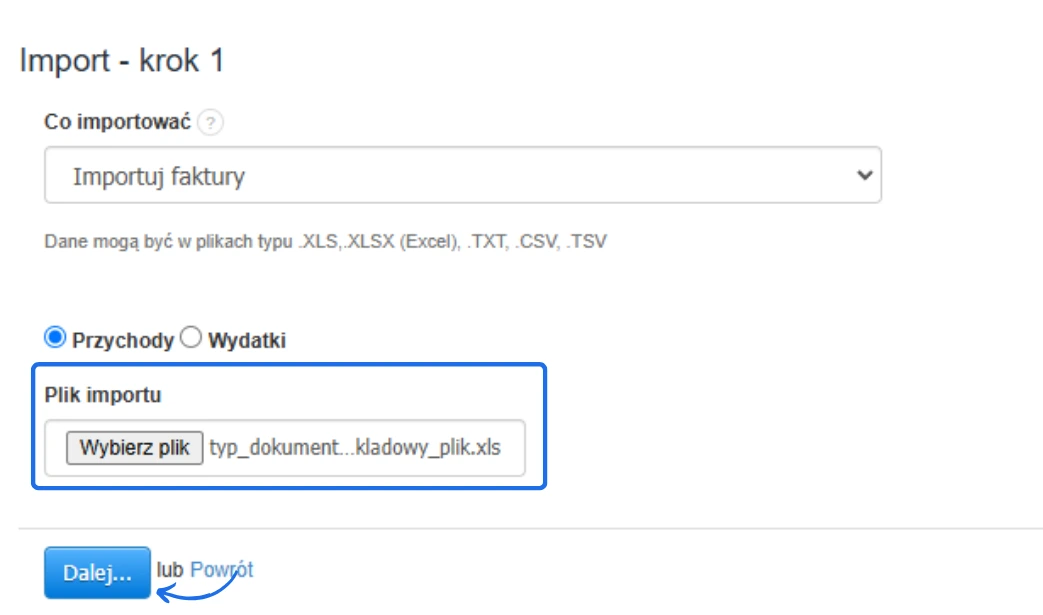
  3. w dedykowane miejsce wgraj przygotowany plik z danymi do zaimportowania i skorzystaj z przycisku Dalej, by przejść do 2 korku importu;  Panel importu danych z możliwością wyboru pliku XLS lub CSV do zaimportowania faktur lub wydatków w systemie księgowym online.  
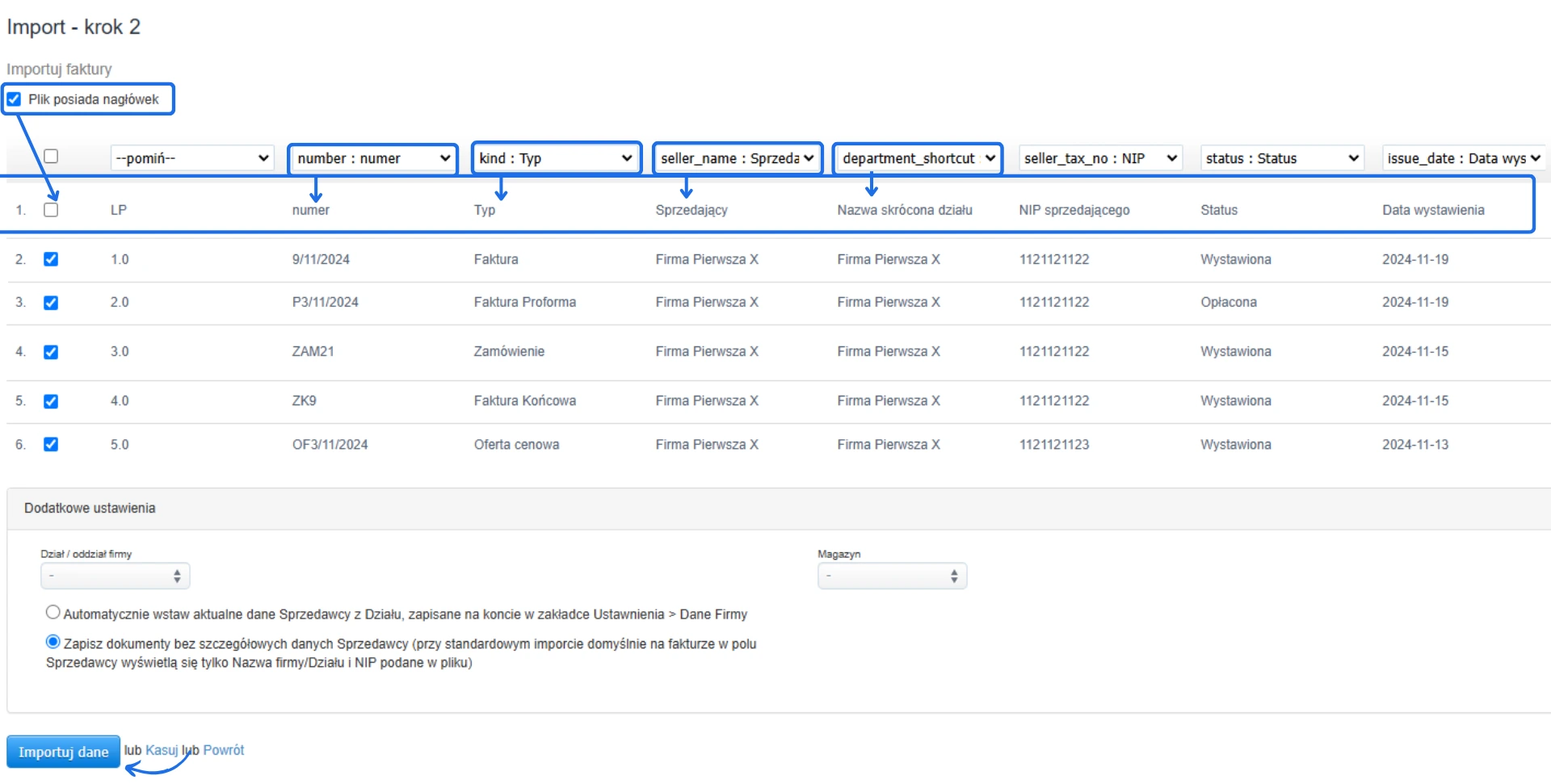
  4. jeśli wgrywany plik zawiera nagłówki z nazwą kolumn, zaznacz checkbox przy opcji Plik posiada nagłówek, by te wartości system automatycznie pominął; 
  5. aby import zakończył się powodzeniem w kroku 2 należy do każdej kolumny dopasować właściwą zmienną zgodną z jej zawartością, dzięki temu system będzie w stanie prawidłowo przypisać dane podczas tworzenia faktur np. kolumna z datą wystawienia musi mieć przypisaną zmienną issue_date : Data wystawienia - jeśli nie chcesz importować danych z wybranej kolumny wybierz pomiń;   Podgląd ustawień importu faktur w systemie księgowym, z przypisanymi kolumnami i opcją wyboru dodatkowych ustawień oraz magazynu.  
  6. kliknij przycisk Importuj dane, by zaimportować dane na konto, a następnie zatwierdź zakończenie procesu przyciskiem Gotowe
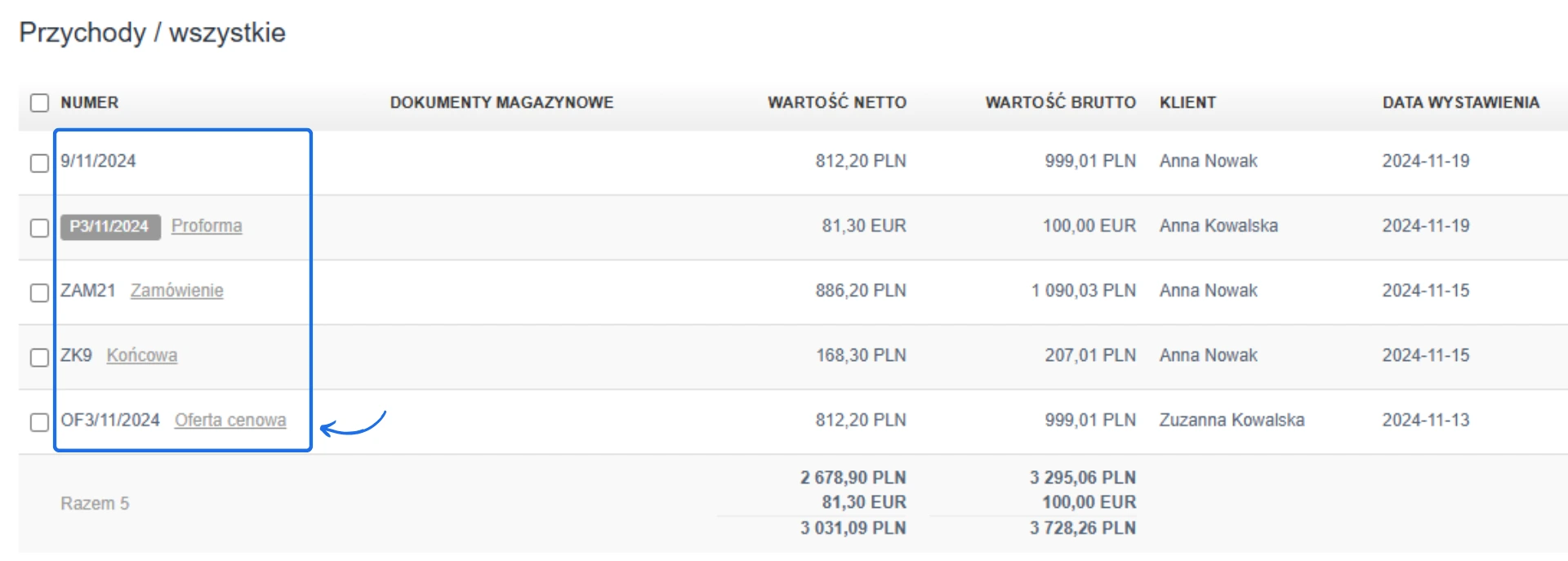
Szczegółowe kroki wymagane dla prawidłowego importu znajdziesz w artykule import faktur - jak to zrobić. Jeśli do każdej kolumny przypiszesz właściwą zmienną i plik nie będzie zawierał innych błędów np. numery, które są już zajęte, na koncie prawidłowo utworzą się dokumenty zgodne z typem, który podałeś w pliku. Zgodnie z naszym przykładem na koncie utworzyła się faktura VAT, proforma, zamówienie, faktura końcowa oraz oferta cenowa.  Lista zaimportowanych dokumentów w systemie księgowym, zawierająca typy dokumentów, wartość netto i brutto oraz daty wystawienia.  
UWAGA! Importowany plik z danymi musi być przygotowany według wzoru dostępnego w serwisie, co oznacza, że musi zawierać takie same nazwy kolumn i ich kolejność jak w przykładzie. Przykładowy plik importu możesz pobrać bezpośrednio z poziomu konta. Przejdź do zakładki Ustawienia > Import > Importu faktury i pobierz przykładowy plik dostępny na niebieskim komunikacie po prawej stronie systemu. 

Przykład ustawienia kolumn podczas importu klientów poniżej (z pliku CSV):

Lp,Nazwa skrócona (systemowa),Nazwa firmy,Numer NIP,Miejscowość,Kod pocztowy,Ulica,Kraj,E-mail,Strona WWW,Telefon,Tel. komórkowy,Fax,Imię,Nazwisko,Bank,Numer rachunku,Indywidualne konto bankowe (lub końcówka konta),Dodatkowy opis 1,Klient1,Klient1,821-222-03-11,Warszawa,00-111,Olesinska 21,Polska,email1@email.pl,www.klient1.pl,48604113322,456765123,223334455,Adam,Nowak,WBK,123-123-123-123,123,pierwszy klient 2,Klient2,Klient2,121-11-03-12,Wrocław,00-222,Mazowiecka 5,Polska,email2@email.pl,www.klient2.pl,48603534876,876987345,224445566,Jan,Kowalski,WBK,234-234-234-234,234,drugi klient  
Import z XLS/CSV ma limit 1000 wierszy jednocześnie, czyli 1000 pozycji na importowanych fakturach, gdyż każda pozycja to osobny wiersz. Jeżeli plik jest większy należy go podzielić i wykonać kilka importów.
 
Sprawdź działanie systemu korzystając z interaktywnej instrukcji

Interaktywny przewodnik poprowadzi Cię krok po kroku na rzeczywistych ekranach Fakturowni, umożliwiając łatwe zrozumienie i wykonanie potrzebnych działań. Kliknij Start aby rozpocząć, a następnie klikaj w niebieskie pola, lub użyj strzałek w prawym dolnym rogu do nawigowania po instrukcji.

Czy ten wpis był pomocny?

Udostępnij

Główna odpowiedź Tomasz 2025-05-26 11:27

Dzień dobry,

dziękuję za kontakt.
Za pośrednictwem API można stworzyć dokument zamówienia lub faktury - wystarczy, że w żądaniu przekażemy odpowiedni typ dokumentu jako ‘kind’ np. “kind”:”estimate” - dla utworzenia zamówienia.
Więcej informacji znajdą Państwo w naszej dokumentacji API w linku poniżej:
https://github.com/fakturownia/API?tab=readme-ov-file#f7

Co do gotowych wtyczek integrujących - posiadamy własne wtyczki, np. do połączenia z WooCommerce:
https://fakturownia.pl/apps

Istnieją również na rynku zewnętrzne rozwiązania takie jak Baselinker łączące nasz program z innymi platformami, jednak w tym wypadku o szczegóły działania należy pytać ich bezpośrednich twórców,.

Pozdrawiam, Tomasz

Komentarze (3)

Anne 2026-04-07 14:02

Good afternoon,

I would like to have some support with import of invoices in Facturownia.

We use the provided template. The imports are working. But not exactly as we would expect.

I cannot find what I need to fill in in the column type in order to get created the correct type of invoice.

Faktura Korygująca
Faktura
Faktura Proforma
WDT Wewnątrzwspólnotowa Dostawa Towarów

The biggest problem we have with WDT Wewnątrzwspólnotowa Dostawa Towarów, if we fill in something everything will be imported as “other invoices”. We need to go through the invoices one by one change the type to WDT Wewnątrzwspólnotowa Dostawa Towarów, re-enter the invoicenumber because it is cleared by changing the document type. Then we need to change the buyer information. We enter the data that it is has filled the buyer fields “Nabywca”, “NIP”, “ Ulica i nr”, “Kod pocztowy”, “Miejscowość” and ”Kraj” but it is just filled in as NIP and not NIP UE while Kraj is NL. Also for WDT Wewnątrzwspólnotowa Dostawa Towarów we found out we had to enter PL in front of the NIP, otherwise we receive an error.

Could you please help me out to correctly create/fill the import file in order we don’t need to change a lot of things manually.

Tomasz 2025-05-26 11:27 Główna odpowiedź

Dzień dobry,

dziękuję za kontakt.
Za pośrednictwem API można stworzyć dokument zamówienia lub faktury - wystarczy, że w żądaniu przekażemy odpowiedni typ dokumentu jako ‘kind’ np. “kind”:”estimate” - dla utworzenia zamówienia.
Więcej informacji znajdą Państwo w naszej dokumentacji API w linku poniżej:
https://github.com/fakturownia/API?tab=readme-ov-file#f7

Co do gotowych wtyczek integrujących - posiadamy własne wtyczki, np. do połączenia z WooCommerce:
https://fakturownia.pl/apps

Istnieją również na rynku zewnętrzne rozwiązania takie jak Baselinker łączące nasz program z innymi platformami, jednak w tym wypadku o szczegóły działania należy pytać ich bezpośrednich twórców,.

Pozdrawiam, Tomasz

Anonymous 2025-05-23 22:45

Czy możliwy jest import zamówień za pomocą API np z baselinkera lub sklepu internetowego?