Przejdź do treści

Oferta cenowa

Wyświetleń: 10528 5 min czytania
Oferta cenowa jest dokumentem nieksięgowym, za pomocą którego możesz przedstawić propozycję handlową swojemu klientowi. Dzięki niemu będzie mógł on podjąć decyzję zakupową. Ten typ dokumentu pozwoli Ci skutecznie przedstawić ofertę, uwzględniając zestawienie sugerowanych cen w transakcji oraz graficzne zaprezentowanie produktów. Z tego artykułu dowiesz się, jak przygotować ofertę w systemie oraz jakie opcje możesz wykorzystać, tworząc ten dokument.

Spis treści artykułu:
.  

Aktywacja dokumentu 


W celu wystawienia oferty cenowej upewnij się najpierw, czy dany typ dokumentu jest aktywny na Twoim koncie w sekcji Jakie dokumenty wystawić.

Aby aktywować dokument Oferta cenowa: 
.
  1. przejdź do zakładki Ustawienia > Ustawienia konta > Twoje konto;
  2. zaznacz checkbox przy opcji Oferta cenowa

    Ekran ustawień konta przedstawiający opcje dotyczące typu konta, szczegółów płatności, języka i preferencji dokumentu.

  3. zatwierdź aktywację dokumentu przyciskiem Zapisz na dole strony.

Wystawienie dokumentu


Jeśli ten typ dokumenty jest już aktywny na Twoim koncie, możesz wystawić go z poziomu strony głównej korzystając z kafelka + Oferta cenowa lub poprzez zakładkę Przychody > Oferta cenowa > Dodaj

Interfejs użytkownika oprogramowania do fakturowania wyświetlający różne typy dokumentów, takie jak faktury, notatki i zamówienia.

Po uzupełnieniu wszystkich danych na formatce tworzenia/edycji dokumentu i kliknięciu Zapisz, otrzymasz dokument oferty cenowej.

Przykładowy dokument może wyglądać w ten sposób jak poniżej.

Dokument oferty handlowej zawierający szczegółowe informacje na temat zestawu żetonów do gier oraz puzzle z mapą Polski wraz ze zdjęciami.
 

Numeracja dokumentu oferty cenowej


Dokumentom w Fakturowni możesz nadać własne formaty numeracji. Tak samo jest w przypadku oferty cenowej. 

Aby określić własny format numeracji, przejdź do zakładki Ustawienia > Ustawienia konta > Numerowanie. W polu Domyślny format numerowania ofert cenowych możesz zmienić domyślny format numeracji korzystając ze zmiennych.


Pole umożliwiające ustawienie domyślnego formatu numeracji dla ofert cenowych ze zmiennymi opcjami formatu.

Wśród zmiennych, które możesz wykorzystać dostępne są: 
  • yyyy — czteroznakowe oznaczenie roku;
  • yy — dwuznakowe oznaczenie roku;
  • mm — miesiąc;
  • dd — dzień;
  • nr — kolejny numer;
  • nr-m — kolejny numer w danym miesiącu (numeracja startuje od początku w każdym miesiącu);
  • nr-d — kolejny numer w danym dniu (numeracja startuje od początku każdego dnia).

Format numeracji zapisany z poziomu ustawień konta będzie od tej pory automatycznie używany podczas tworzenia kolejnych numerów wystawianych dokumentów. 

Numerację możesz rozpocząć także od wskazanego podczas generowania oferty cenowej numeru. Jeśli na przykład poza Fakturownią stworzyłaś/eś dokumenty nr 1, 2 i 3, wpisz podczas tworzenia oferty cenowej numer 4, a system zachowa dalszy porządek numeracji, proponując kolejno numery 5, 6 itd..

Sprawdź również jak ustawić oddzielną numerację dla różnych działów.
 

Zdjęcia i opis produktów w ofercie cenowej


Jeżeli chcesz, aby w ofercie cenowej pojawiły się zdjęcia oferowanych produktów, wgraj ich zdjęcia na karcie produktu.

Aby dodać załącznik do produktu:
.

  1. przejdź do zakładki Produkty lub Magazyn > Produkty jeśli korzystasz z obsługi magazynowej

    Interfejs użytkownika systemu zarządzania z menu wyboru dokumentów takich jak faktury, paragony, oferty cenowe.

  2. z poziomu listy produktów skorzystaj z opcji Edytuj przy wybranym produkcie; 

    Lista produktów w systemie zarządzania magazynem z opcjami edycji i usuwania, zawierająca książki z cenami netto i brutto.

  3. na samym dole formularza kliknij przycisk Dodaj załącznik i wgraj plik z Twojego urządzenia; 

    Formularz wprowadzania danych produktu z cenami zakupu netto i brutto, stawką VAT, oraz przyciskiem dodawania załączników.

  4. zatwierdź zmiany klikając Zapisz na dole strony. 

    Szczegółowy formularz wprowadzania danych produktu, zawierający ceny netto, VAT, ceny brutto oraz dodatkowe opcje księgowe.

  5.  Zdjęcie pojawi się w ofercie razem z opisem produktu.


Uwaga! Aby umieścić opis produktu na ofercie cenowej, zaznacz w zakładce Ustawienia > Ustawienia konta > Konfiguracja > Produkty opcję Opis produktu na pozycjach faktury. Dokładną instrukcję odnajdziesz w artykule → Opis produktu wyświetlany na fakturze.


Dalsze akcje dotyczące dokumentu

 
Po wystawieniu oferty cenowej system wyświetli podgląd utworzonego dokumentu. Do podglądu możesz również przejść z poziomu zakładki Przychody > Oferta cenowa. Po kliknięciu w numer oferty, który stanowi hiperłącze, system przekieruje Cię do podglądu wystawionej wcześniej oferty. 

Powyżej dokumentu odnajdziesz menu, które pozwoli Ci wykonać dalsze akcje dotyczące dokumentu:

Menu interfejsu użytkownika z opcjami dokumentów takimi jak faktury, zamówienia, i korekty, wraz z przyciskiem do wyświetlania dodatkowych opcji.

Między innymi możesz skorzystać z opcji takich jak:  

Opcja Pokaż ofertę bez informacji o produktach


Podczas tworzenia oferty cenowej możesz skorzystać z opcji Pokaż ofertę bez informacji o produktach. Co uzyskasz dzięki tej funkcji? Gdy zaznaczysz checkbox widoczny obok tej opcji, automatycznie aktywuje się opcja Pokaż z podsumowaniem. Dzięki temu sekcja ze szczegółowymi opisami produktów oraz ich zdjęcia (jeśli są dodane w karcie produktu) zostaną ukryte, a na dokumencie widoczne będzie jedynie podsumowanie produktu. 

Formularz oferty z opcjami dodatkowymi do zaznaczenia, w tym przeliczanie na walutę, notatki prywatne i wybór szablonu wydruku.

Skorzystanie z tej opcji, powoduje, że dokument zawiera wyłącznie najważniejsze informacje i w wielu przypadkach oferta cenowa staje się po prostu bardziej czytelna i przejrzysta. 

Poniżej przedstawiamy wygląd dokumentu Oferta cenowa, kiedy checkbox przy opcji Pokaż ofertę bez informacji o produktach nie jest zaznaczony oraz kiedy funkcja ta jest aktywna. 

Porównanie formatu oferty bez i z zaznaczonym checkboxem, pokazujące szczegóły gier planszowych w ofercie przykładowej firmy.

Podział strony i linia tekstowa w dokumencie Oferta cenowa


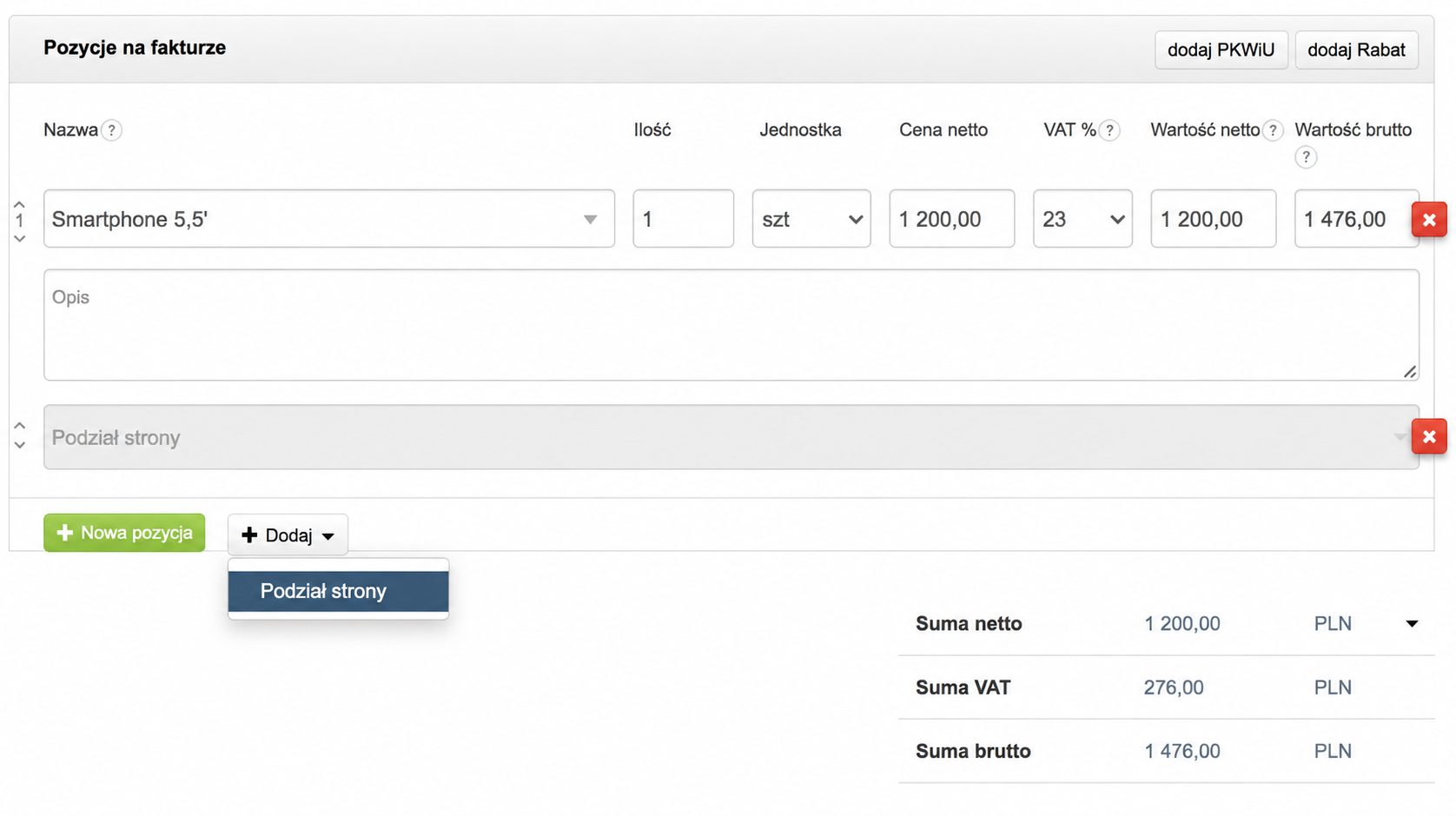
Tworząc ofertę cenową w sekcji Pozycje na fakturze możesz dodać również podział strony i/lub linię tekstową

Interfejs programu do faktur wyświetlający szczegóły faktury z pozycjami oraz dodatkowe opcje jak dodanie podziału strony czy linii tekstowej.

Dzięki temu rozwiązaniu w momencie, gdy w formularzu tworzenia/edycji oferty cenowej aktywujesz opcję Pokaż z podsumowaniem, w podsumowaniu oferty widoczne będą wszystkie utworzone w edycji podziały. Sprawi to, że dokument będzie bardziej czytelny i estetyczny, zwłaszcza jeżeli znajduje się na nim wiele pozycji z różnych kategorii. 

abela podsumowania oferty zawierająca dwie pozycje: 'Książka' oraz 'Wysyłka kurierska', z cenami netto, brutto i wartościami VAT.

FAQ - pytania i odpowiedzi

 
  • Czy na dokumencie oferta cenowa dostępny jest przycisk 'Kliknij i zapłać online'?
Na dokumencie oferty cenowej przycisk szybkich płatności Kliknij i zapłać online nie jest dostępny. Przycisk widoczny jest jedynie na dokumentach nieksięgowych: proforma, zamówienie i własny dokument nieksięgowy.
  • Jak dodać dodatkowe informacje o danej ofercie?
Szczegółowe ustalenia dotyczące oferty można przekazać w polu 'Uwagi'


Sprawdź również wpisy na naszym blogu:
Oferta cenowa - co to jest i jak przygotować atrakcyjną dla klienta ofertę cenową?
Numeracja faktur - co to jest, jak powinna wyglądać i co zrobić w przypadku pominięcia numeracji?

Sprawdź również pozostałe wpisy: 
Jak wystawiać e-paragony dla klientów sklepu internetowego?
Jak wystawić zamówienie?
Jak przygotować własny szablon?
Import innych dokumentów niż faktury

Czy ten wpis był pomocny?

Udostępnij

Główna odpowiedź Piotr 2022-04-20 12:56

Dzień dobry,
dziękujemy za zainteresowanie funkcjonalnością.
Na ten moment nie jest możliwa ingerencja w edycje szablonu oferty za pomocą kodów css oraz za pomocą html.
Dziękujemy jednak za zgłoszenie zapotrzebowania, w kolejnych aktualizacjach dotyczących tej funkcji postaramy się wziąć Pana sugestię pod uwagę.
Pozdrawiam,
Piotr

Komentarze (31)

Sandra 2026-03-31 12:05 Odpowiedź

Dzień dobry,

w systemie nie funkcjonuje opcja faktury roboczej, natomiast do takiego celu można wykorzystać dokument Faktura Proforma - jest to dokument nieksięgowy, który może być modyfikowany. Gdy nastąpi konieczność wystawiania faktury, proszę użyć opcji “wystaw fakturę VAT”.

Przesyłam instrukcję: https://pomoc.fakturownia.pl/127699-faktura-proforma-czym-jest-i-jak-wystawic-z-niej-fakture-vat

Pozdrawiam
Sandra

Sandra 2026-03-31 12:03 Odpowiedź

Dzień dobry,

w systemie nie ma możliwości wybrania domyślnego szablonu oferty.

Pozdrawiam
Sandra

Darek Zablotny 2026-03-21 18:55

prosze o instrukcje jak wystawic fakture w trybie roboczym np przygotowuje kilka dni wczesniej a wysylam po kilku dniach

Anonymous 2026-03-16 22:09

Jak mogę ustawić własny szablon oferty jako domyślny?

Łukasz Szałajski
Łukasz 2026-01-26 11:47 Odpowiedź

Dzień dobry,
niestety kody EAN nie będą się wyświetlać na ofercie cenowej.

Dziękuję za kontakt.

Pozdrawiam,
Łukasz

Anonymous 2026-01-23 19:45

Jak można dodać EAN do oferty cenowej?

Piotr 2024-12-30 08:39 Odpowiedź

Dzień dobry,
tak planujemy aktualizacje oferty cenowej w tym zakresie. Zadanie jest już na kolejce u programistów w pierwszym kwartale tego roku.
Pozdrawiam.
Piotr

Anonymous 2024-12-27 20:00

Dzień dobry. Czy rozważacie Państwo opcję tworzenia oferty aby była możliwość dodawania produktów z zerowym stanem ?

Piotr 2024-01-05 14:07 Odpowiedź

Dzień dobry,
nie ma możliwości tworzenia własnego szablonu oferty cenowej.
Pozdrawiam,
Piotr

Anonymous 2024-01-05 12:02

Czy można zrobić szablony ofert?

Jarosław 2023-09-27 11:16 Odpowiedź

Dzień dobry,

dziękuje za przesłanie wiadomości. Cena brutto zostanie wykazana na dokumencie Oferty cenowej po zapisaniu dokumentu, jeżeli wcześnie zostanie na nim zaznaczona opcja ,,Pokaż z podsumowaniem”

W przypadku dodatkowych pytań, pozostaje do dyspozycji.

Anonymous 2023-09-26 20:17

Jak dodać cenę brutto do oferty cenowej? klient tego wymaga

Milena 2023-07-27 11:50 Odpowiedź

Dzień dobry,

dla dokumentu oferta nie jest dostępny status odrzucona. Jeśli chcą Państwo, aby była możliwość skorzystania z takiego statusu, można skorzystać z innego dokumentu nieksięgowego zamówienie i zmienić jego nazwę według instrukcji: https://pomoc.fakturownia.pl/902247-Wlasne-nazwy-dokumentow.

Na Forum Sugestii można również zgłosić zapotrzebowanie na ten status dla dokumentu oferta: https://sugester.fakturownia.pl/.

Dla dokumentu oferta cenowa nie ma możliwości dodania przycisku, który będzie przenosił do płatności. Opcja ta jest dostępna na dokumentach nieksięgowych proforma i zamówienie.

Pozdrawiam
Milena

Anonymous 2023-07-27 10:01

W jaki sposób można:
1) oznaczyć ofertę jako odrzuconą żeby nie świeciła na czerwono? Nawet na proformie jest taka opcja, czemu tu jej zabrakło?
2) jak dodać dane do płatności na ofercie wraz z kliknij i zapłać?

Anonymous 2023-04-25 14:04

Dziękuje za odpowiedź i czekam z niecierpliwością, ponieważ obecny szablon jest dla mnie nieużyteczny.

Piotr 2023-04-14 15:47 Odpowiedź

Dzień dobry,
dziękuję za kontakt.
Informacja sprzed roku jest jak najbardziej wierzytelna. Obecnie trwają pracę nad dodaniem nowego szablonu oferty cenowej, który będzie pokazywał więcej informacji o produktach na jednej stronie. Szablon będzie zamiennie do wyboru z obecnym wyglądem dokumentu.
Na ten moment nie planujemy rozbudowywania oferty o możliwość modyfikacji własnego szablonu graficznego.
Pozdrawiam,
Piotr

Anonymous 2023-04-13 16:31

Kiedy można się spodziewać wyboru szablonu OFERTY.

Pan Piotr W… rok temu pisał cyt.: “Dziękujemy jednak za zgłoszenie zapotrzebowania, w kolejnych aktualizacjach dotyczących tej funkcji postaramy się wziąć Pana sugestię pod uwagę.
Pozdrawiam, Piotr”. “
Proszę o wiążącą informację.

Kacper 2023-03-08 14:28 Odpowiedź

Dzień dobry,
od planu Standard możliwe jest tworzenie własnego szablonu dokumentów - w tym oferty.
W Ustawienia -> Ustawienia konta -> Szablony -> Dodaj nowy szablon, w rubryce Rodzaj można wybrać Oferta cenowa. Zostaną wczytane kody HTML, CSS naszego szablonu oferty, które mogą Państwo modyfikować, w celu utworzenia własnego szablonu oferty. Podczas tworzenia / edycji oferty, po rozwinięciu “Zobacz więcej opcji” na dole strony, w rubryce Szablon wydruku będą wtedy mogli Państwo wybrać własny szablon oferty.

Pozdrawiam
Kacper

Anonymous 2023-03-08 10:47

Dzień dobry, kiedy będzie możliwa modyfikacja szablony oferty cenowej chociażby w ograniczonym zakresie? Przydałoby się zmienianie wyglądu dla jednej oferty na kilka sposobów wg potrzeby.

Łukasz Szałajski
Łukasz 2022-11-28 16:01 Odpowiedź

Dzień dobry,
w edycji dokumentu oferty cenowej na dole strony należy zaznaczyć checkbox “ Pokaż z podsumowaniem”, by wprowadzone ilości i wartości dla produktów wyświetliły się. Będzie to zestawienie w formie tabeli na dole oferty cenowej.

Dziękuję za kontakt.

Pozdrawiam,
Łukasz

Anonymous 2022-11-28 14:41

czy można wyceniać w ofercie większą ilość produktów w jednej pozycji?, po wpisaniu w szablon 10 szt. szablon po zapisaniu redukuje ofertę do 1 szt.

Kacper 2022-11-04 09:14 Odpowiedź

Dzień dobry,
szablon identyczny jak FV posiada dokument Proforma i Zamówienie. Są to dokumenty nieksięgowe, tak jak Oferta. Nazwę tych dokumentów można też zmienić:
https://pomoc.fakturownia.pl/902247-Wlasne-nazwy-dokumentow

Pozdrawiam
Kacper

Anonymous 2022-11-04 09:06

Dzień dobry,
miło by było mieć wpływ na dane oferty, np. kwota brutto - jeżeli jest potrzebna.
Obecny szablon jest ok jeśli ktoś dodaje zdjęcia, jeśli nie to jest on bardzo “papierożerny”.
Przydałby się szablon bardzie kompaktowy - podobny do FV (nazwa, cena, VAT, wartość w jednej linijce).

Pozdrawiam,
Maciej

Kacper 2022-09-22 09:14 Odpowiedź

Dzień dobry,
miejsce przeznaczone na zdjęcia produktów ma wymiary 350px x 300px.

Pozdrawiam
Kacper

Anonymous 2022-09-22 08:36

Witam,
Mam pytanie o rozmiar pliku zdjęcia do oferty cenowej, po wrzuceniu zdjęć są bardzo zniekształcone

Piotr 2022-07-15 09:16 Odpowiedź

Dzień dobry,
dziękuje za kontakt i trafną sugestie. W kolejnych aktualizacjach funkcji postaramy się popracować nad optymalizacją wizualna oferty, tak żeby większa liczba produktów byłą widoczna na jednej stronie.
Pozdrawiam,
Piotr

Anonymous 2022-07-14 17:30

Dzień dobry
przydał by się inny schemat oferty cenowej, znacznie węższy tzn. żeby więcej produktów było na jednej stronie przy ofertowaniu np. 30 produktów jest to już znaczna ilość i nie wszystkim klientom chce się doczytać do końca.

Tetiana 2022-04-25 12:14 Odpowiedź

Dzień dobry,
dziękujemy za sugestię. Opinie i sugestie naszych Użytkowników są dla nas niezmiernie ważne i wyznaczają nam kierunek dalszego rozwoju systemu. Państwa zgłoszenie zostanie przekazane do działu rozwoju.
Pozdrawiam,
Tetiana

Anonymous 2022-04-22 20:07

Przydałoby się gdyby oferta obliczała zysk.

Piotr 2022-04-20 12:56 Główna odpowiedź

Dzień dobry,
dziękujemy za zainteresowanie funkcjonalnością.
Na ten moment nie jest możliwa ingerencja w edycje szablonu oferty za pomocą kodów css oraz za pomocą html.
Dziękujemy jednak za zgłoszenie zapotrzebowania, w kolejnych aktualizacjach dotyczących tej funkcji postaramy się wziąć Pana sugestię pod uwagę.
Pozdrawiam,
Piotr

Anonymous 2022-04-16 00:06

czy można stworzyć własny szablon oferty, w którym wydruk zsumowałby wszystkie art z danej kategorii.
czyli

  1. prod a 10pln
  2. prod b 20pl
    suma produktów z kat ab 30pl
  3. 30 pln
  4. 40pln
    suma produktów z kat xx 70pl
    no i na samum końcu suma łączna całej ofery - 100pln
    przydało by sie również śledzenie zysku tworząc ofertę, całkowitego oraz jednostkowego dla każdej linijki oferty :-) z uwzględnieniem ewentualnie nadawanych rabatów.