Jeśli dopiero zaczynasz korzystać z Fakturowni, możesz szybko przenieść archiwalne dokumenty z innego systemu za pomocą importu faktur. Fakturownia obsługuje formaty takie jak .XLS i .CSV, co pozwala zaoszczędzić czas i uporządkować dokumentację w jednym miejscu. W tym artykule wyjaśniamy, skąd pobrać przykładowy plik importu, jak przygotować dane do importu oraz które informacje są wymagane, aby proces zakończył się sukcesem.
Dowiedz się, jak skorzystać z tej funkcji, korzystając z interaktywnego przewodnika.
Import faktur – jak to zrobić?
System pozwala zaimportować dane w plikach typu .XLS,.XLSX (Excel), .TXT, .CSV, .TSV.
Aby zaimportować faktury na konto:
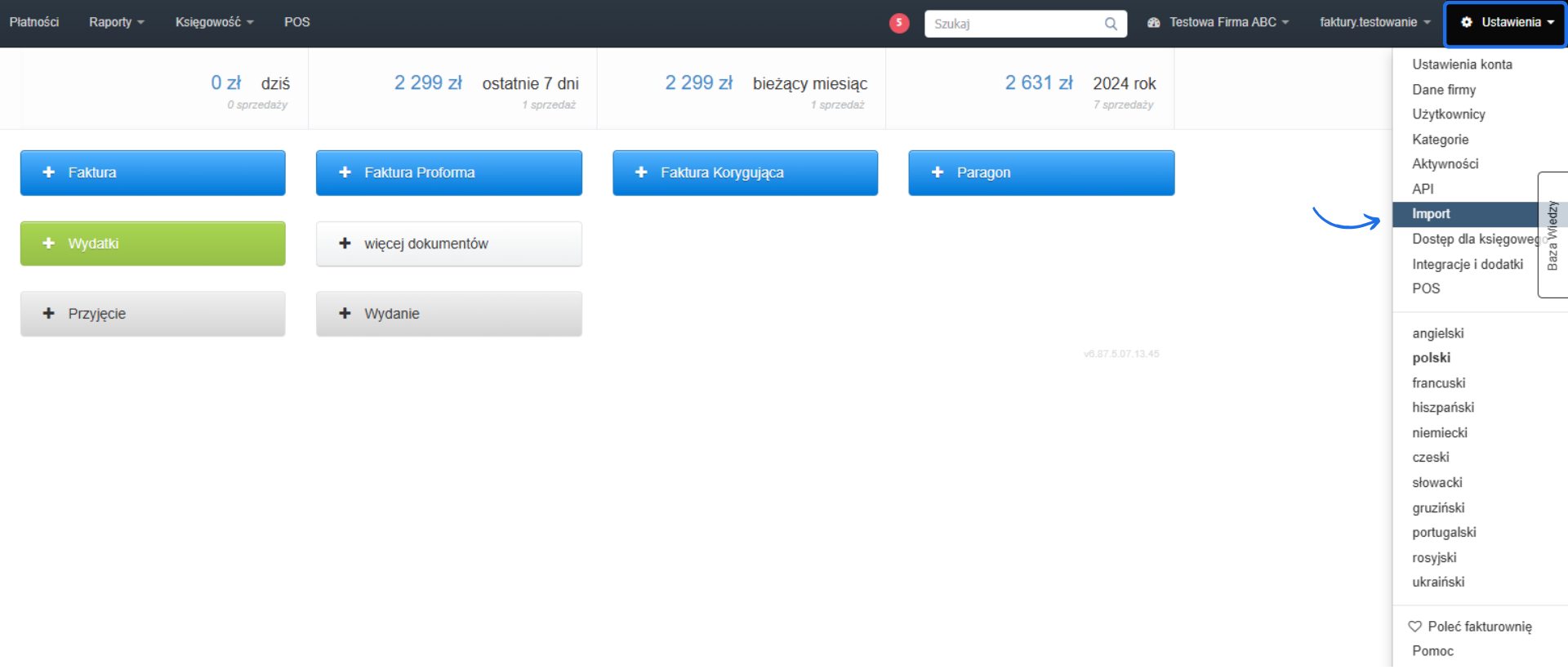
- przejdź do zakładki Ustawienia > Import;
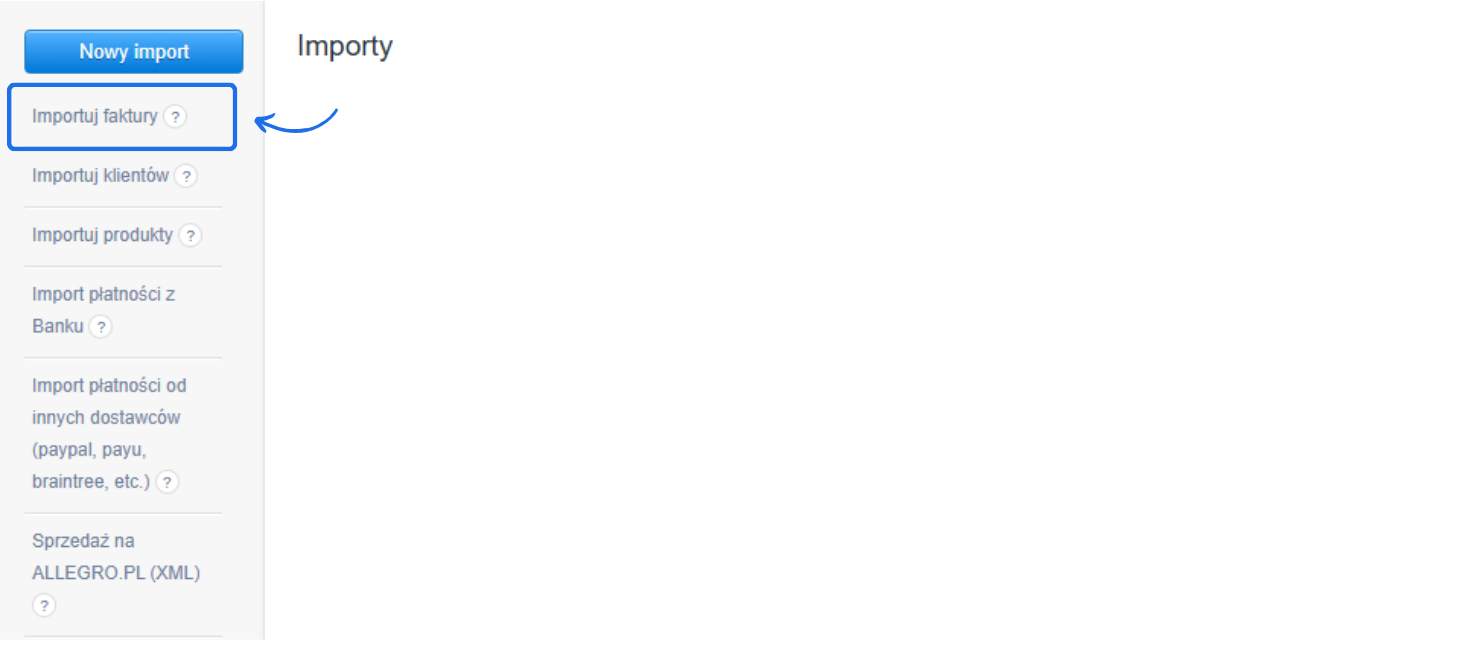
- z listy wybierz opcję Importuj faktury;
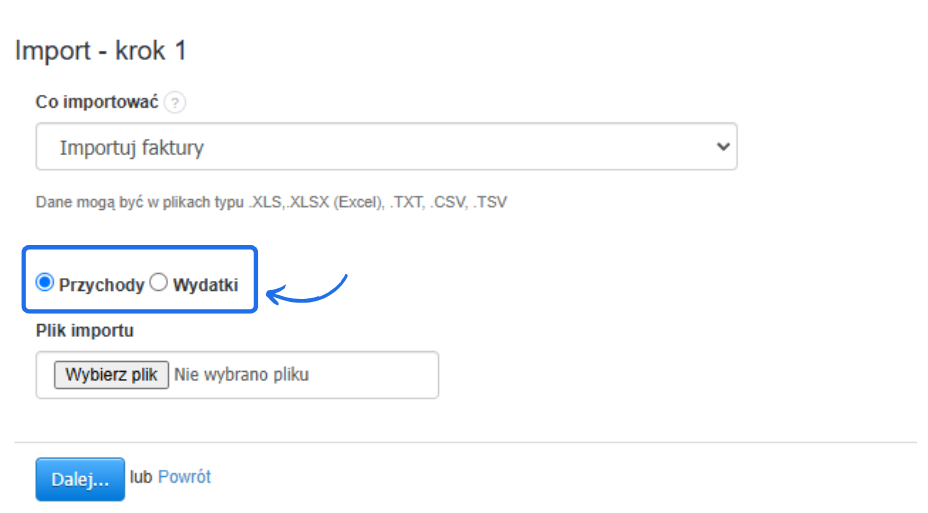
- zaznacz opcję Przychody, by zaimportować faktury jako dokumenty sprzedażowe (opcja domyślnie aktywna);
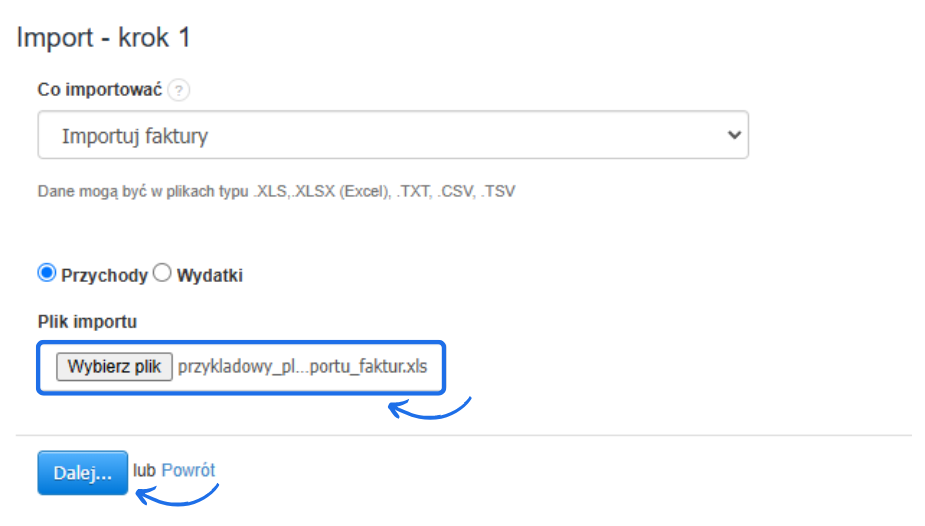
- naciśnij przycisk Wybierz plik i wybierz z dysku urządzenia plik z danymi do zaimportowania, po zaczytaniu pliku, kliknij przycisk Dalej by system pobrał dane do importu faktur;
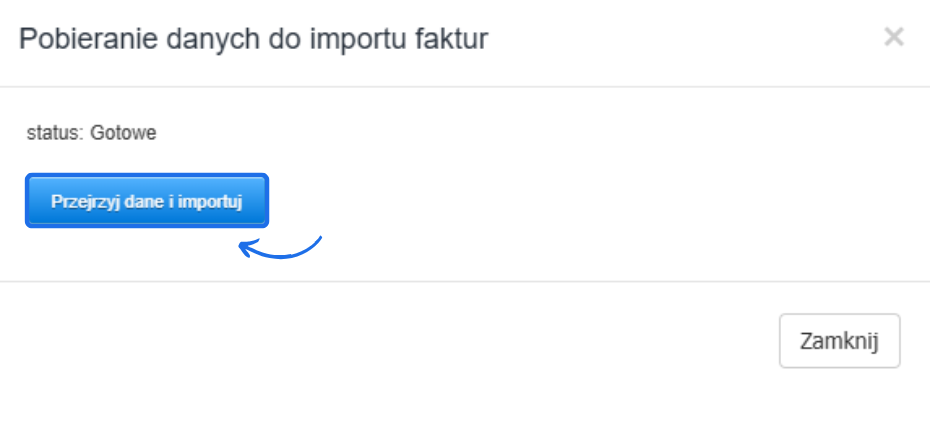
- gdy system wskaże komunikat, że pobieranie danych zakończyło się powodzeniem, kliknij przycisk Przejrzyj dane i importuj, by system przeniósł Cię do kroku 2 importu;
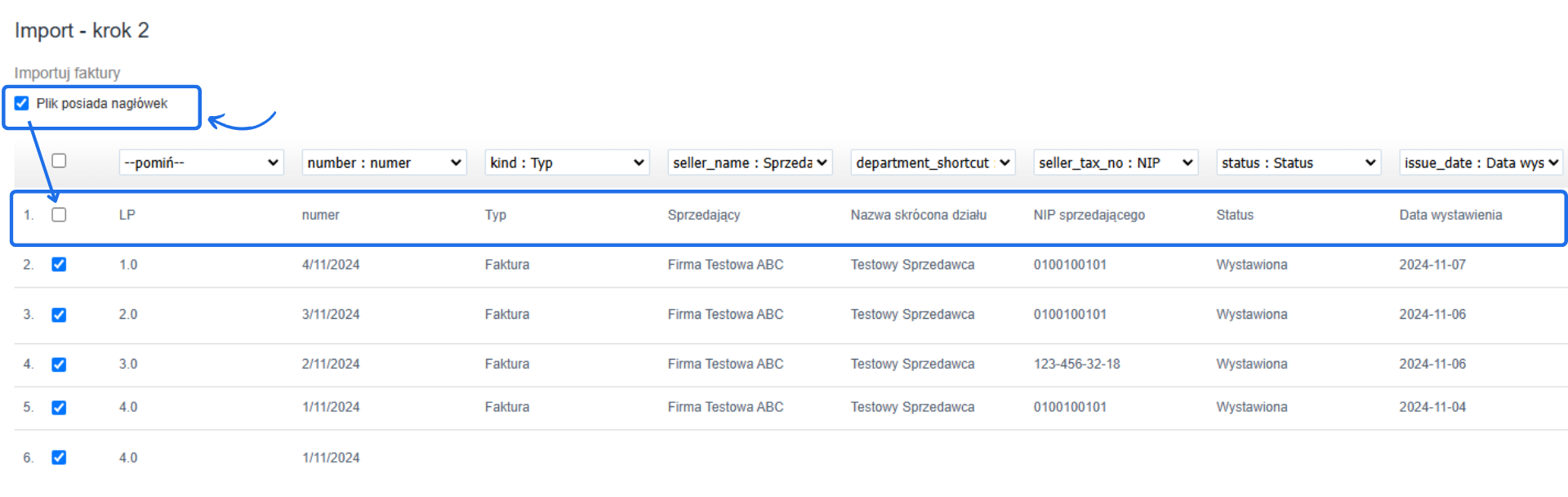
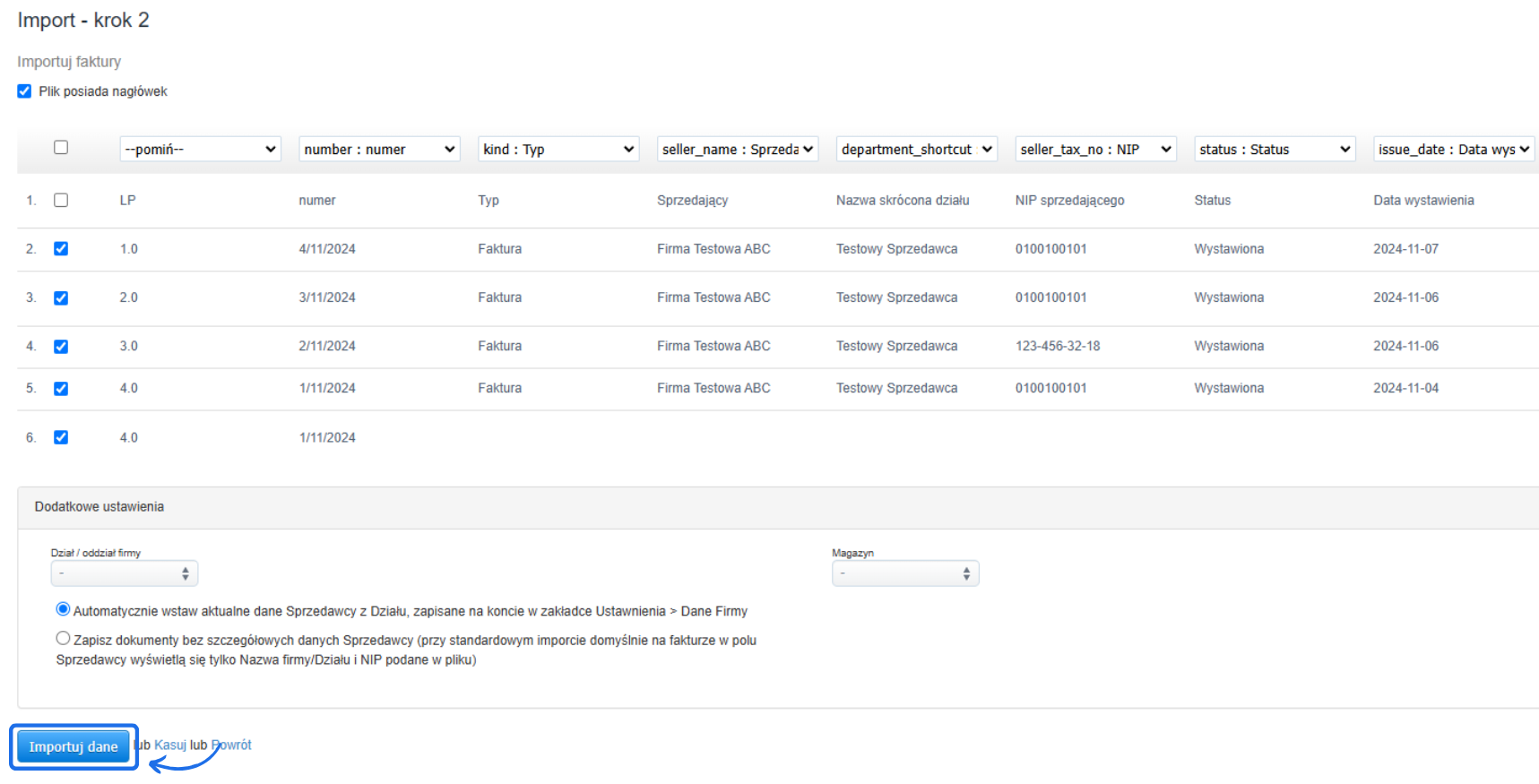
- jeśli wgrywany plik zawiera nagłówki z nazwą kolumn, zaznacz checkbox przy opcji Plik posiada nagłówek, by te wartości system automatycznie pominął;
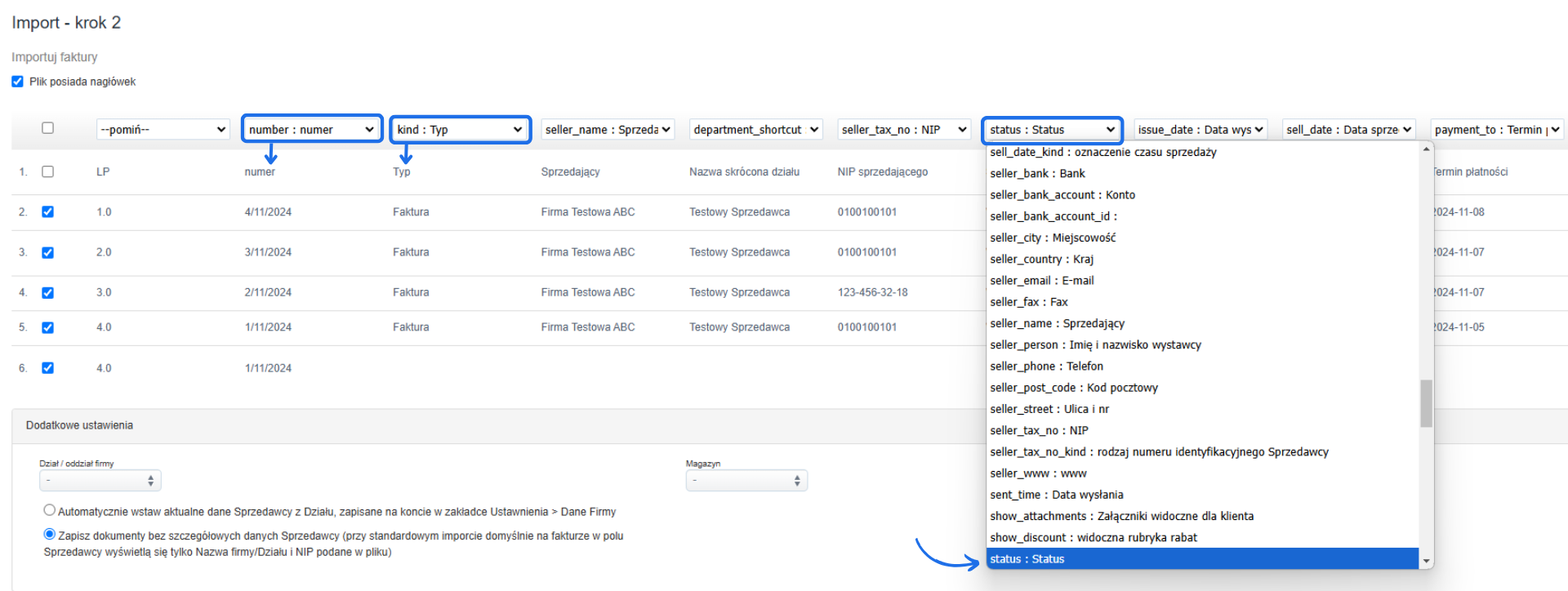
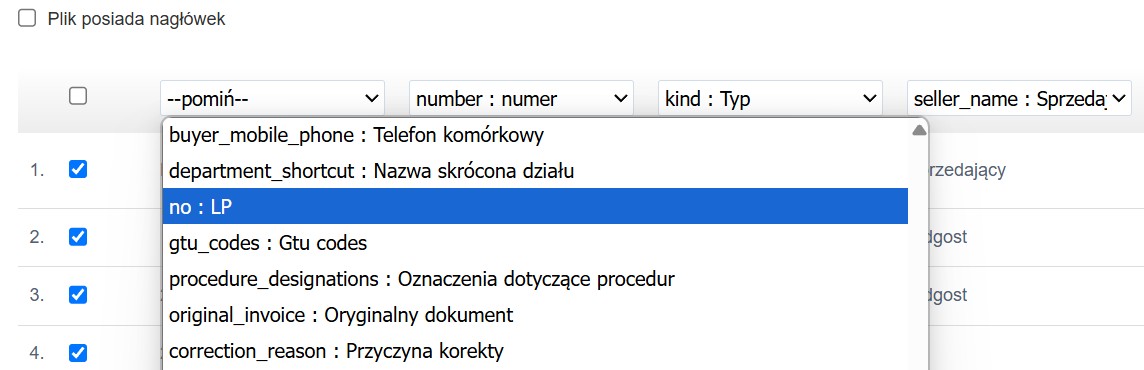
- aby import zakończył się powodzeniem w kroku 2 należy do każdej kolumny dopasować właściwą zmienną zgodną z jej zawartością, dzięki temu system będzie w stanie prawidłowo przypisać dane podczas tworzenia faktur np. kolumna z datą wystawienia musi mieć przypisaną zmienną issue_date : Data wystawienia - jeśli nie chcesz importować danych z wybranej kolumny wybierz pomiń;
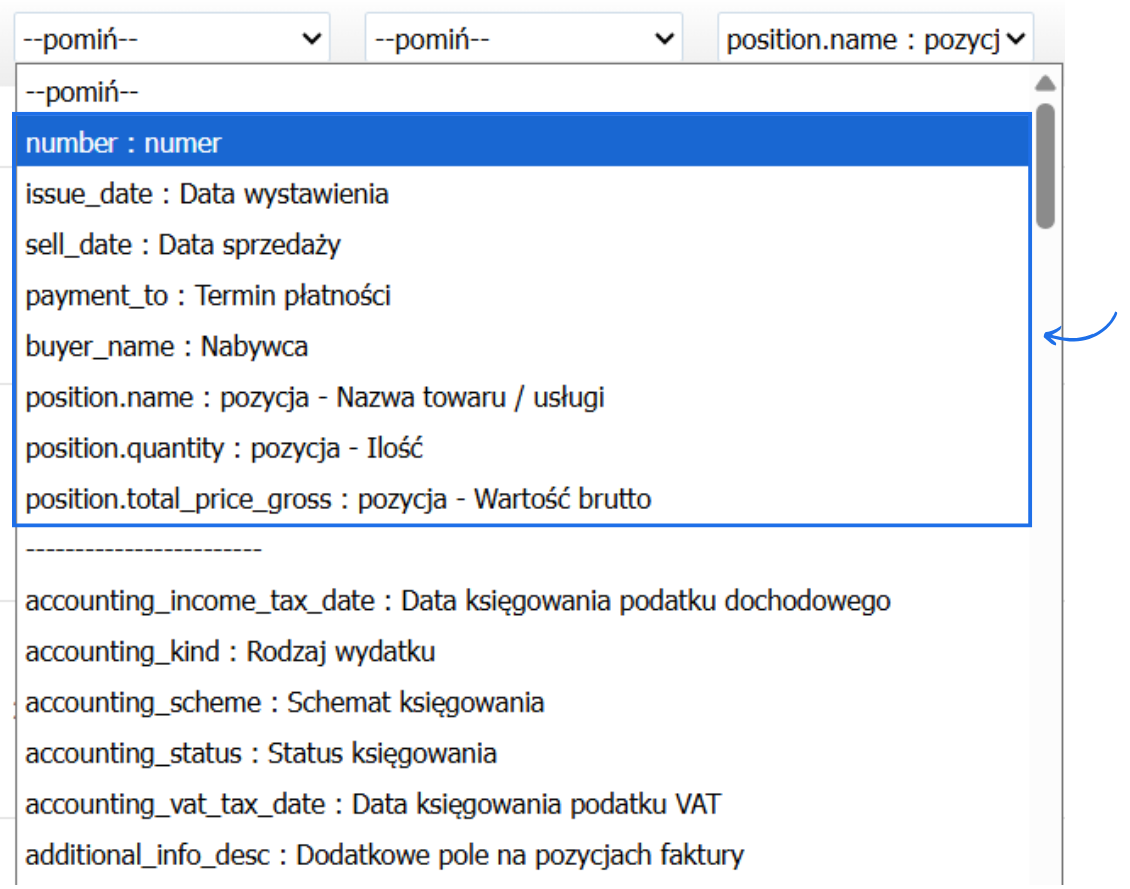
- obowiązkowe wartości w pliku importu są zgodne z tym, co znajduje się na początku listy zmiennych dostępnych do wyboru w każdej kolumnie zgodnie z widokiem poniżej;
- opcjonalnie dokonaj wyboru dodatkowych opcji;
- aby zaimportować dane kliknij przycisk Importuj dane, a następnie zatwierdź zakończenie procesu przyciskiem Gotowe.

Jeśli proces importu zakończy się powodzeniem na liście z historią importów w kolumnie zaimportowano pojawi się ilość zaimportowanych dokumentów. Jeśli podczas importu system napotka błąd, wyświetli ilość błędnych danych w kolumnie błędy.

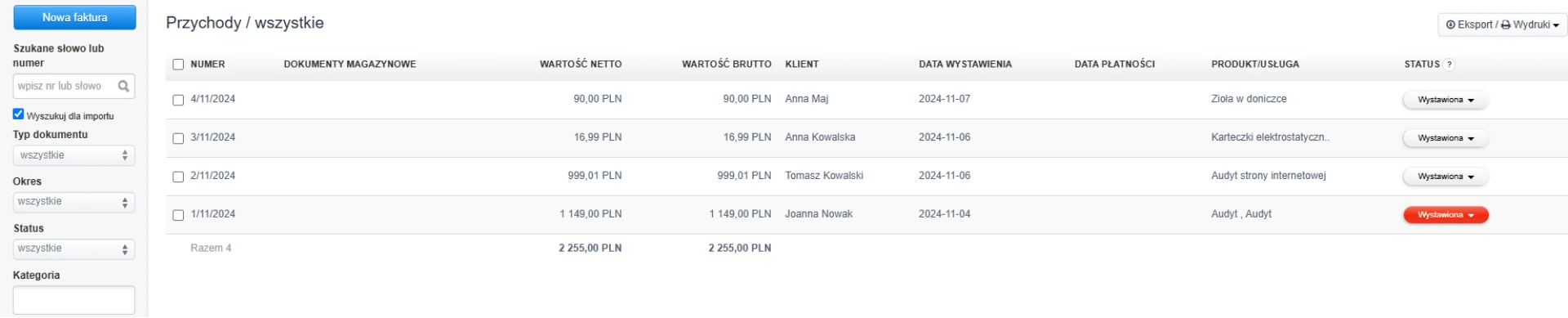
Zaimportowane dane możesz podejrzeć korzystając z przycisku Zobacz w kolumnie zaimportowane obiekty. System przeniesie Cię bezpośrednio na listę dokumentów, które powstały na podstawie pliku importu. O tym, że dokumenty pochodzą wyłącznie z importu świadczy fakt, że na liście w panelu filtrującym, aktywna jest opcja wyszukaj dla importu.
Skąd pobrać przykładowy plik importu?
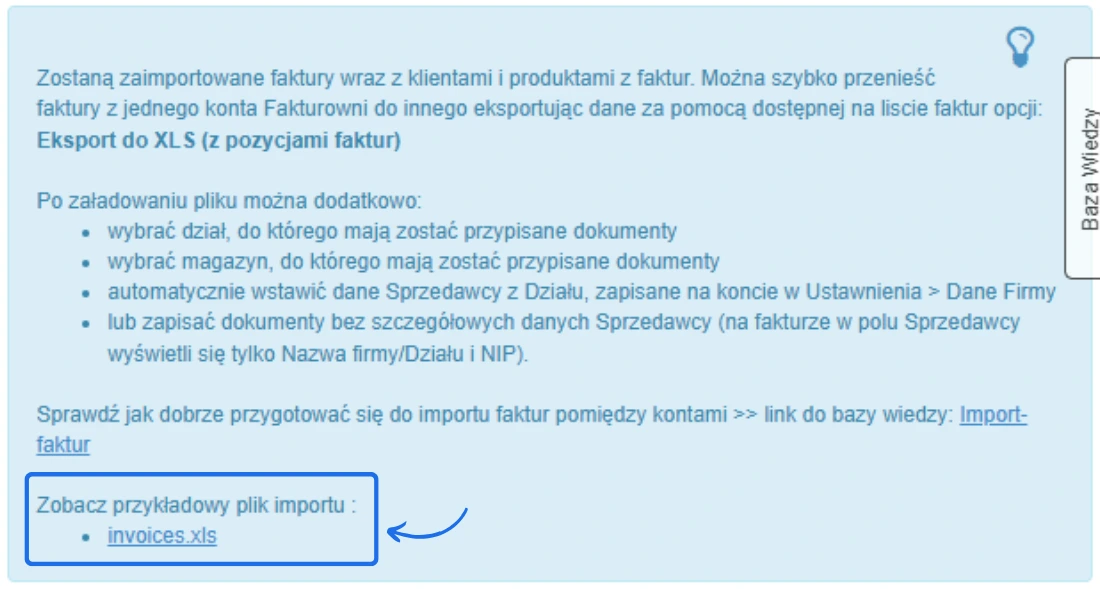
Przykładowy plik importu możesz pobrać bezpośrednio z konta, a następnie uzupełnić go swoimi danymi.
Aby pobrać plik, przejdź do zakładki Ustawienia > Import > Importuj faktury, a następnie kliknij nazwę pliku w sekcji zobacz przykładowy plik importu, który znajdziesz na niebieskim komunikacie po prawej stronie.
Przy aktywnej na koncie integracji z KSeF, przykładowy plik importu będzie uwzględniał dodatkowe kolumny jak numer faktury w KSeF, status KSeF, Data wystawienia w KSeF i Data wysyłki do KSeF.
Import faktur a automatyczna wysyłka dokumentów do KSeF
Ustawienie Automatyczna wysyłka do KSeF dostępne w zakładce Ustawienia > Integracje i dodatki > KSeF > Ustawienia dotyczy wyłącznie faktur wystawianych w systemie ręcznie lub przez API. Nie obejmuje ono faktur dodawanych za pomocą importu.
Aby zaimportowane faktury zostały automatycznie wysłane do KSeF po zakończeniu importu, na ostatnim kroku kreatora importu zaznacz opcję Wyślij zaimportowane faktury do KSeF, dostępną w sekcji Dodatkowe ustawienia.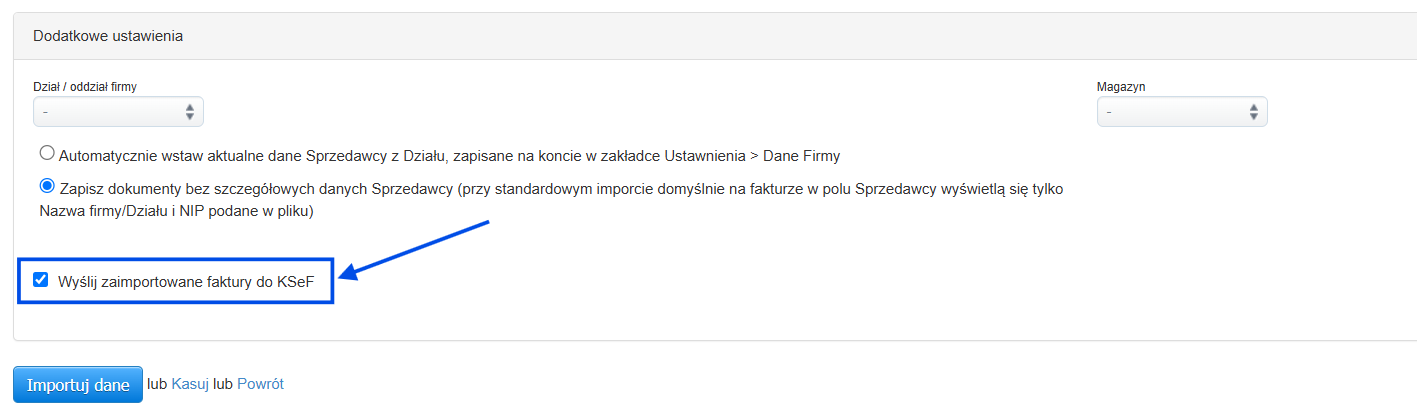
Opcja jest dostępna dla importu:
- sprzedaż na ALLEGRO.PL (XML),
- faktury z Comarch Optima (XML),
- uniwersalnego importu faktur,
- importu z InsERT GT,
- importu z inFakt (w przypadku importu faktur).
Warunkiem działania tej funkcji jest aktywna (połączona) integracja z KSeF oraz skonfigurowany na koncie tryb automatycznej wysyłki.
Import faktur, gdzie Nabywca to osoba prywatna
Przy imporcie faktur na osoby prywatne należy dodać w pliku importu kolumnę o nazwie np. Firma, w której w każdym wierszu będzie widniała wartość 0. Podczas importu, dla tej kolumny należy wybrać zmienną "buyer_company : Firma" (wartość 0 będzie odczytana przez system jako osoba prywatna, wartość 1 natomiast to firma).
W przypadku importu faktur na osoby prywatne wymagane jest zarówno oznaczenie zmiennej "buyer_name : Nabywca", jak i zmiennej "buyer_last_name : Nazwisko".
To co wpisane jest w zmiennej 'buyer_name : Nabywca' widnieje na podglądzie faktury, natomiast w edycji widoczne jest jedynie to, co było wpisane jako 'buyer_last_name : Nazwisko'.
Najlepiej jest zatem w zmiennej "buyer_first_name : Imię" uzupełnić imię, w zmiennej "buyer_last_name : Nazwisko" nazwisko, a w zmiennej "buyer_name : Nabywca" połączyć imię z nazwiskiem żeby wszystkie dane na dokumentach z importu były spójne.
Jak zaimportować faktury zaliczkowe i końcowe według nowego schematu powiązań między dokumentami?
Od 23.12.2025 w systemie zablokowana jest możliwość wystawiania faktur zaliczkowych jako samodzielny dokument. Jedynym prawidłowym schematem działania jest wystawienie zamówienia na pełną kwotę transakcji, a następnie do zamówienia wystawienie faktury zaliczkowej lub wielu zaliczek. Transakcję należy zamknąć fakturą końcową zgodnie z artykułami:
- tworzenie faktury zaliczkowej do zamówienia
- wystawienie faktury końcowej z faktury zaliczkowej powiązanej z zamówieniem.
Aby zaimportować fakturę zaliczkową i końcową, by dokumenty wystawiły się zgodnie z nowym schematem, należy wykorzystać w pliku importu kolumnę Numery powiązanych faktur (Zamówienia i Zaliczki). Dla faktury zaliczkowej, którą system ma utworzyć na podstawie zamówienia, należy w tej kolumnie wskazać numer zamówienia. Dla faktury końcowej należy w tej kolumnie podać numer faktury zaliczkowej. Każdy typ dokumentu, który ma utworzyć system należy dodać jako osobny wiersz w pliku.
W kroku 2 importu dla tej kolumny należy przypisać zmienną numbers_of_invoices_to_connect: Numery powiązanych faktur (Zamówienia i Zaliczki).
FAQ - pytania i odpowiedzi
- W jaki sposób mogę zaimportować faktury, które mają kilka pozycji?
- W jaki sposób mogę zaimportować faktury, które mają kilka uwag?
W przypadku faktury, która ma kilka uwag w ramach jednego dokumentu, takie uwagi możesz prawidłowo zaimportować razem z danymi o dokumencie. W przypadku takiej faktury plik musi uwzględniać osobne wiersze dla każdej z uwag.
Eksport faktur do pliku XLS - zarówno w wersji podstawowej, jak i rozszerzonej o pozycje dokumentu - poprawnie uwzględnia uwagi przypisane do faktury. Dane te zapisywane są w kolumnach rodzaj informacji oraz treść informacji. Jeśli do jednej faktury dodano kilka uwag, każda z nich zostanie wyeksportowana w osobnym wierszu, ale nadal będzie przypisana do tego samego numeru dokumentu.

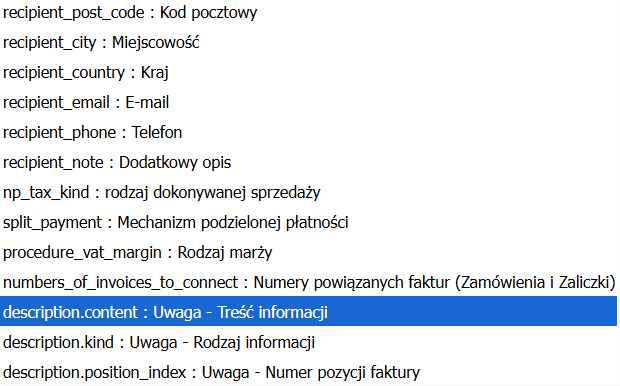
Aby zaimportować do systemu faktury zawierające uwagi, należy uzupełnić odpowiednie dane w kolumnach rodzaj informacji i treść informacji. Następnie, w drugim kroku procesu importu, przypisz im zmienne description.kind : Uwaga - Rodzaj informacji oraz description.content : Uwaga - Treść informacji. Jeżeli uwaga ma dotyczyć konkretnej pozycji na fakturze, możesz dodatkowo wykorzystać zmienną description.position_index : Uwaga - Numer pozycji faktury.
- W jaki sposób zaimportować fakturę z Nabywcą i Odbiorcą?
- Czy mogę zaimportować dane z każdego programu do fakturownia?
- Jak przy imporcie faktur określić język faktury?
- Jak zaimportować faktury w walucie obcej?
- Czy można zaimportować fakturę bez terminu płatności?
off. W 2 kroku importu do tej kolumny przypisz zmienną payment_to_kind. Szczegóły w artykule w jaki sposób zaimportować faktury bez terminu płatności.- W jaki sposób mogę zaimportować Warunki transakcji (umowy, zamówienia, partie towaru)?
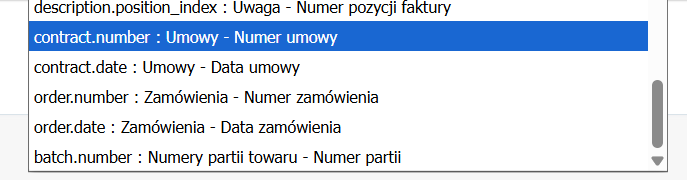
Plik importu może zawierać dodatkowe kolumny z numerami i datami umów oraz zamówień, a także numerami partii towaru. W kroku 2 importu przypisz im odpowiednie zmienne:
- contract.number – numer umowy
- contract.date – data umowy
- order.number – numer zamówienia
- order.date – data zamówienia
- batch.number – numer partii
Standardowy eksport faktur do XLS lub CSV zawiera tylko numer zamówienia – kolumny dla umów i partii towaru trzeba dodać samodzielnie w pliku, ponieważ nie pochodzą z eksportu.
Warunków dostawy (Incoterms), kursu i waluty umownej oraz podmiotu pośredniczącego nie da się ani wyeksportować, ani zaimportować z pliku – te dane uzupełnia się ręcznie na formularzu faktury lub przez API.
Kilka umów/zamówień/partii na jednej fakturze = kilka wierszy w pliku. Tak jak przy kilku pozycjach czy kilku uwagach — każdy kolejny numer umowy/zamówienia/partii trzeba dodać w osobnym wierszu pliku, z tym samym numerem faktury (lub tą samą liczbą porządkową, jeśli numeracja ma być nadana automatycznie).
Interaktywny przewodnik poprowadzi Cię krok po kroku na rzeczywistych ekranach Fakturowni, umożliwiając łatwe zrozumienie i wykonanie potrzebnych działań.
Kliknij Start aby rozpocząć, a następnie klikaj w niebieskie pola, lub użyj strzałek w prawym dolnym rogu do nawigowania po instrukcji.