Błąd stawki VAT w postaci "23.0" pojawia się podczas importu pliku XLS w Fakturowni, gdy Excel zapisuje wartości stawek jako liczby dziesiętne. System nie rozpoznaje wtedy "23.0" jako prawidłowej stawki VAT i może odrzucić lub błędnie przypisać pozycje z faktury. Poniżej znajdziesz instrukcję, jak przygotować plik przed importem, żeby stawki zostały wczytane poprawnie.
Dlaczego stawka VAT importuje się jako 23.0?
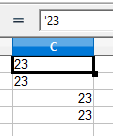
Excel domyślnie formatuje komórki liczbowe - wartość "23" zapisuje jako "23.0" lub "23,0", co Fakturownia traktuje jako nieprawidłową stawkę. Żeby system wczytał stawkę jako tekst (np. "23", "8", "5"), poprzedź każdą wartość apostrofem bezpośrednio w komórce arkusza.
Jak poprawić stawki VAT w pliku XLS?
Przed importem w Fakturowni (Ustawienia > Import > Importuj faktury) popraw stawki VAT w pliku XLS.
- Otwórz plik XLS w Excelu lub Google Sheets.
- Kliknij komórkę zawierającą stawkę VAT (np. 23).
- Wpisz apostrof tuż przed liczbą, bez spacji - np. '23.
- Zatwierdź klawiszem Enter.
- Powtórz dla każdej komórki ze stawką VAT w pliku.
- Zapisz plik i przejdź do importu w Fakturowni.
Których stawek VAT dotyczy ta zasada?
Zasada apostrofu działa dla wszystkich stawek VAT, nie tylko 23. Stosuj ją dla każdej wartości liczbowej, którą importujesz, np. '5, '8, '0, '23.