Eksport faktur do PDF w Fakturowni pozwala pobrać wiele dokumentów jednocześnie — bez otwierania każdego z osobna. Funkcja przyda się freelancerom i przedsiębiorcom, którzy chcą szybko przekazać zestaw faktur do księgowego lub zachować kopię dokumentów. Możesz eksportować do jednego pliku PDF lub do archiwum ZIP — dostępna jest też opcja z załącznikami.
Jak pobrać wiele faktur do jednego pliku PDF?
Zaznacz dokumenty na liście i wybierz sposób eksportu. Dostęp do eksportu masz na wszystkich planach abonamentowych.
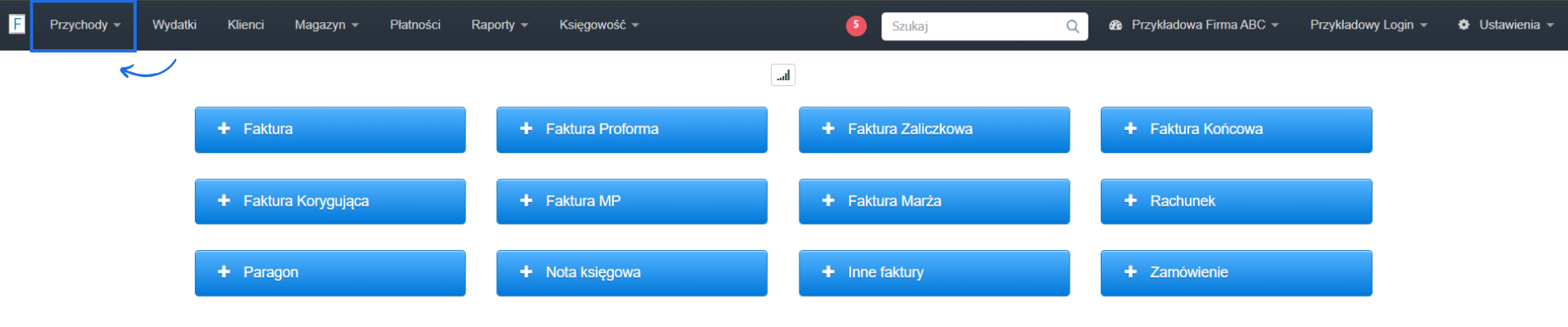
- Przejdź do zakładki Przychody > Faktury lub innej listy dokumentów, np. Wydatki.
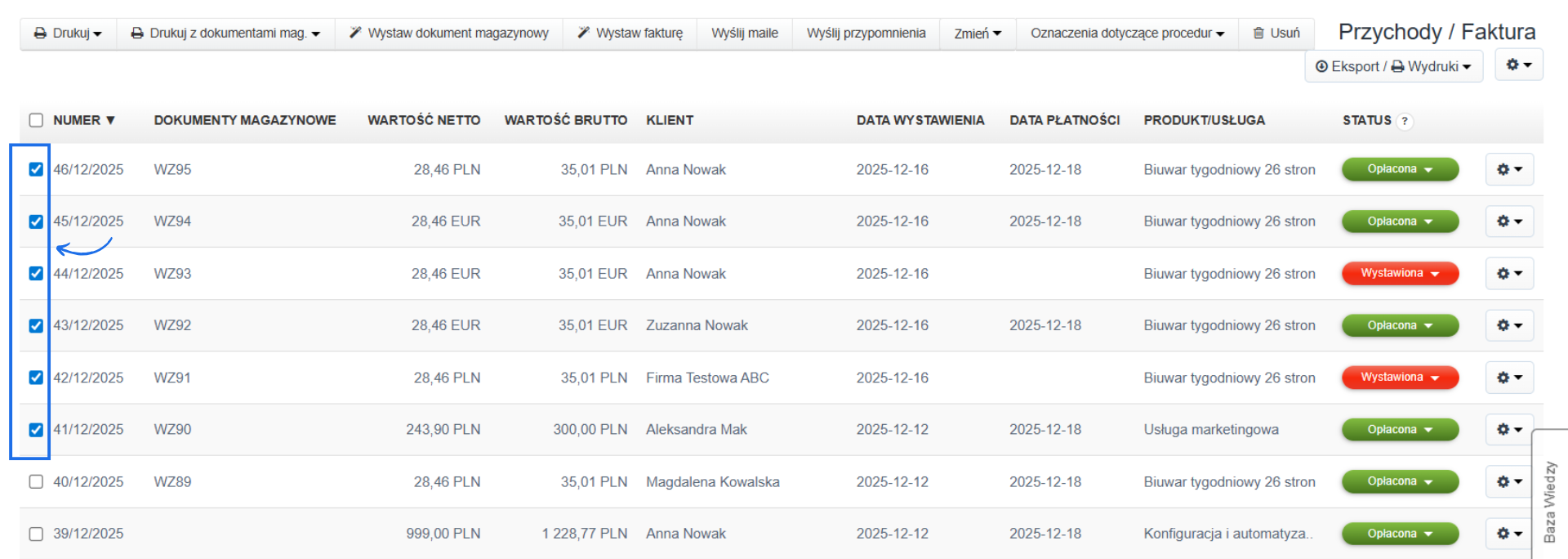
- Zaznacz checkboxy przy dokumentach, które chcesz wyeksportować. Możesz zaznaczyć jednocześnie różne typy dokumentów — faktury sprzedażowe, kosztowe i korygujące.
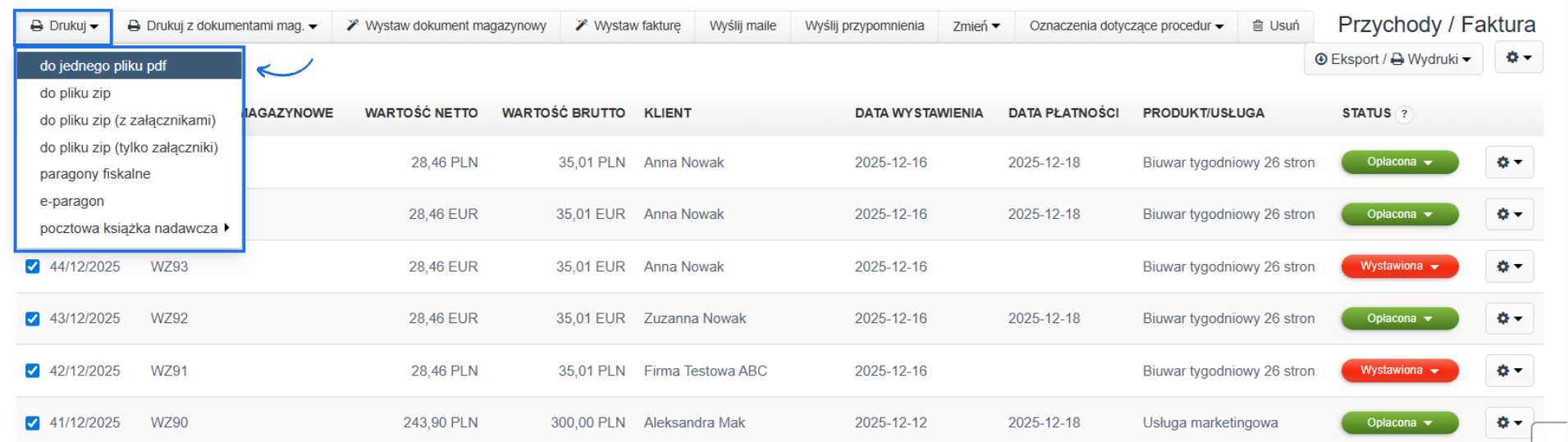
- Kliknij przycisk Drukuj, który pojawi się nad listą.
- Wybierz jedną z opcji eksportu:
- do jednego pliku PDF — wszystkie zaznaczone dokumenty zostaną połączone w jeden plik PDF, ułożone od najnowszych do najstarszych. Plik zostanie automatycznie pobrany na Twój komputer. Eksport obejmuje wyłącznie treść faktur, bez załączników.
- do pliku ZIP — każdy dokument zostanie zapisany jako osobny plik PDF w jednym archiwum ZIP.
- do pliku ZIP (z załącznikami) — archiwum ZIP będzie zawierało faktury oraz załączniki dodane do dokumentów.
- do pliku ZIP (tylko załączniki) — archiwum ZIP będzie zawierało wyłącznie załączniki do zaznaczonych dokumentów, bez samych faktur.

Jak eksportować faktury przez przycisk „Eksport/Wydruki"?
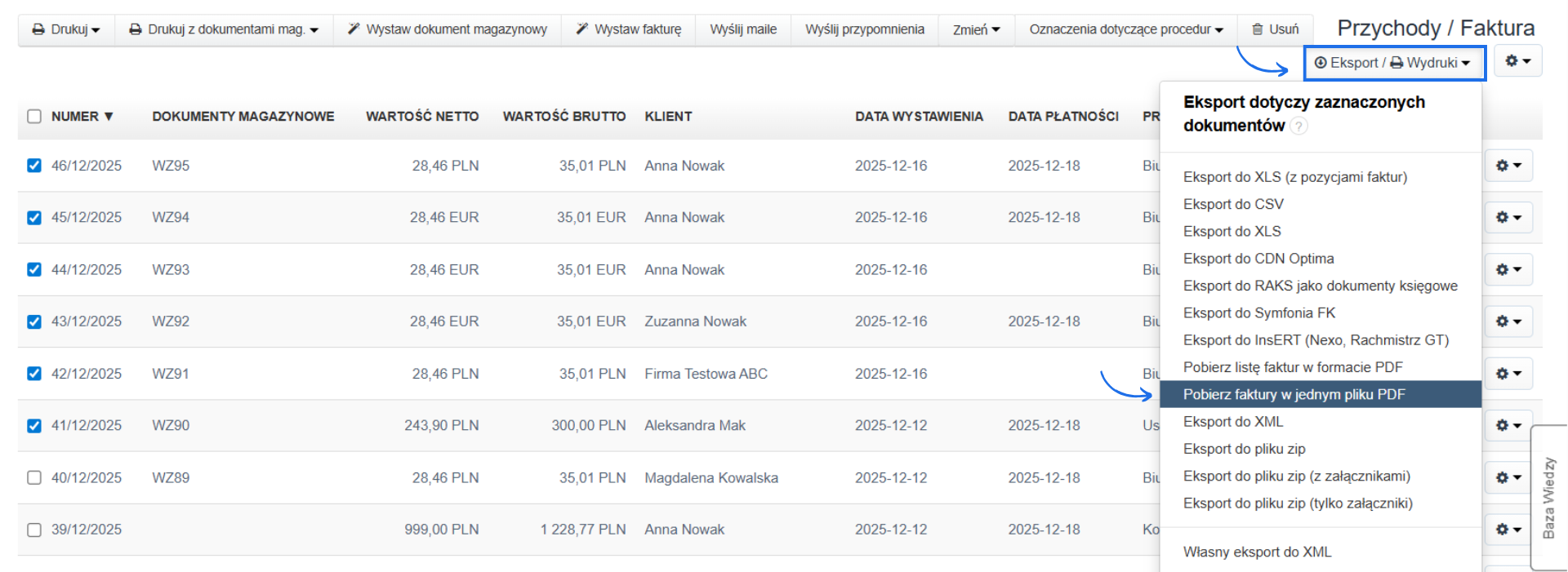
Zbiorczy eksport do jednego pliku PDF jest też dostępny przez dedykowany przycisk w prawym górnym rogu listy dokumentów.
- Kliknij Eksport/Wydruki w prawym górnym rogu listy.
- Wybierz opcję Pobierz faktury w jednym pliku PDF.
Czy eksport działa też dla innych dokumentów?
Wszystkie opisane opcje eksportu działają nie tylko dla faktur sprzedażowych. Możesz z nich korzystać również w zakładce Wydatki oraz na innych listach dokumentów dostępnych w systemie.
Eksport faktur a integracja z KSeF
Tryb hybrydowy znosi to ograniczenie — pozwala drukować i pobierać PDF faktur bez konieczności uprzedniego wysłania ich do KSeF. Dotyczy to zarówno faktur oczekujących na wysyłkę, jak i tych, które mają już nadany numer KSeF. Tryb hybrydowy włączysz w zakładce Ustawienia > Integracje i dodatki > KSeF > Ustawienia.