Łączenie płatności z fakturami to funkcja, która pozwala przypisać zaimportowane lub ręcznie wprowadzone płatności do odpowiednich dokumentów. Przydaje się każdemu, kto rozlicza przelewy bankowe i chce zachować porządek w statusach faktur. Możesz łączyć płatności automatycznie lub wskazać fakturę samodzielnie - bez względu na zgodność kwoty i waluty.
Jak działa automatyczne łączenie płatności?
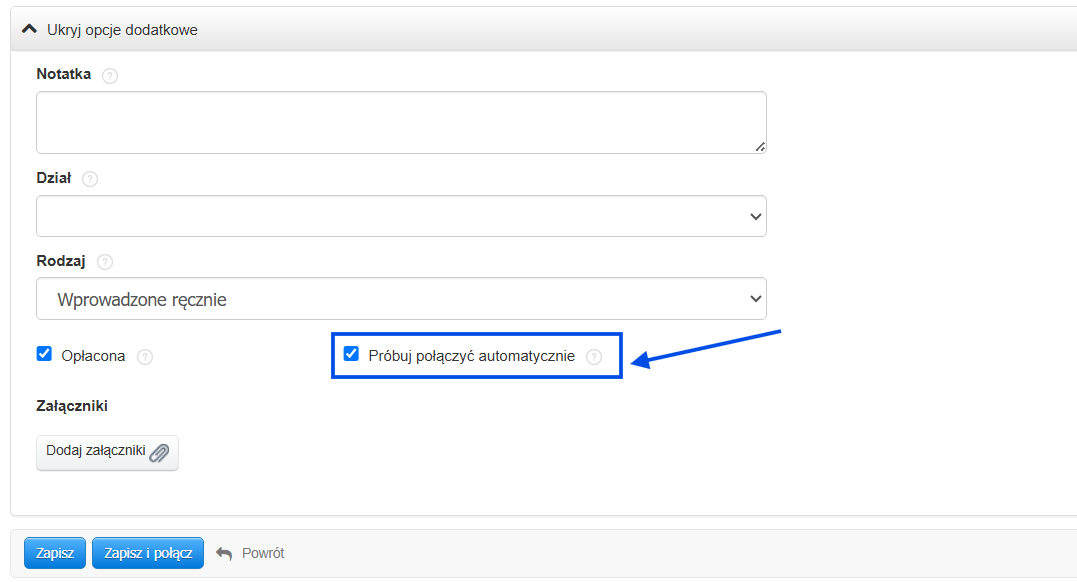
Przy zapisie lub imporcie płatności system może samodzielnie wyszukać pasującą fakturę. Automatyczne dopasowanie działa, gdy spełnione są trzy warunki: numer faktury pojawia się w opisie płatności, kwota i waluta są zgodne, a w ustawieniach płatności aktywna jest opcja Próbuj połączyć automatycznie.
System dopasowuje płatność do faktury nie tylko po numerze faktury w tytule przelewu, ale też po nazwie nabywcy i numerze konta bankowego kontrahenta — jeśli te dane się zgadzają, dopasowanie może zadziałać nawet bez numeru faktury w opisie.
Automatyczne łączenie domyślnie pomija faktury częściowo opłacone. Aby system dopasowywał płatności również do nich, w ustawieniach konta włącz opcję włącz faktury częściowo opłacone.
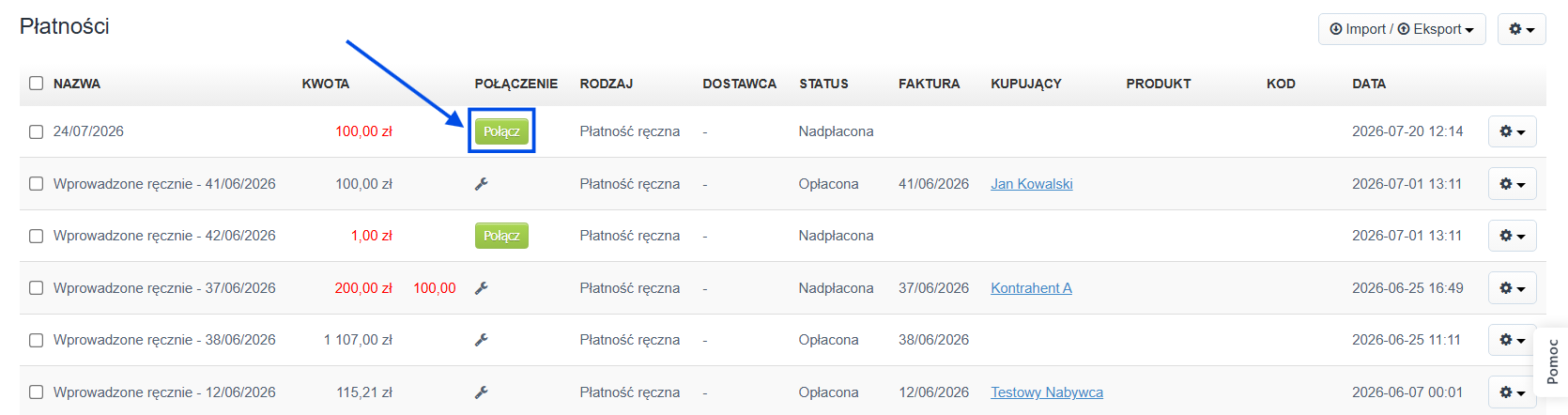
Ręczne łączenie płatności możliwe jest po przejściu do zakładki Płatności i skorzystaniu z przycisku Połącz.
Przycisk Połącz na liście płatności otwiera okno wyszukiwania z automatycznie podpowiedzianymi fakturami-kandydatami. System sugeruje dokumenty pasujące do opisu, kwoty i waluty - ale to Ty zatwierdzasz ostateczny wybór.
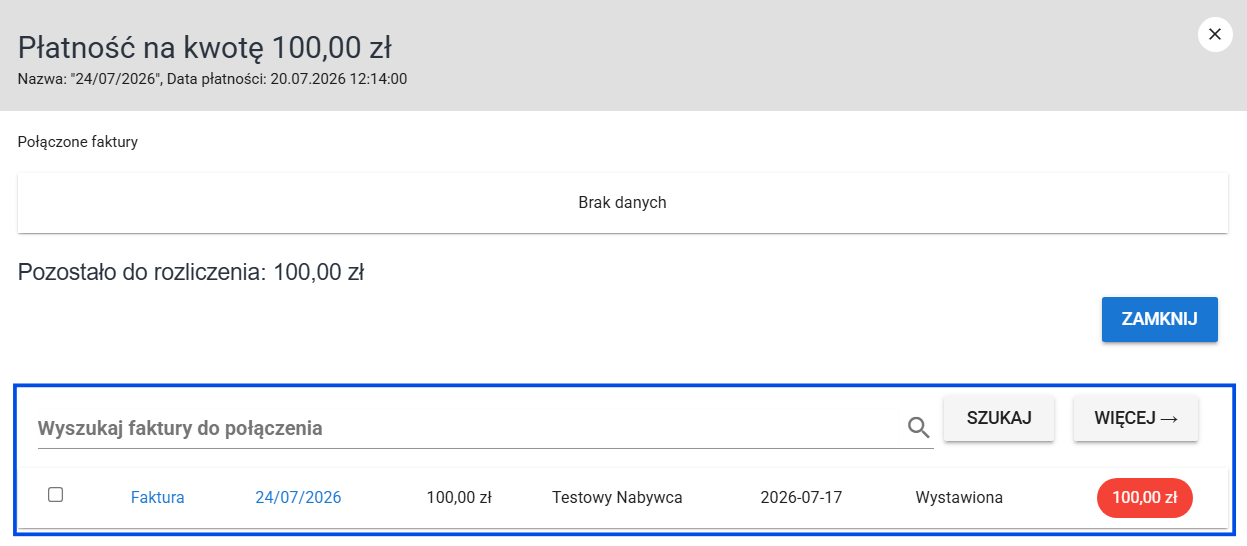
Przycisk Połącz z fakturą dostępny jest również z poziomu podglądu szczegółów płatności.

Jak ręcznie wskazać fakturę do połączenia?
Jeśli automatyczne dopasowanie nie zadziałało lub chcesz połączyć płatność z konkretną fakturą bez względu na zgodność kwoty lub waluty, skorzystaj z wyszukiwarki faktur dostępnej w widoku płatności (po kliknięciu przycisku Połącz).
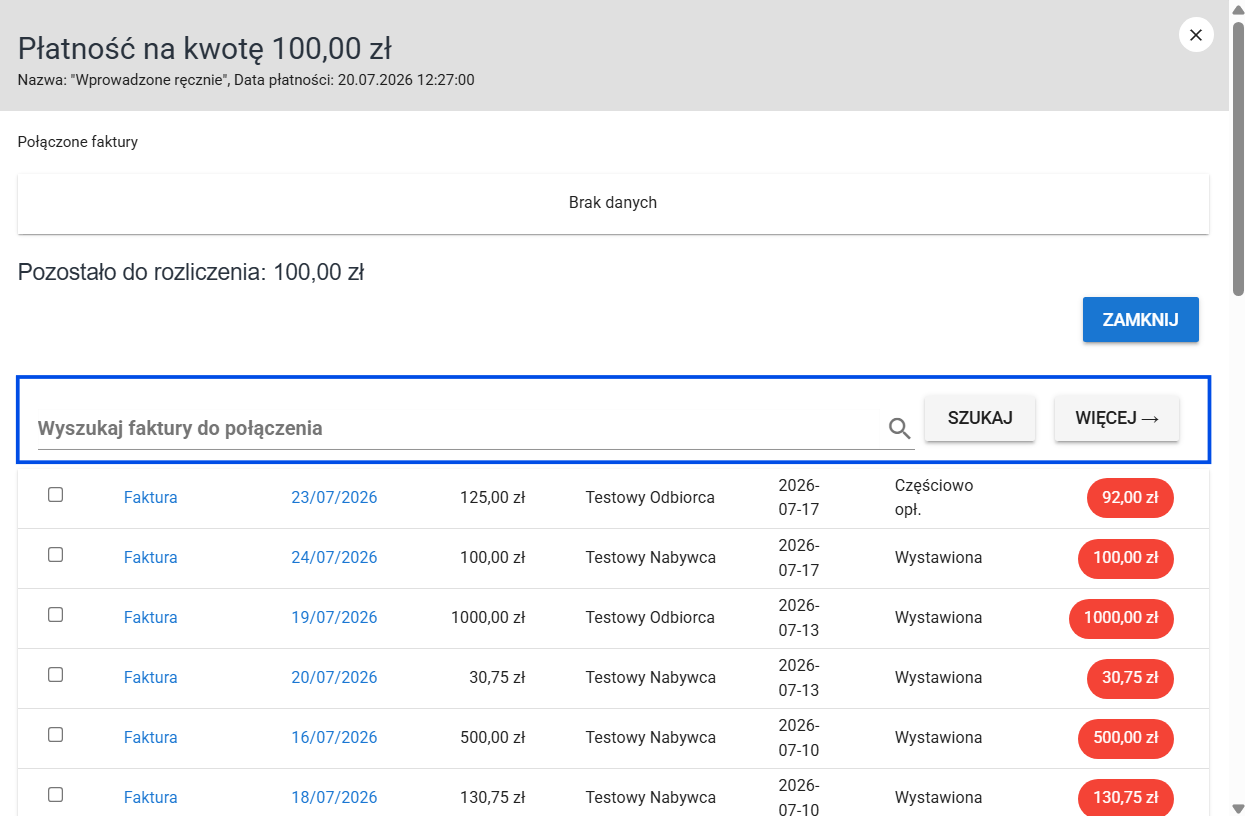
Domyślnie lista podpowiedzi pokazuje tylko faktury nieopłacone lub częściowo opłacone. Aby wyświetlić także faktury już opłacone, zaznacz opcję Wyszukaj także opłacone dokumenty. Opcja ta jest dostępna po kliknięciu przycisku Więcej →.
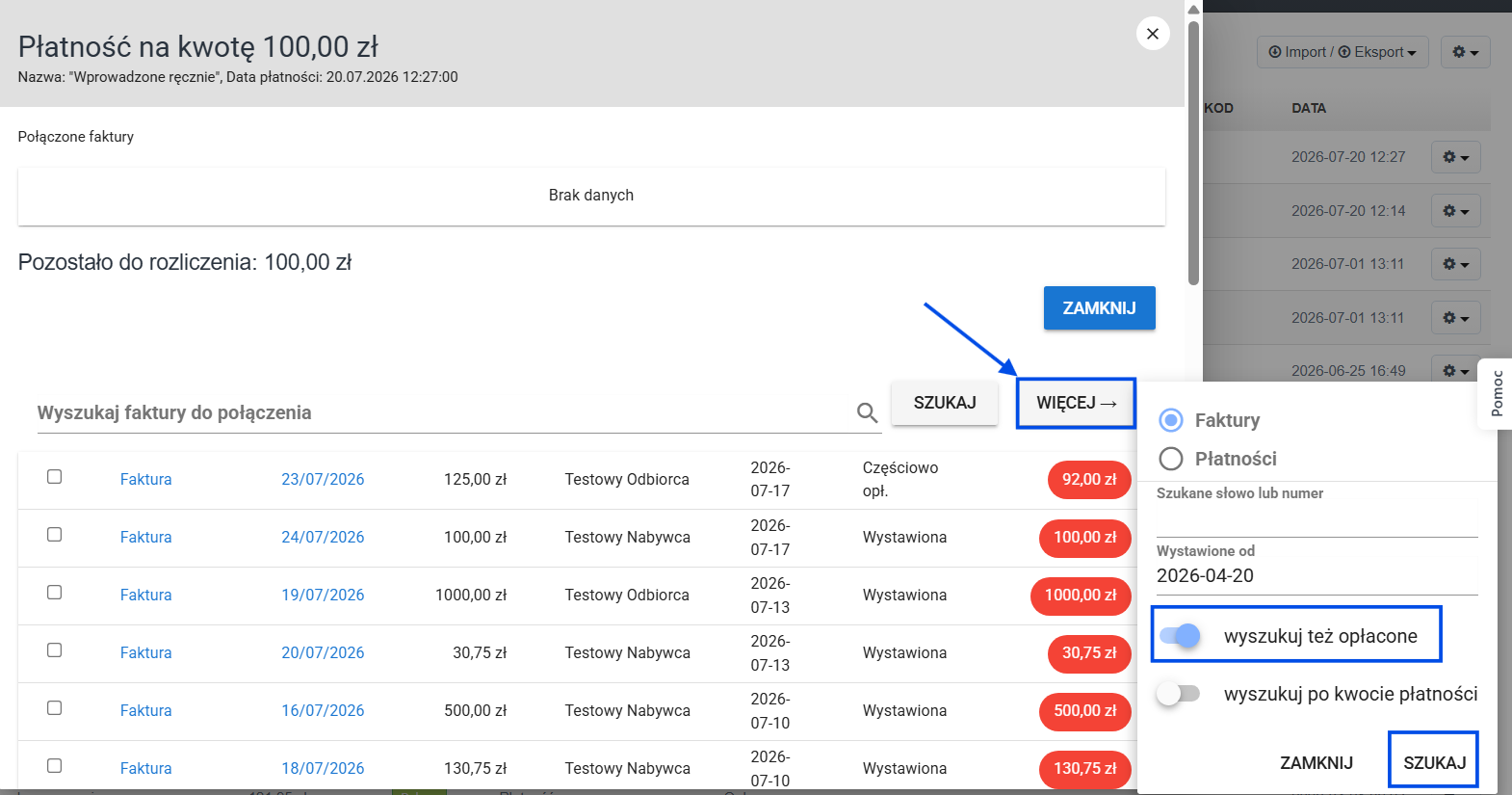
Jeśli cała kwota samej płatności jest już rozdysponowana na inne dokumenty, przy próbie połączenia z kolejną fakturą pojawi się dodatkowe okno z pytaniem: „Płatność jest już całkowicie rozliczona! Czy chcesz kontynuować?”. To inny przypadek niż powyżej — dotyczy salda płatności, a nie salda faktury.
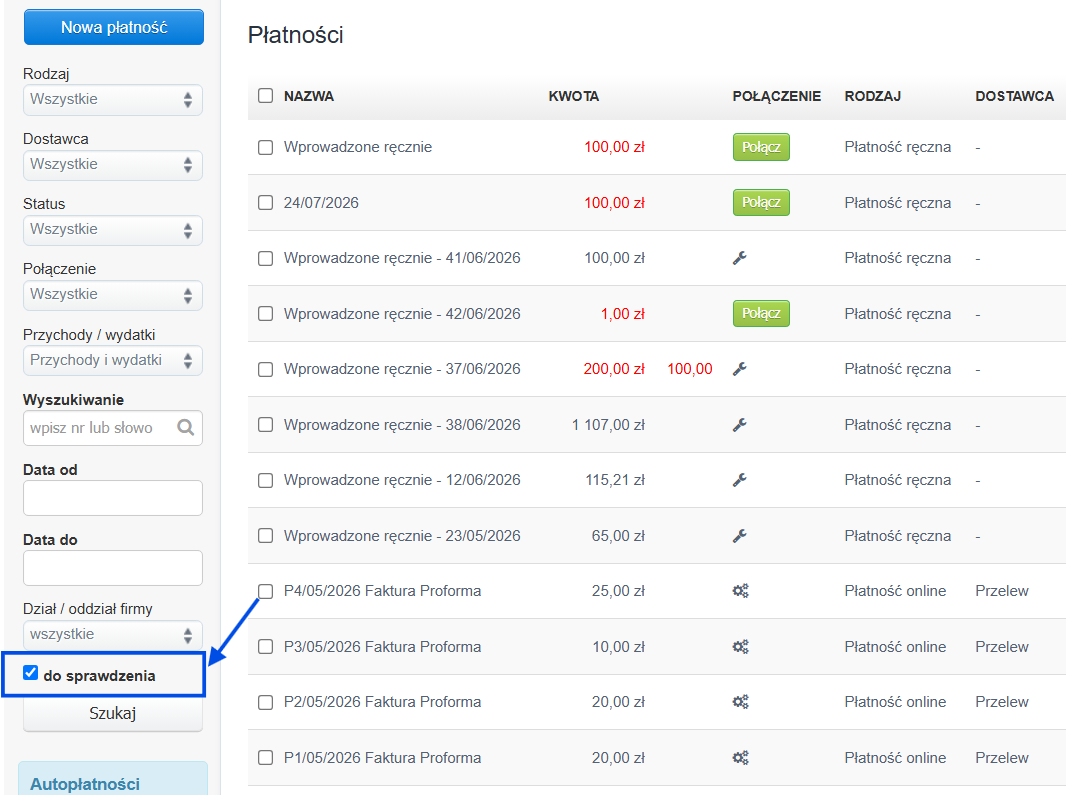
Aby wyfiltrować z listy płatności te, które nie są jeszcze połączone z żadnym dokumentem, wybierz w lewym panelu filtr do sprawdzenia i kliknij Szukaj.
Jak wyszukać fakturę po kwocie płatności?
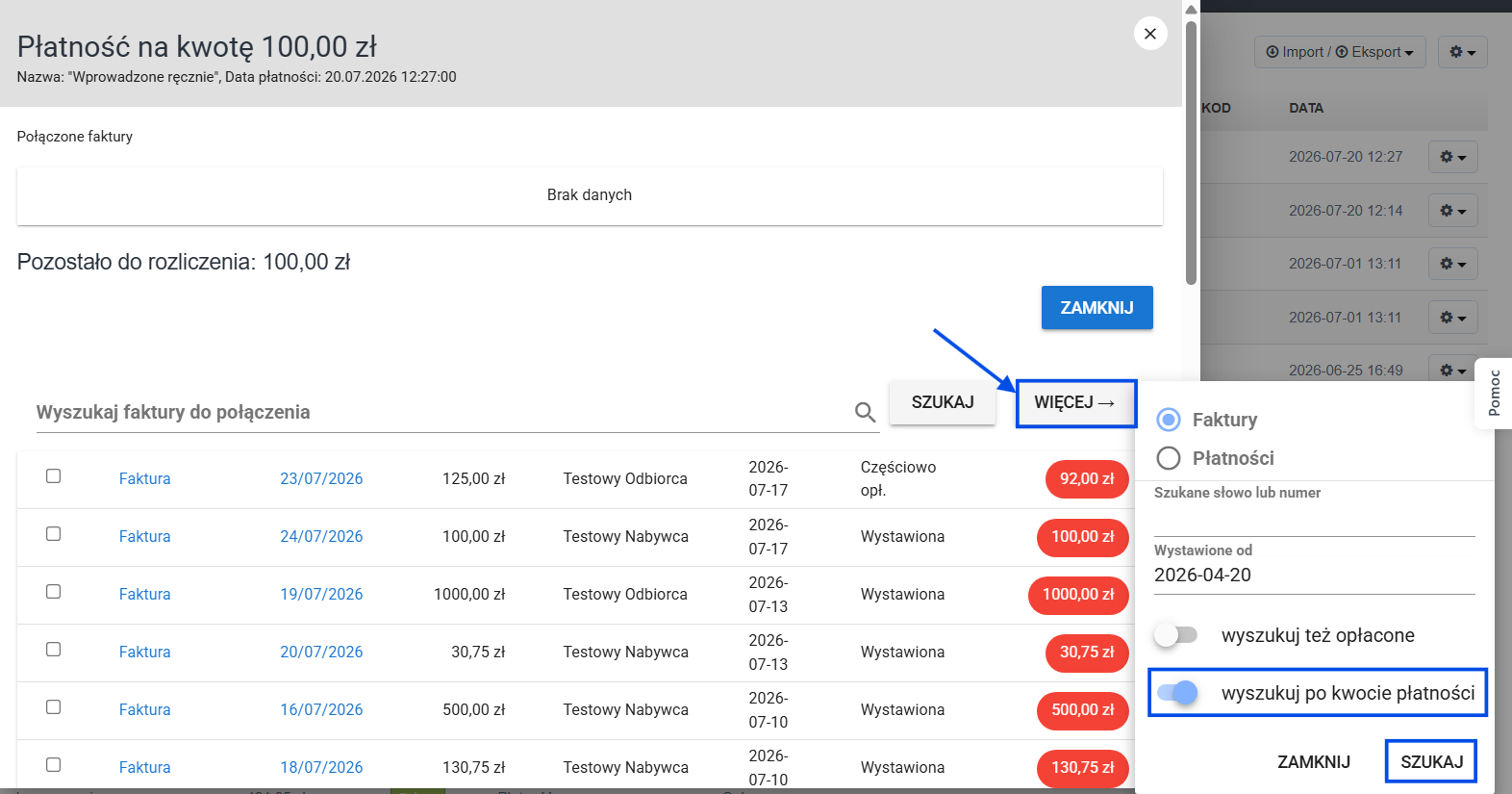
Opcja wyszukuj po kwocie płatności zawęża listę podpowiadanych faktur do tych, których kwota odpowiada wartości płatności. Aby z niej skorzystać:
- kliknij przycisk WIĘCEJ → w wyszukiwarce faktur,
- zaznacz opcję wyszukuj po kwocie płatności,
- ustaw pozostałe parametry wyszukiwania,
- kliknij Szukaj, by potwierdzić wyszukiwanie dokumentów.
Płatność i faktura w różnych walutach
Gdy płatność i faktura mają różne waluty, system automatycznie przelicza kwotę według kursu pobranego z banku centralnego wskazanego w ustawieniach walutowych faktury (np. NBP, ECB). W aktywnościach powiązanego dokumentu widoczna jest informacja o zastosowanym kursie przeliczenia oraz ewentualnej nadpłacie lub niedopłacie.

Jak rozłączyć błędnie połączoną płatność?
Każde połączenie - niezależnie od tego, czy powstało automatycznie, czy ręcznie - możesz usunąć z poziomu widoku szczegółów płatności. Przy liście podłączonych faktur dostępna jest opcja odłączenia. Po rozłączeniu system natychmiast przelicza status faktury - wraca ona np. do stanu nieopłaconej.


