- Jeśli dopiero założyłeś konto w Fakturowni, przed aktywacją modułu Samodzielna księgowość wystaw pierwszą fakturę lub uzupełnij dane firmy w zakładce Ustawienia > Dane firmy, zgodnie z instrukcją pierwsze kroki po założeniu konta.
- Moduł pozwala na rozliczenia od 1 stycznia 2026r. Jeśli korzystałeś z funkcjonalności dotychczasowej księgowości online i nie wykonałeś jeszcze rozliczeń za grudzień 2025r, wykonaj je tak jak dotychczas, przed aktywacją modułu Samodzielnej księgowości.
- Po aktywacji modułu i do czasu pozostawienia go aktywnym nie ma możliwości korzystania z funkcji Księgowości online. Zostaną one zastąpione funkcjami modułu Samodzielnej księgowości, który zawiera m.in. funkcje znane dotychczasowym użytkownikom jako „Księgowość online".
- Moduł dedykowany jest dla jednoosobowych działalności gospodarczych. W przypadku innych podmiotów (np. spółek) moduł dokona weryfikacji formy prowadzonej działalności i nie pozwoli Ci na aktywację.
- Moduł jest osobnym dodatkiem niedostępnym w ramach abonamentów. Jeśli posiadasz aktywny plan PRO bądź PRO PLUS, masz możliwość skorzystania z modułu dla jednej firmy w ramach konta do końca zakupionego abonamentu.
- Moduł umożliwia przetestowanie go przez 30 dni bez żadnych opłat.
- Moduł można aktywować w ramach każdego planu abonamentowego.
Moduł Samodzielna Księgowość jest dodatkową usługą jaką można aktywować na koncie dla każdego planu abonamentowego. Koszt modułu możesz sprawdzić na stronie dedykowanej tej usłudze.
Samodzielna księgowość - jak aktywować moduł?
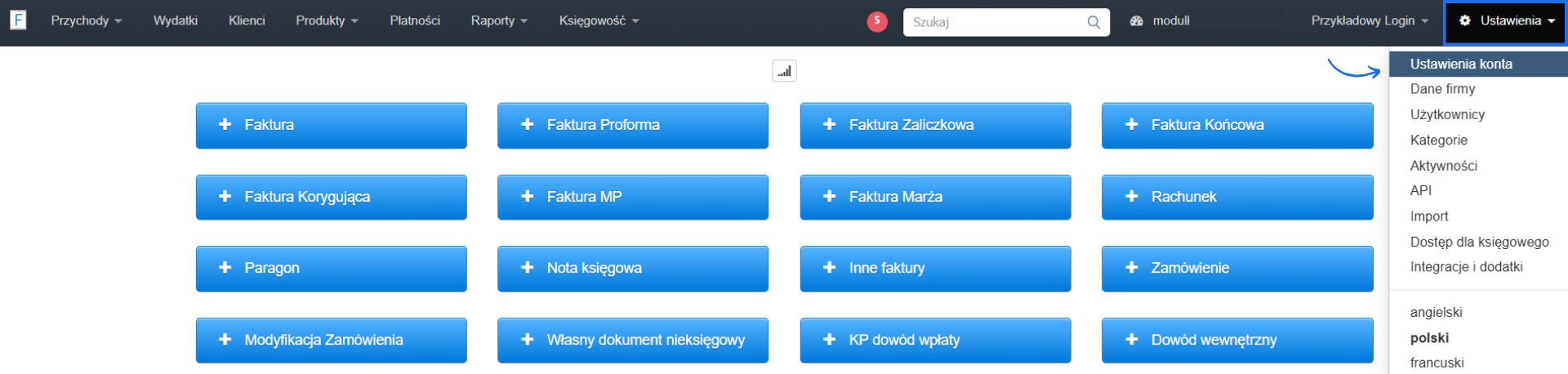
W celu aktywacji modułu, po uzupełnieniu danych firmy na koncie przejdź do odpowiedniej zakładki:
-
przejdź do zakładki Ustawienia > Ustawienia konta;
-
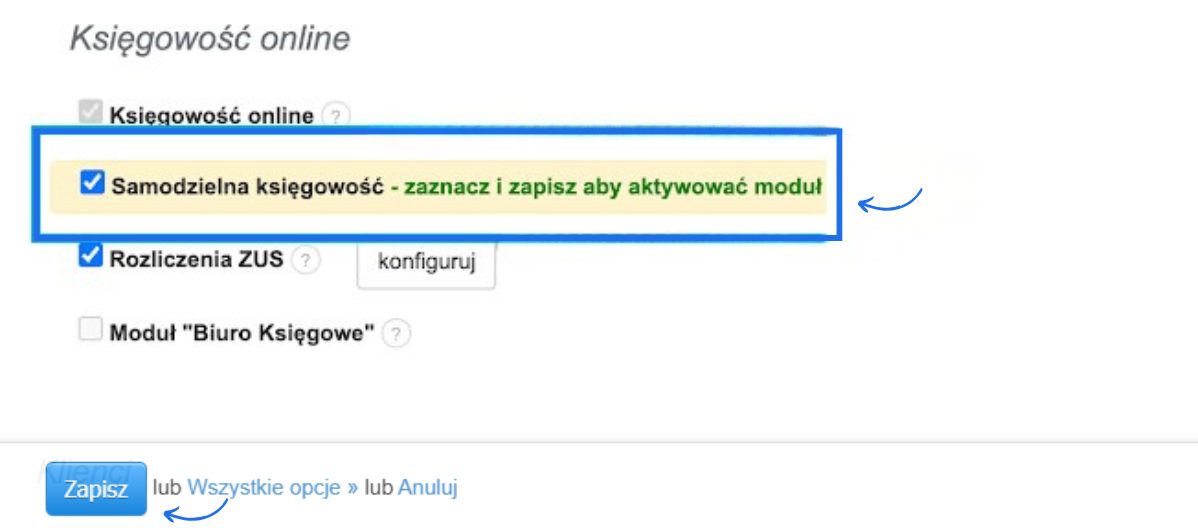
na stronie Twoje konto zjedź na dół strony do sekcji Księgowość online i zaznacz checkbox przy opcji Samodzielna księgowość;
- zatwierdź zmiany przyciskiem Zapisz.
Samodzielna księgowość - konfiguracja
Po włączeniu Samodzielnej księgowości, rozpoczęcie pracy z modułem wymaga jego konfiguracji. System poprowadzi Cię przez krótki formularz, który pomoże skonfigurować konto użytkownika. Pola wymagane oznaczone są gwiazdką.
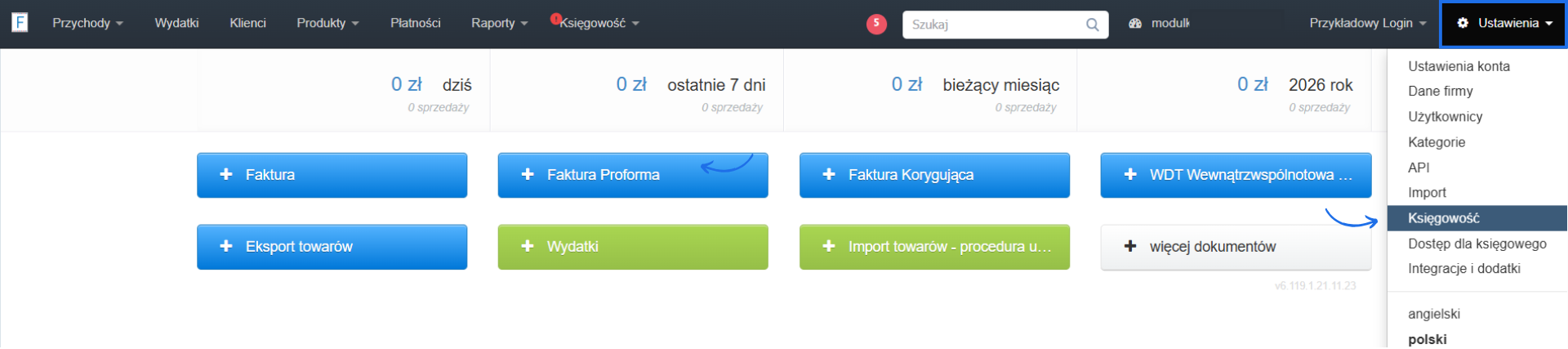
Dane i parametry wprowadzone przy konfiguracji modułu można zmienić lub uzupełnić korzystając z zakładki Ustawienia > Księgowość.
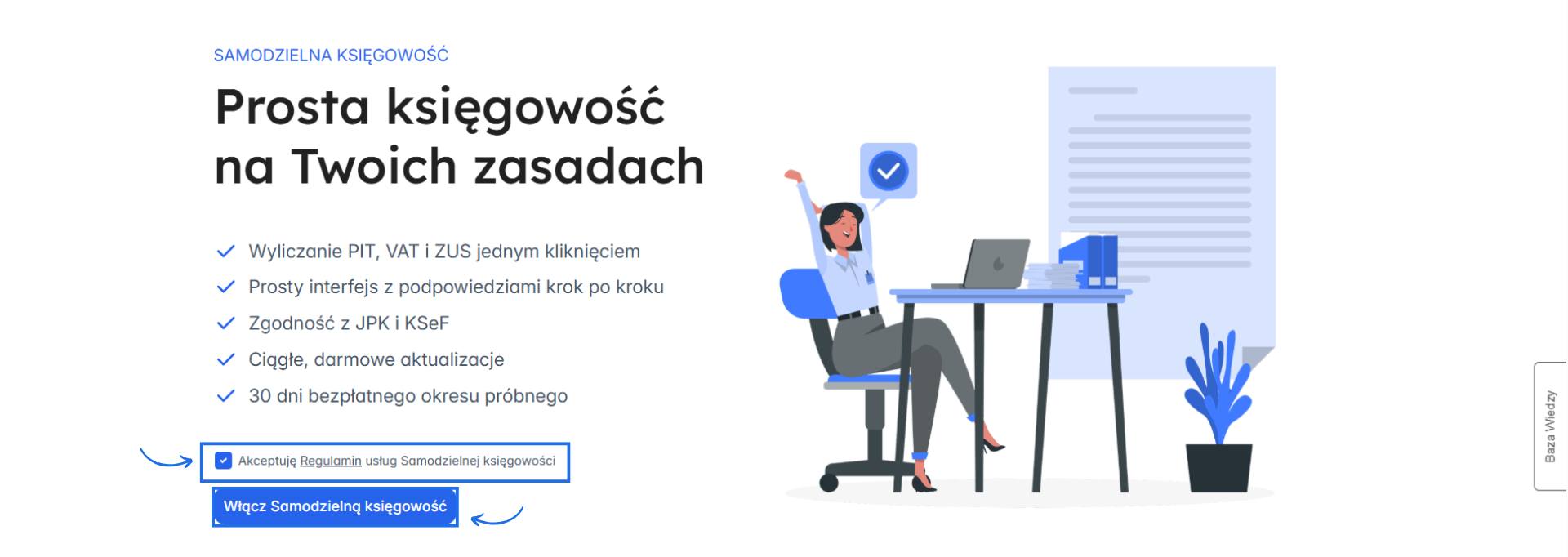
Aby zacząć, zapoznaj się z regulaminem - zaakceptuj go poprzez zaznaczenie checkboxa przy opcji Akceptuję Regulamin usług Samodzielnej księgowość i włącz moduł przyciskiem Włącz Samodzielną księgowość.
Następnie moduł dokona weryfikacji podanego numeru NIP w dostępnych bazach i pobierze dane firmy z bazy GUS.
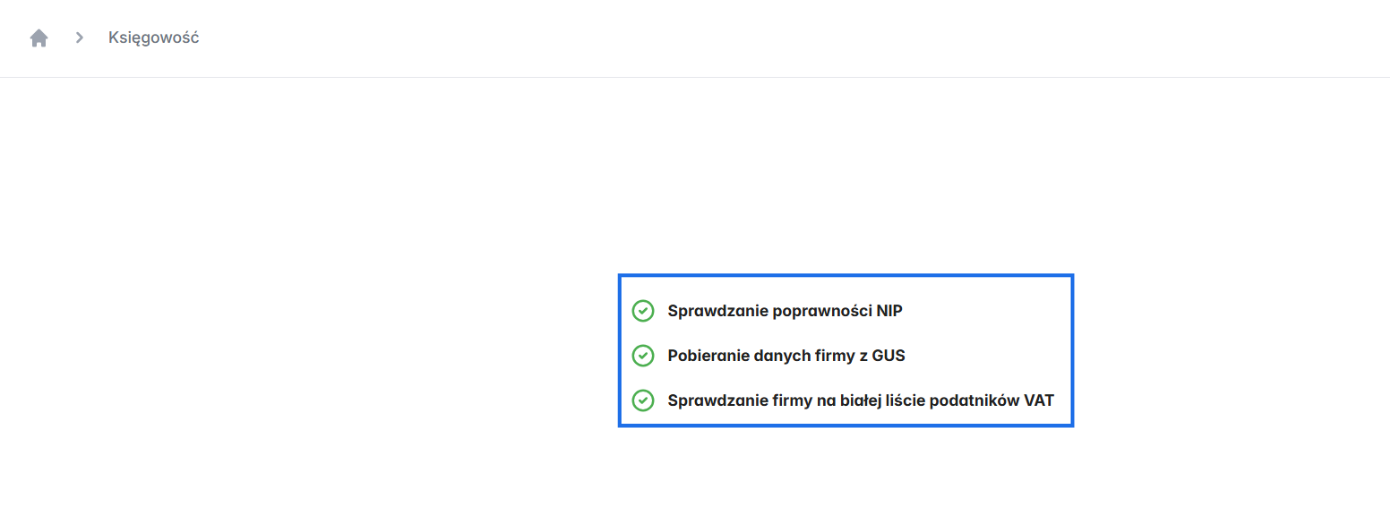
Jeśli jakichś danych będzie brakować, system poprosi Cię o ich uzupełnienie w formularzu konfiguracyjnym.
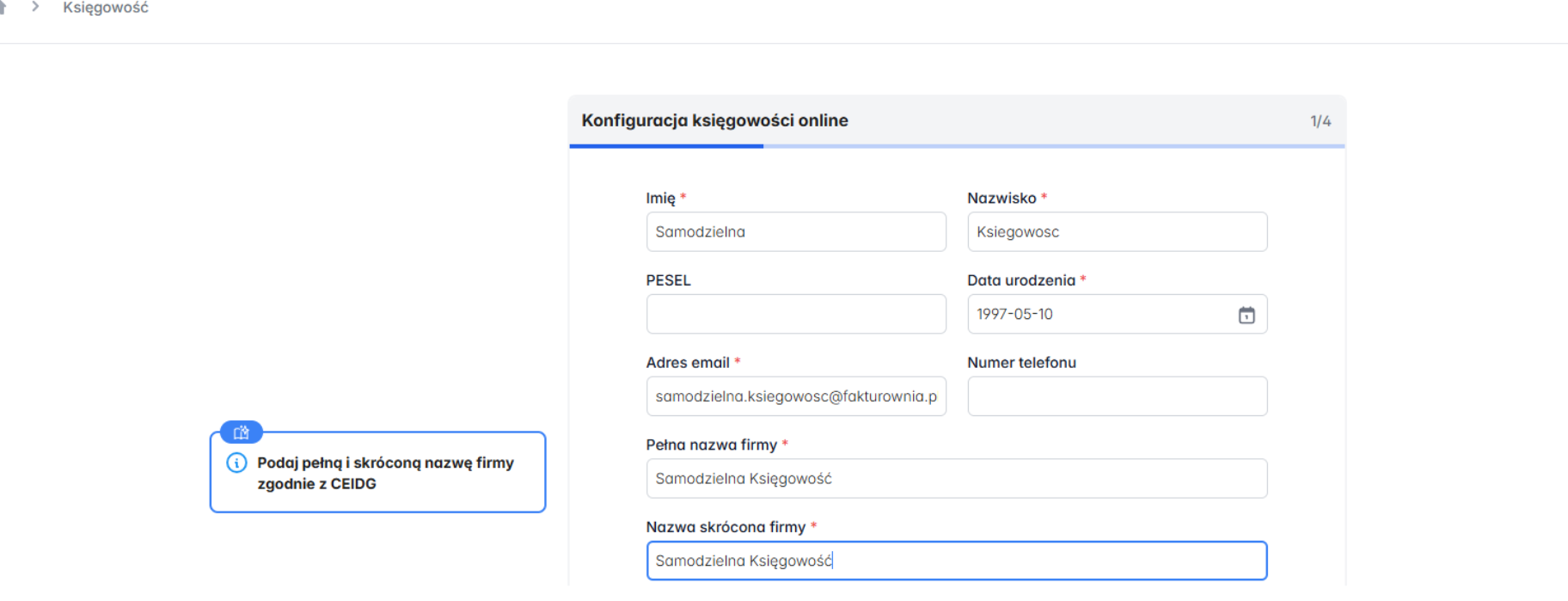
W przypadku firmy, która prowadzi już działalność i rozpoczyna rozliczenia z nami w trakcie roku księgowego, system zapyta dodatkowo o dotychczasowe rozliczenia z ZUS i US, aby prawidłowo przygotować moduł Samodzielnej Księgowości do kontynuowania Twoich rozliczeń.
Po uzupełnieniu i zapisaniu danych, będziesz miał możliwość skorzystania z krótkiej prezentacji modułu, bądź przejścia bezpośrednio do rozpoczęcia pracy po kliknięciu w Pomiń samouczek.
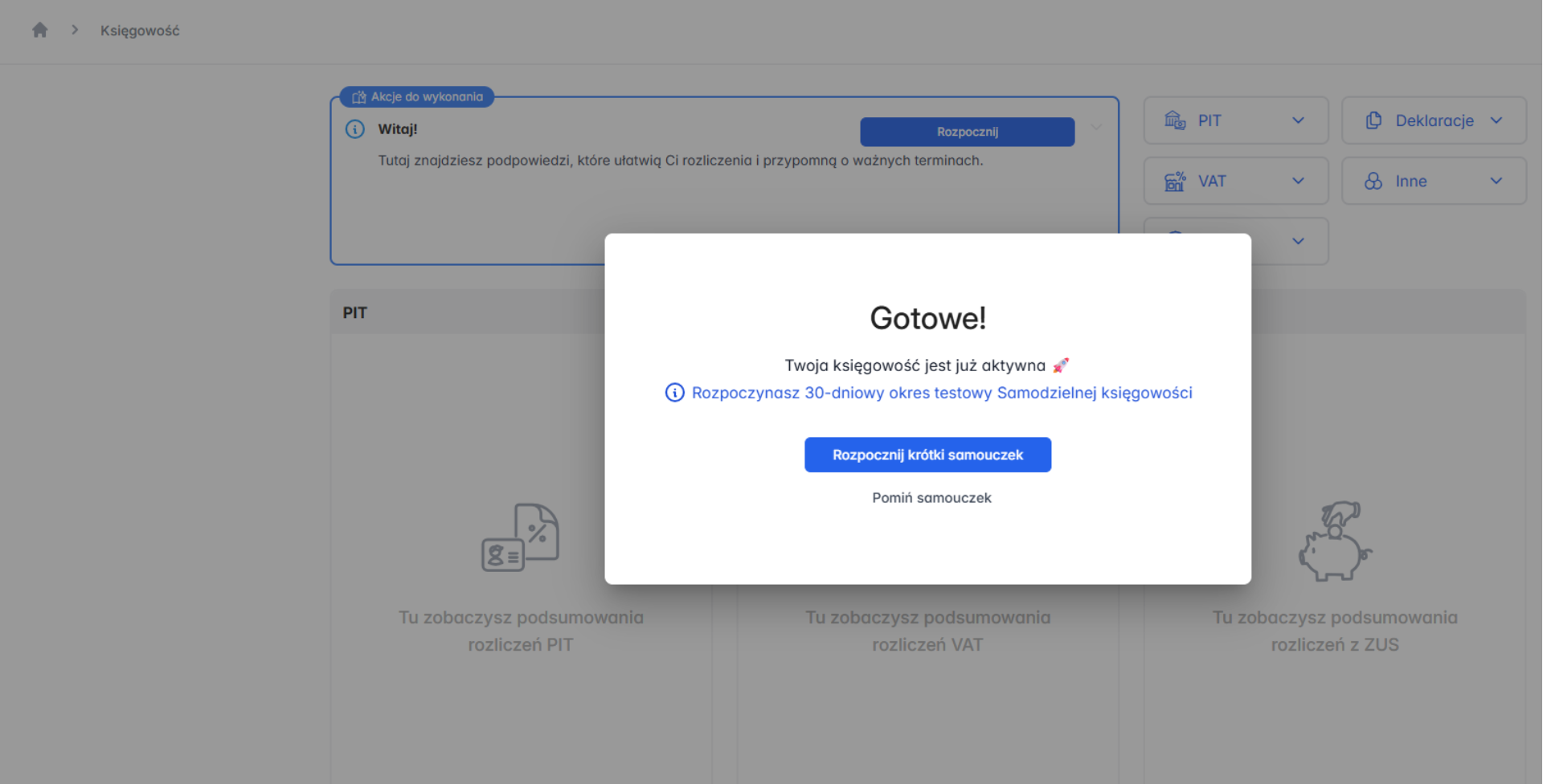
Po zakończeniu konfiguracji na ekranie zobaczysz kokpit modułu Samodzielnej księgowości.
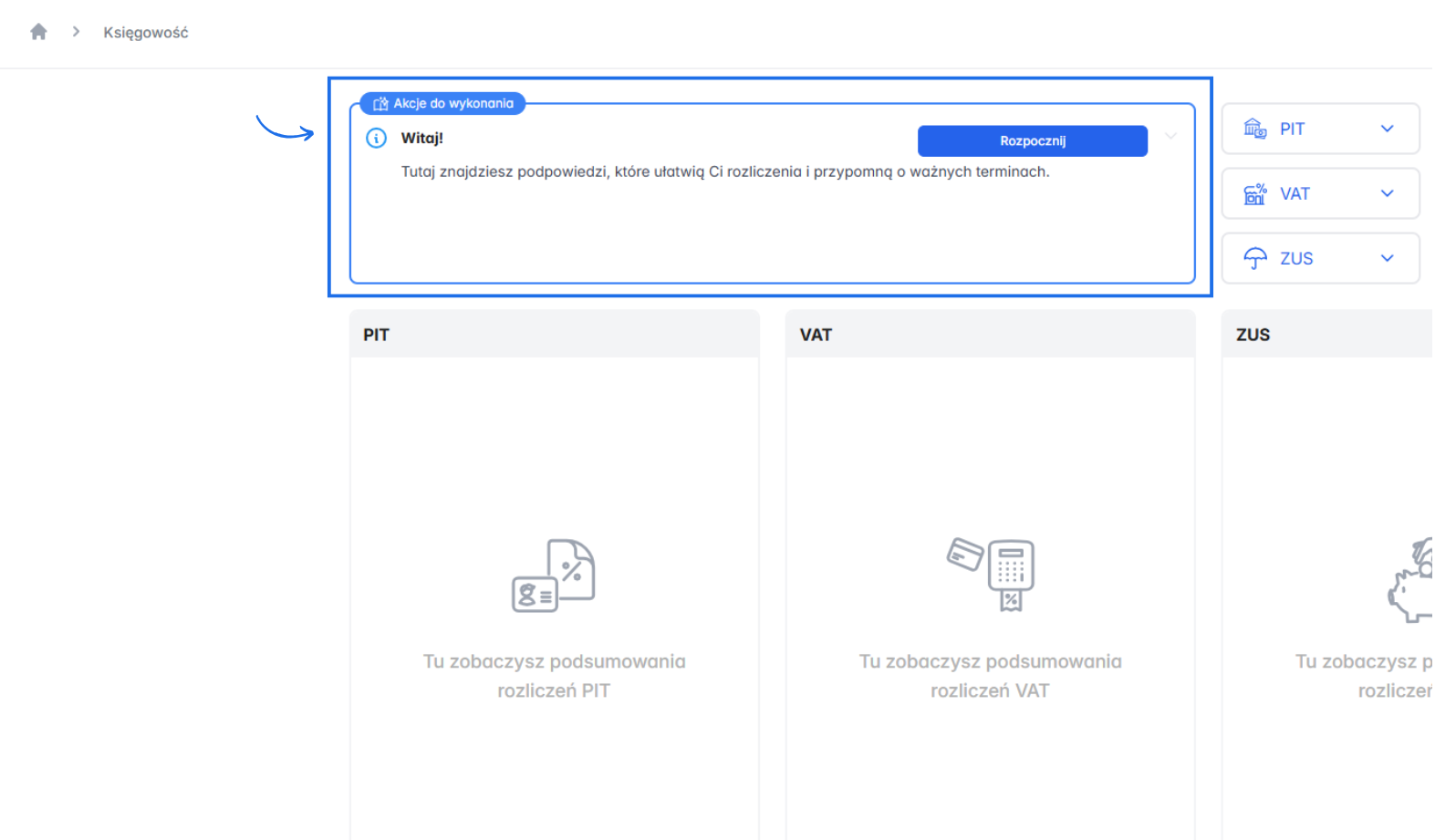
Okno Akcji do wykonania w górnej części ekranu to Asystent, który będzie Cię wspierał w prawidłowym prowadzeniu rozliczeń i podpowiadał kolejne zadania do wykonania. Skorzystaj z przycisku Rozpocznij i postępuj zgodnie z podpowiedziami sugerowanymi przez Asystenta w celu rozliczenia się.
Poznaj moduł Samodzielna księgowość z pozostałymi artykułami na stronie pomocy:
W przypadku pytań prosimy o zgłoszenia przez formularz dostępny pod TYM LINKIEM z kategorią Samodzielna Księgowość.