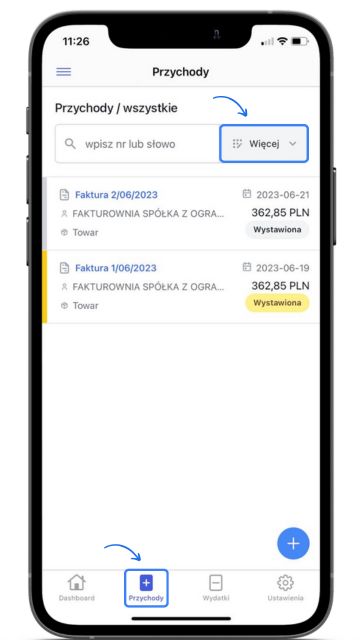
Po wykonaniu tych kroków, rozwiną się dodatkowe opcje zaawansowanego wyszukiwania, takie jak:
- Typ dokumentu
- Okres
- Status
- Płatność
- Dział (opcjonalnie)
- Kategoria (opcjonalnie)
- Magazyn (opcjonalnie)
- Źródło (przy aktywnej integracji z KSeF)
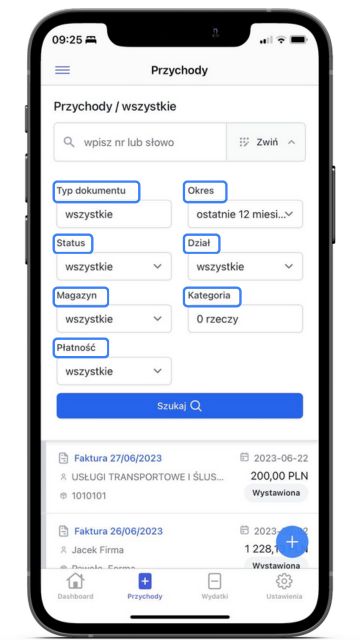
1. Typ dokumentu
Możesz wybrać jeden lub kilka typów dokumentów jednocześnie. W tym miejscu wyświetlą się wszystkie dokumenty, które masz aktywne na swoim koncie Fakturowni.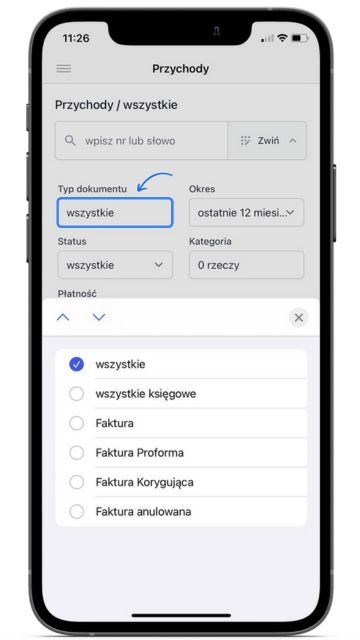
Jeśli chcesz aktywować więcej dokumentów, przejdź do zakładki Dashboard na pasku narzędzi na dole ekranu i wybierz Więcej dokumentów. Aplikacja automatycznie przekieruje Cię do listy dokumentów dostępnych do tworzenia w systemie, gdzie za pomocą checkboxów możesz wybrać dokumenty do aktywacji. Zmiany należy zatwierdzić przyciskiem Zapisz na dole strony. Więcej informacji o aktywacji dokumentów przychodowych znajdziesz tutaj.
2. Okres
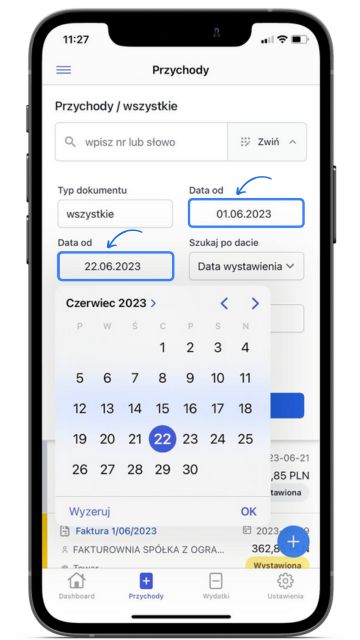
Filtr ten umożliwia wybranie przedziału czasowego, na podstawie którego chcemy wyszukać konkretne faktury.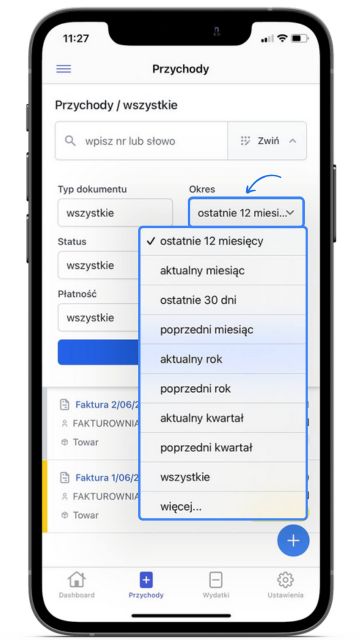
Możesz także ustawić własny przedział czasowy, wybierając opcję więcej... na dole listy. Dzięki temu możesz wprowadzić własny zakres dat w rubrykach Data od i Data do, określając tym samym niestandardowy przedział czasowy.
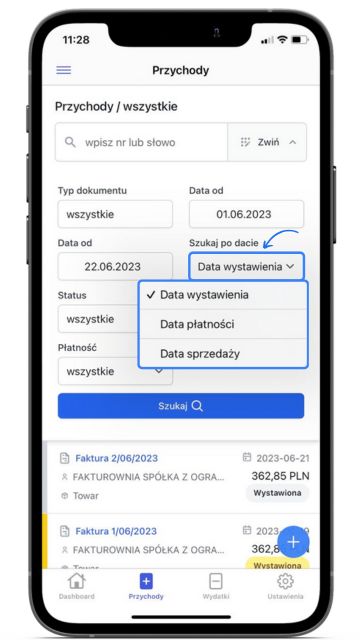
Do wyboru dostępne są opcje: datę wystawienia (faktury), datę płatności (faktury), a od niedawna również datę sprzedaży (na fakturze), a dla kont z aktywnym modułem księgowość online lub samodzielna księgowość dodatkowo data księgowania podatku VAT oraz data księgowania podatku dochodowego.
3. Status
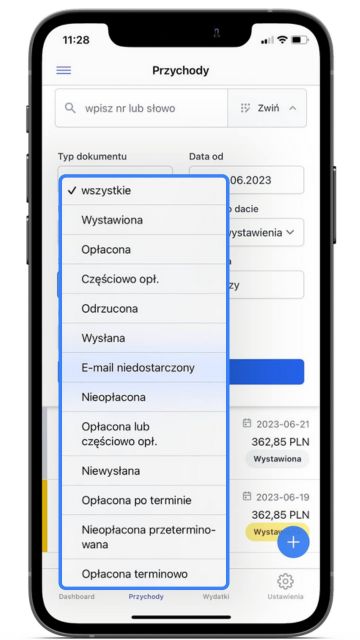
W tym miejscu znajdziesz dokument po jego statusie. Możesz wybrać jedną zmienną na raz. Więcej o statusach dokumentów w aplikacji mobilnej dowiesz się z artykułu Statusy dokumentów w aplikacji mobilnej.
4. Płatność
W tym miejscu możesz dokonać wyboru jednej zmiennej dotyczącej formy płatności wybranej na dokumencie. Po wybraniu określonej płatności i skorzystaniu z opcji Szukaj, na liście faktur pojawią się te dokumenty, które mają przypisaną tę formę płatność. Więcej na temat płatności dowiesz się z artykułu Rodzaje płatności.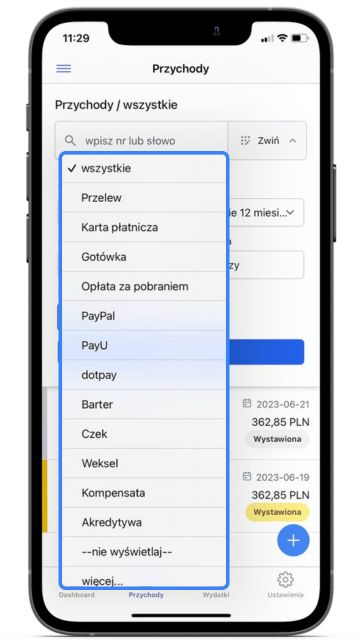
Sprawdź także: Płatności w Fakturowni.
5. Dział
Ten filtr, podobnie jak kolejne dwa (Kategoria i Magazyn), jest opcjonalny i zależy od indywidualnych ustawień Twojego konta. Jeśli korzystasz z Fakturowni, masz możliwość utworzenia wielu działów, co pozwala na filtrowanie faktur według konkretnego działu. Więcej na ten temat przeczytasz w artykule Nowy dział, nowa firma, nowe konto bankowe - czym się różnią i jak je dodać (wersja na desktop).6. Kategoria
Masz również możliwość tworzenia kategorii, które przypisać możesz do klientów, produktów jak również przychodów i wydatków. Tworzenie kategorii jest korzystne, ponieważ ułatwia późniejsze wyszukiwanie faktur według określonych kryteriów, na przykład kontrahentów krajowych lub zagranicznych, produktów online lub stacjonarnych. Więcej o kategoriach i ich tworzeniu dowiesz się z tego artykułu Kategoria - czym jest i jak z niej korzystać?7. Magazyn
Od planu Standard w Fakturowni masz dostęp do funkcji obsługi magazynów. Możesz tworzyć wiele magazynów w systemie, a następnie wyszukiwać dokumenty po magazynach. W celu skorzystania z tego filtra, wystarczy wybrać odpowiednią opcję i system wyświetli tylko te faktury, które są powiązane z wybranym magazynem. Aby uzyskać więcej informacji na temat magazynów i jak nimi zarządzać, zapraszamy do zapoznania się z artykułem Aktywacja magazynu i zarządzanie nim.8. Źródło
Ten filtr pojawia się wyłącznie na liście Wydatków i tylko na kontach z aktywną integracją z KSeF. Pozwala zawęzić listę do dokumentów: KSeF, KSeF (tylko Podmiot3) - czyli dokumentów, w których Twoja firma figuruje jako podmiot trzeci, nie główny nabywca - lub Nie z KSeF oraz dodane poprzez inbox (wewnętrzna skrzynka), jeśli ta opcja jest na koncie aktywna.