Dodatkowa pieczęć na fakturze to grafika wyświetlana pod tabelą z pozycjami na wszystkich dokumentach - fakturach VAT, proformach, korektach i innych. Funkcja przydaje się firmom, które chcą spersonalizować wygląd dokumentów własną pieczęcią lub podpisem. Pieczęć jest widoczna od razu w podglądzie dokumentu w systemie, a także na wydruku i w wygenerowanym pliku PDF.
Jak wgrać pieczęć dla całego konta?
Pieczęć ustawiona na poziomie konta pojawi się na dokumentach wszystkich działów, które nie mają własnej pieczęci.
Aby dodać pieczęć:
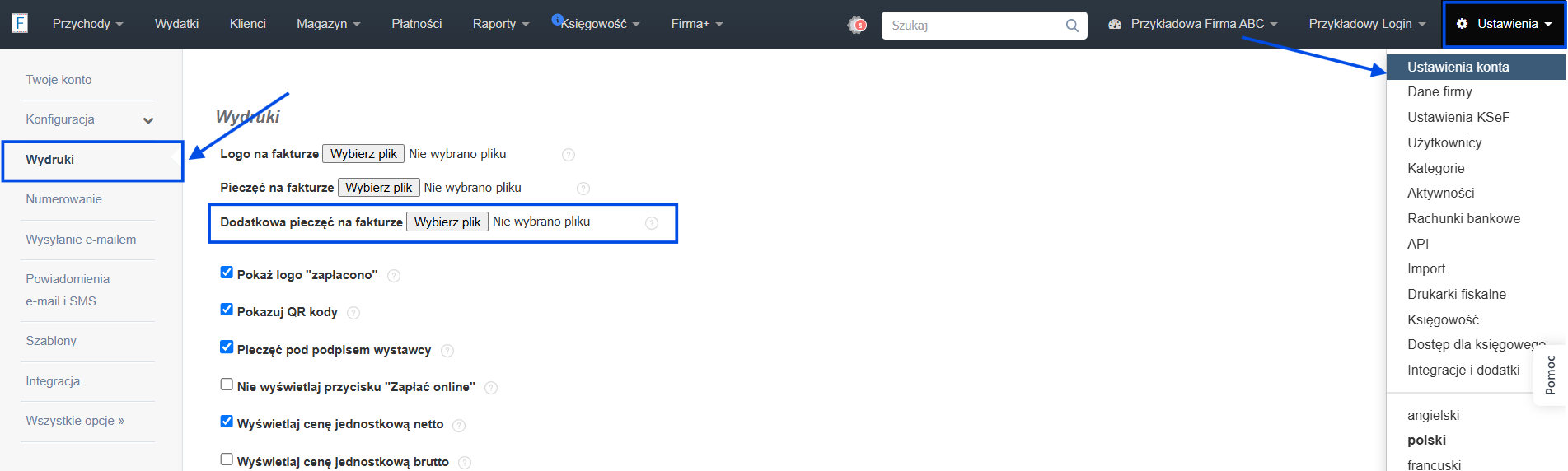
- przejdź do zakładki Ustawienia > Ustawienia konta > Wydruki,
- przy opcji Dodatkowa pieczęć na fakturze kliknij Wybierz plik - wybierz plik z dysku - obsługiwane formaty to JPG, PNG i GIF (do 10MB),
- kliknij Zapisz na dole strony i zatwierdź zmiany.
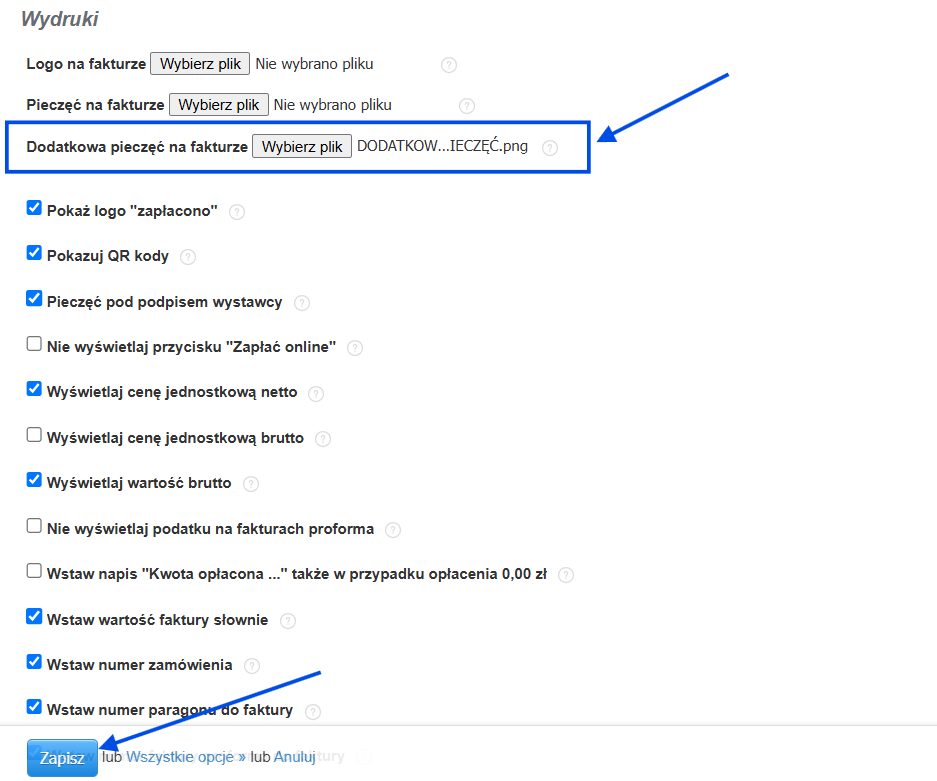
Obrazek jest przetwarzany w tle - wgraną pieczęć zobaczysz po odświeżeniu strony.
Jak ustawić osobną pieczęć dla działu?
Każdy dział może mieć własną pieczęć. Ustawienie działu jest nadrzędne względem ustawień ogólnych konta - jeśli dział ma przypisaną pieczęć, to ona pojawi się na dokumentach wystawionych z danymi tego działu, niezależnie od pieczęci ustawionej na poziomie konta.
Aby dodać pieczęć w dziale:
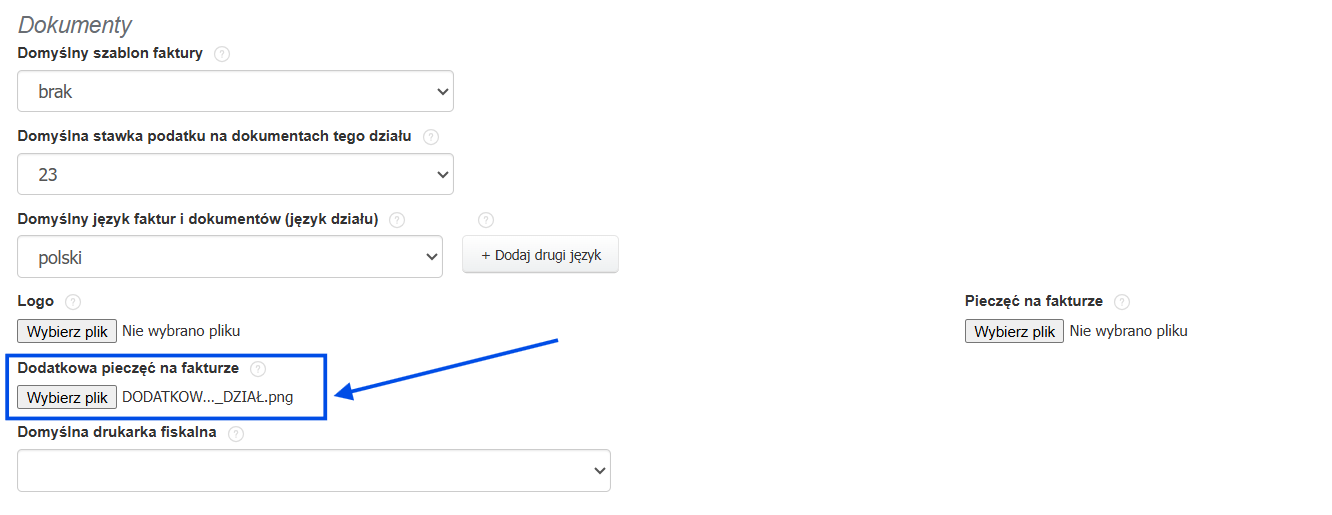
- przejdź do zakładki Ustawienia > Dane firmy i na liście firm/działów kliknij nazwę działu, który chcesz edytować lub skorzystaj z ikony koła zębatego > Edytuj,
- przewiń formularz na dół do sekcji Dokumenty i przy opcji Dodatkowa pieczęć na fakturze kliknij Wybierz plik - wskaż plik graficzny z dysku urządzenia,
- kliknij Zapisz na dole strony, by potwierdzić zmiany.

Jak usunąć pieczęć?
Kroki są takie same dla pieczęci konta i pieczęci działu - różni się tylko punkt startowy (odpowiednio Ustawienia konta > Wydruki lub formularz edycji działu).
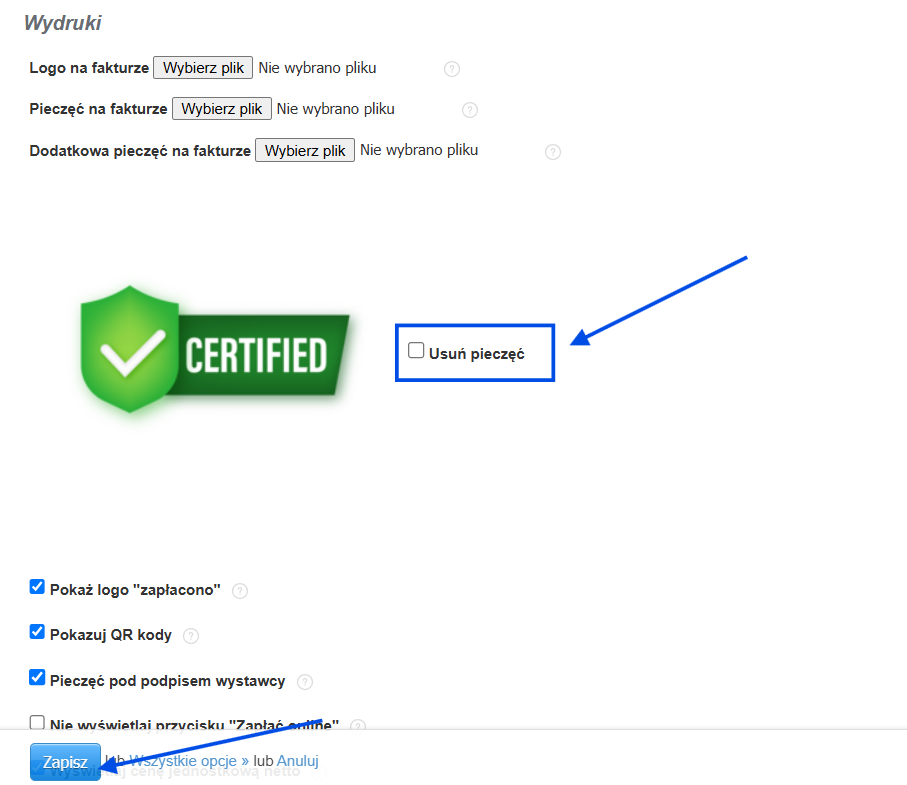
- Przejdź do ustawień, w których wgrałeś pieczęć.
- Zaznacz checkbox Usuń pieczęć.
- Kliknij Zapisz na dole strony.
Gdzie pieczęć pojawia się na dokumencie?
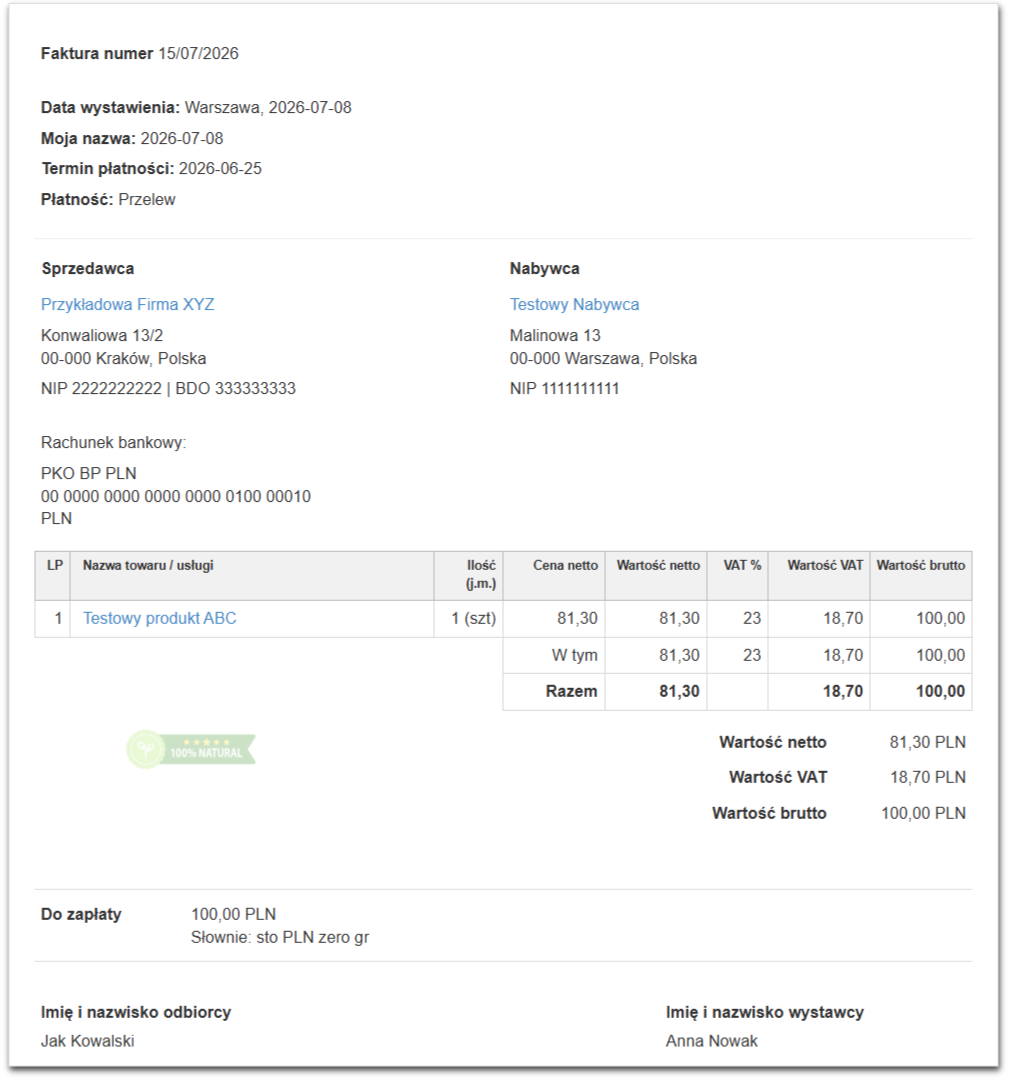
Dodatkowa pieczęć wyświetla się pod tabelą z pozycjami. Przykładowe umiejscowienie widać na poniższym podglądzie dokumentu.
Dodatkowa pieczęć jest przezroczysta, co stanowi ustawienie systemowe i nie może zostać zmienione.
Jak usunąć przezroczystość dodatkowej pieczęci na fakturze?
Domyślnie dodatkowa pieczęć wyświetlana jest z efektem przezroczystości. Jeśli chcesz, aby była wyświetlana bez tego efektu, możesz zmienić jej wygląd za pomocą kodu CSS.
Wskazany poniżej kod CSS należy wkleić w polu Konfiguracja wydruku przez CSS, które dostępne jest po przejściu do zakładki Ustawienia > Ustawienia konta > Wydruki > sekcja Konfiguracja.
Kod do skopiowania:
img[src*="sec_stamps"] { opacity: 1 !important; }
Korzystając z kodu CSS, możesz zmienić położenie dodatkowej pieczęci na fakturze. Informacje o tym, jaki kod zastosować oraz gdzie dodać go w ustawieniach konta, znajdziesz w artykule zmiana położenia dodatkowej pieczęci na wydruku faktury za pomocą CSS.