Fakturownia daje Ci możliwość wysyłania e-maili z systemu w taki sposób, aby wyglądały jak wysłane przez Twoją własną skrzynkę e-mailową. Opcja jest dostępna w planach Pro i Pro Plus. W tym artykule wskażemy Ci, gdzie w ustawieniach konta dostępna jest opcja wyboru sposobu wysyłki oraz jak skonfigurować DNS i DKIM, by wiadomości z fakturami były prawidłowo dostarczane.
Spis treści artykułu:
- jak wysłać faktury z własnego adresu e-mail
- wytyczne odnośnie konfiguracji DNS
- konfiguracja ustawień DKIM
- DKIM a opcja Osobna konfiguracja wysyłania dokumentów e-mailem w ramach działów
- przykładowe błędy przy konfiguracji DKIM
- limity wysyłania faktur e-mailem
- FAQ - pytania i odpowiedzi
Dowiedz się, jak skorzystać z tej funkcji, korzystając z interaktywnego przewodnika.
Jak wysłać faktury z Fakturowni z własnego adresu e-mail?
Aby skorzystać z opcji wysyłki z własnego adresu e-mail:
.
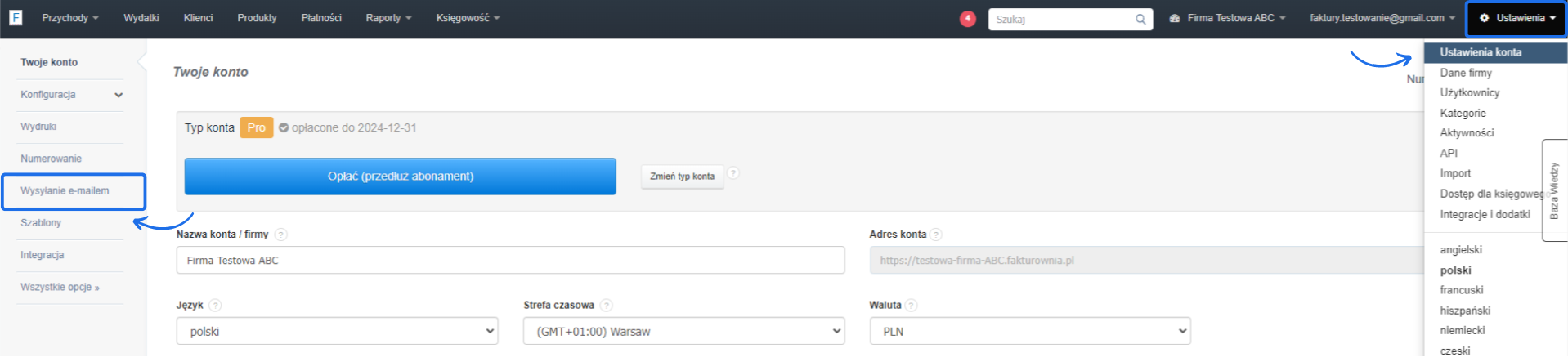
- przejdź do zakładki Ustawienia > Ustawienia Konta > Wysyłanie e-mailem;
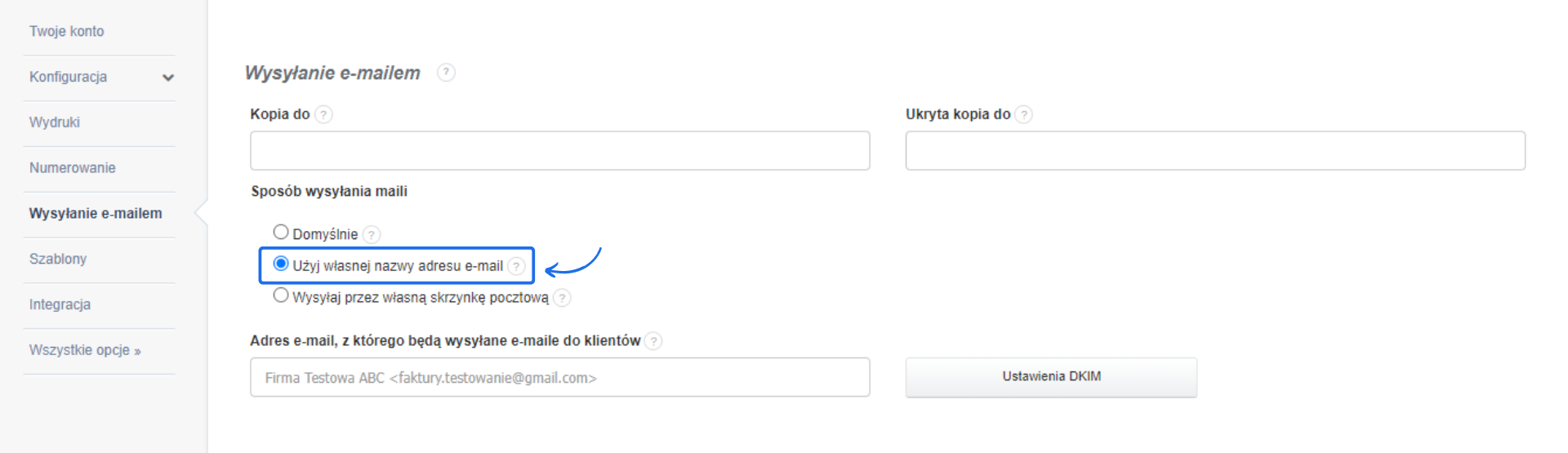
- zaznacz pole wyboru Użyj własnej nazwy adresu e-mail;
- wpisz w pole Adres e-mail, z którego będą wysyłane e-maile do klientów Twój adres email, którego chcesz użyć (pole <from>); w przykładzie posłużymy się adresem: Jan Kowalski <jan.kowalski@domena.pl>

WAŻNE! Od 1.02.2024 roku domeny Google, Yahoo i inne, przy ustawieniu w polu <from> innego adresu wysyłki niż domena serwera pocztowego z jakiego faktycznie wysyłana jest wiadomość, wymagają dodatkowych konfiguracji skrzynki pocztowej, opisanych poniżej.
Ustawienie DNS
Jeśli korzystasz z opcji Użyj własnej nazwy adresu e-mail, sugerujemy abyś ustawił(a) także odpowiednią konfigurację DNS w swojej domenie (tej, z której wysyłane są e-maile).
W tym celu skontaktuj się z osobą, która obsługuje Twoją domenę lub samodzielnie znajdź miejsce, w którym możesz konfigurować DNS Twojej domeny.
Należy w DNS domeny dodać rekord TXT (będący pozwoleniem dla Fakturowni na wysyłanie maili) o wartości:
v=spf1 mx include:spfa.fakturownia.pl ~all
Bez tego ustawienia Twoje e-maile z fakturami mogą nie dotrzeć do adresatów lub zostać oznaczone jako spam.
Może się tak zdarzyć, że w DNS Twojej domeny widnieje już jakiś uprzednio dodany wpis TXT zaczynający się od v=spf. Wtedy, zamiast dodawania drugiego wpisu, możesz rozszerzyć istniejący wpis o pozwolenie dla Fakturowni na wysyłanie e-maili.
Aby to zrobić, w rekordzie TXT domeny tuż przed ~all, -all, +all lub ?all dodaj frazę include:spfa.fakturownia.pl. Poprawność wpisu możesz sprawdzić pod tym linkiem.
Ustawienie DKIM
Dodatkowo, w planach Pro i Pro Plus, po skonfigurowaniu SPF możesz ustawić DKIM. W tym celu przejdź do zakładki Ustawienia > Ustawienia konta > Wysyłanie e-mailem.
Dodanie dodatkowych DKIM jest możliwe natomiast jest to usługa dodatkowo płatna w wysokości 249 zł netto za 12 miesięcy zgodnie z informacją w cenniku w sekcji cennik usług dodatkowych.
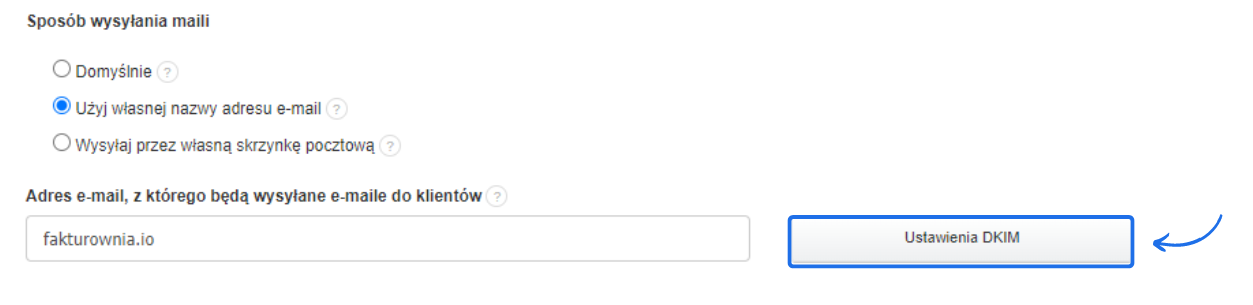
Przy uzupełnionej rubryce Adres e-mail, z którego będą wysyłane e-maile do klientów, kliknij przycisk Ustawienia DKIM.
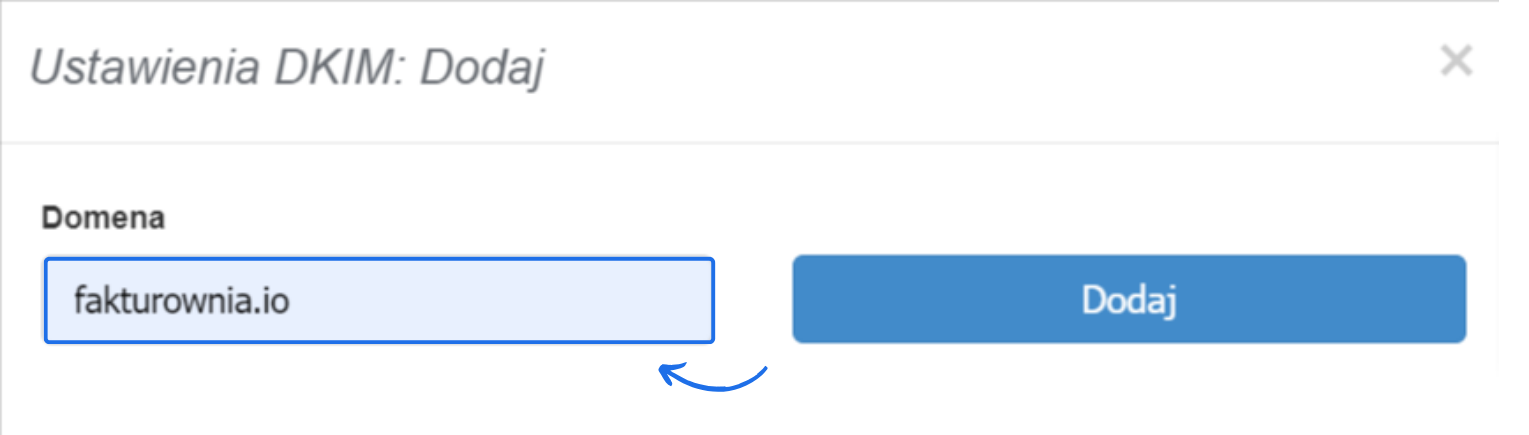
Pojawi się pole do wpisania domeny, gdzie system podpowie domenę, z wcześniej uzupełnionego adresu e-mail w rubryce Adres e-mail, z którego będą wysyłane e-maile do klientów.
W tym polu możesz ręcznie zmienić wartość domeny.
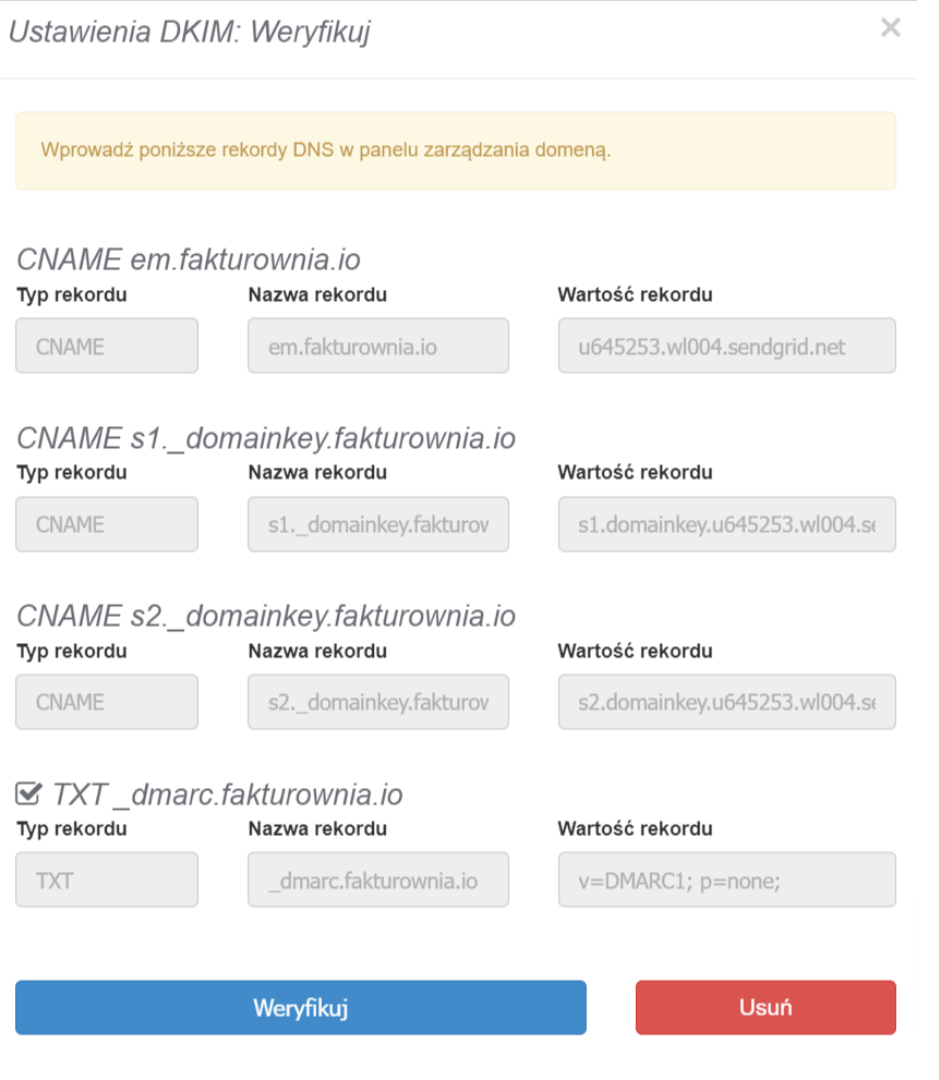
Po zatwierdzeniu danych i kliknięciu w przycisk Dodaj, system pokaże Ci w nowym oknie oczekiwane wartości rekordów DKIM.
Na górze okna widoczny jest komunikat przypominający o konieczności wprowadzenia rekordów DNS w panelu zarządzania domeną.
Kolejno, w dedykowanych polach, podane są nazwy rekordów z podziałem na: typ rekordu, nazwa rekordu, wartość rekordu.
W DKIM mamy następujące typy rekordów: CNAME em, CNAME s1._domainkey, CNAME s2._domainkey, TXT_dmarc.
Po dodaniu rekordów w panelu zarządzania domeną, możesz wrócić do okna w Fakturowni i zweryfikować rekordy za pomocą przycisku Weryfikuj. Weryfikacja rekordów możliwa jest w odstępach czasowych. Między każdą próbą weryfikacji powinno upłynąć co najmniej 5 minut.
W przypadku zmiany zdania bądź popełnienia literówki w domenie, możesz usunąć konfigurację DKIM korzystając z przycisku Usuń i dodać nową z inną domeną.
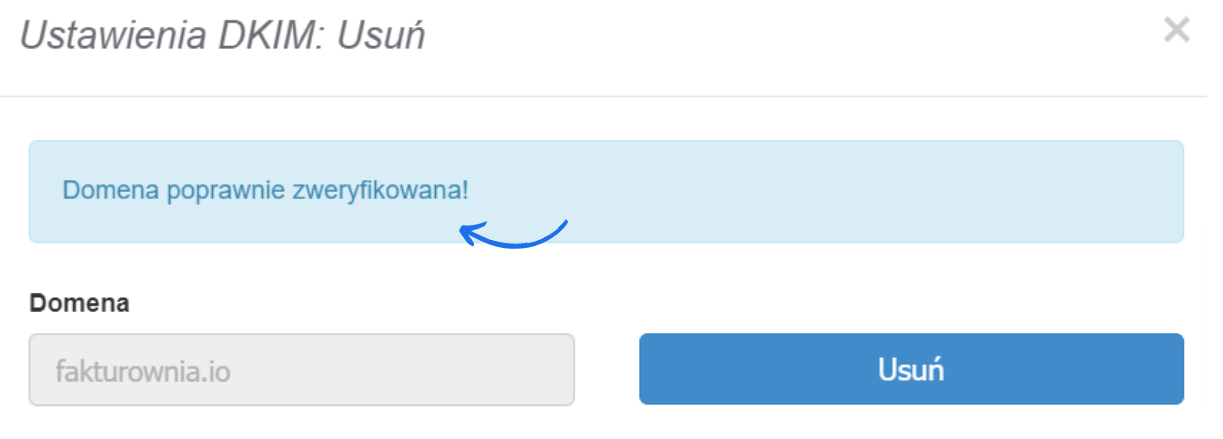
W momencie, gdy rekordy DNS zostały zweryfikowane, system wyświetli komunikat: Domena poprawnie zweryfikowana!
System przewiduje możliwość dodania w ten sposób jednej domeny w ramach konta. Gdy domena jest już dodana i klikniesz opcję Ustawienia DKIM, w dalszym ciągu widoczny będzie monit o poprawnej weryfikacji. Chcąc dodać DKIM dla innej domeny, należy usunąć poprzednio dodaną domenę za pomocą przycisku Usuń.
DKIM a opcja Osobna konfiguracja wysyłania dokumentów e-mailem w ramach działów
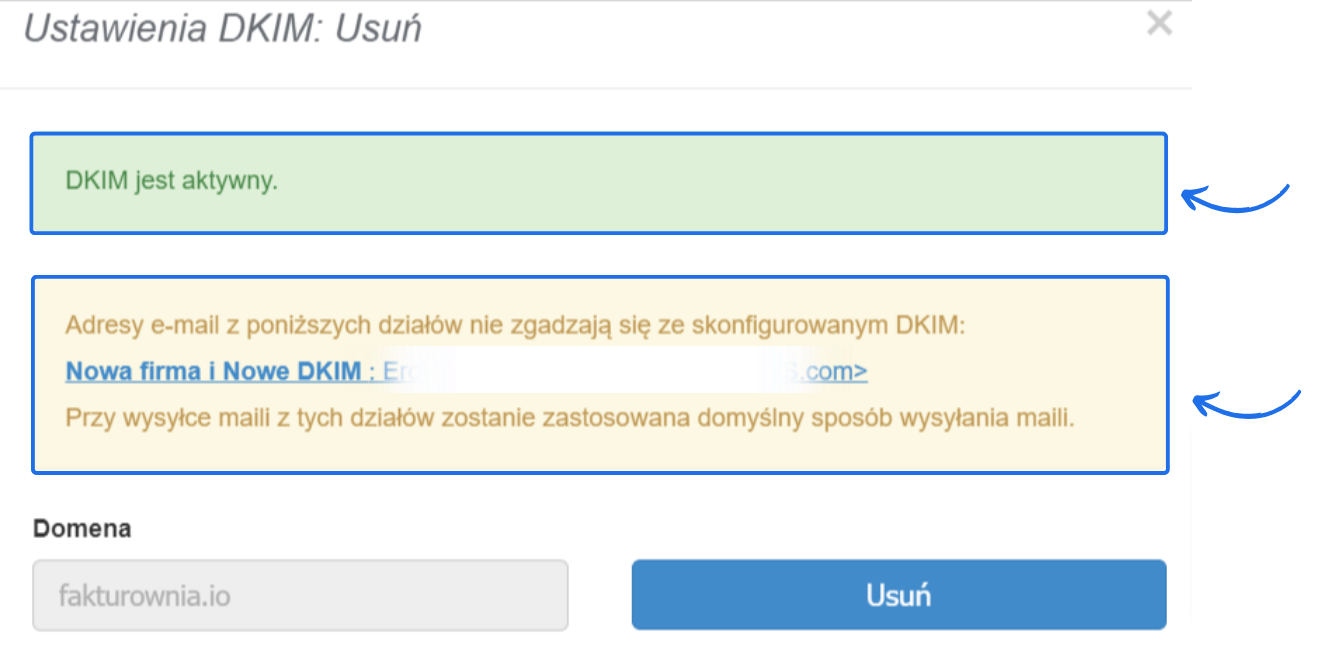
W momencie, gdy w ramach działów korzystasz z opcji Osobna konfiguracja wysyłania dokumentów e-mailem i adresy mailowe wprowadzone w ramach osobnej wysyłki, nie zawierają się w obrębie jednej domeny (tej, dla której aktywne jest już DKIM), system wskaże Ci taką informację w ramach komunikatu.
Po kliknięciu przycisku Ustawienia DKIM, system wyświetli komunikat, gdzie w zielonej ramce widoczna będzie informacja, że DKIM dla głównej domeny jest już aktywny.
Następnie, system w komunikacie na żółtym tle wskaże, jakie działy i adresy mailowe, z odrębnymi ustawieniami wysyłki, nie podlegają pod domenę z dodanymi DKIM. Dla tych działów zastosowana zostanie domyślna wysyłka e-maili.
Przykładowe błędy przy konfiguracji DKIM
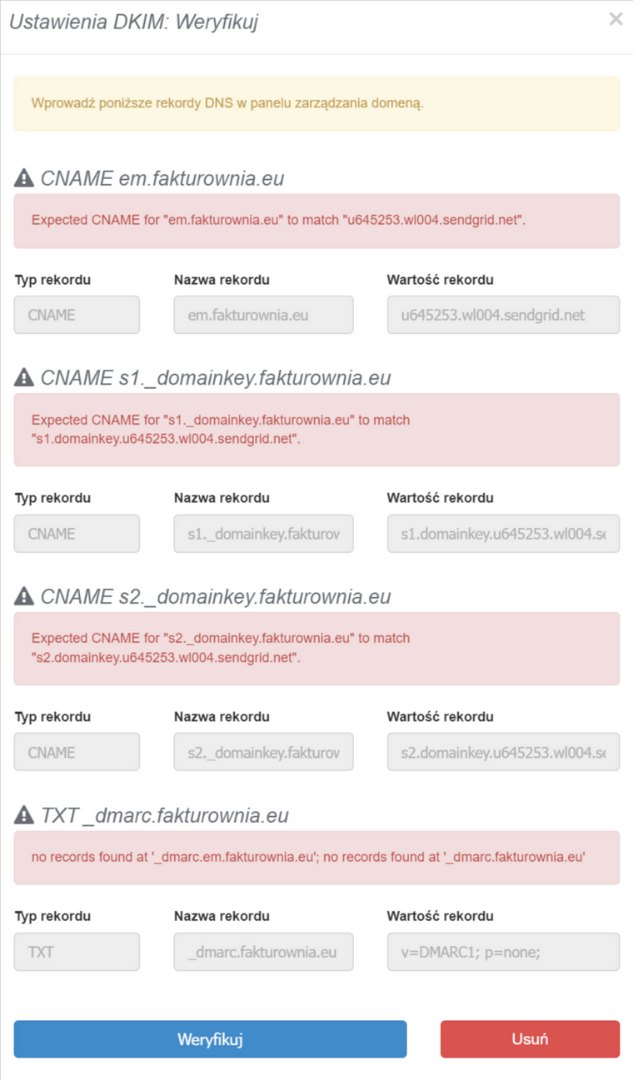
W przypadku nieudanej weryfikacji rekordów DNS, system pokaże nad każdym rekordem komunikat o błędzie:
→ błąd Expected CNAME for “X” to match “Y” mówi, że rekord CNAME na domenie “X” nie ma wartości “Y”.
Błąd ten może być spowodowany literówką przy uzupełnianiu rekordu, omyłkowym utworzeniem rekordu DNS o innym typie lub w innej domenie. Sprawdź czy nie popełniłeś literówki w nazwie domeny. Jeśli nazwa domeny wydaje się prawidłowa, zweryfikuj rekordy ręcznie za pomocą tej strony → ręczna weryfikacja rekordów.
Rozpropagowanie zmian rekordów DNS może zająć godzinę, a w ekstremalnych przypadkach nawet dobę. Jeśli wszystko zrobiłeś poprawnie, a rekordów nie widać, spróbuj ponownie później.
→ błąd no records found at ‘_dmarc.em.fakturownia.eu’ mówi o tym, że poprawnych rekordów DMARC nie znaleziono na żadnej z podanych domen, których może być kilka.
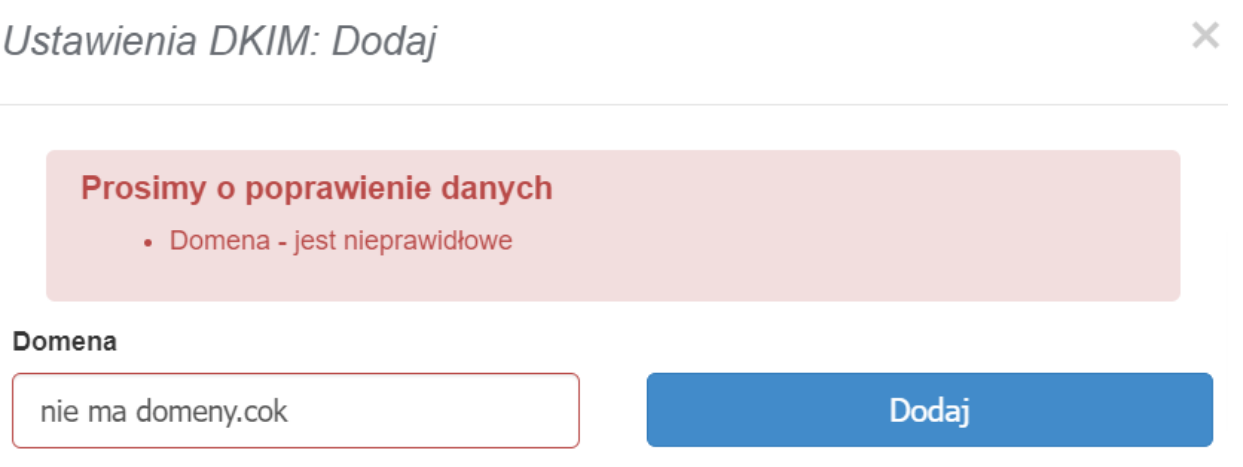
W przypadku wpisania całkowicie niepoprawnej domeny, system wyświetli komunikat Prosimy o poprawienie danych. Domena - jest nieprawidłowe.
Limity wysyłania faktur e-mailem
W systemie obowiązuje kilka limitów, co do wysyłki faktur e-mailem, które uzależnione są wersji systemu (okres testowy, plan płatny, wersja bezpłatna).
Poszczególne limity wyglądają następująco:
- w okresie testowym i dla nieopłaconego konta można wysłać do 100 faktur dziennie niezależnie od konfiguracji wysyłki,
- ten sam dokument można wysłać jednego dnia maksymalnie 10 razy i ten limit nie jest zależny od opłacenia konta,
- konta z opłaconym abonamentem nie mają ograniczeń co do ilości faktur wysłanych dziennie - w tym przypadku obowiązuje jedynie limit wysyłki 1 dokumentu maksymalnie 10 razy na dobę.
FAQ - pytania i odpowiedzi
Sprawdź najczęściej zadawane pytania:
- Czy użytkownik, który posiada adres e-mail w domenie @gmail.com lub @interia.pl mogą ustawić DKIM?
- Co w przypadku, gdy użytkownik ma wykupioną domenę i postawiony własny serwer np. w Google? Czy taką domenę w Google, Yahoo czy Interii można byłoby skonfigurować?
Interaktywny przewodnik poprowadzi Cię krok po kroku na rzeczywistych ekranach Fakturowni, umożliwiając łatwe zrozumienie i wykonanie potrzebnych działań.
Kliknij Start aby rozpocząć, a następnie klikaj w niebieskie pola, lub użyj strzałek w prawym dolnym rogu do nawigowania po instrukcji.
Jak wysłać fakturę w PDF bezpośrednio z systemu
Wysyłanie faktur e-mailem do kilku odbiorców jednocześnie
Jakich zmiennych można użyć podczas wysyłania dokumentów e-mailem?
Wysyłanie dokumentów magazynowych e-mailem