Przejdź do treści

Jak zmienić położenie adresu nabywcy by pasował do koperty C5 162x229 (z okienkiem)?

Wyświetleń: 7464 2 min czytania

W Fakturowni możesz dostosować wygląd faktury do swoich potrzeb, korzystając z kodów CSS. Dzięki temu masz możliwość zmiany położenia adresu nabywcy tak, aby idealnie pasował do okienka koperty C5 (162x229). W tym artykule znajdziesz odpowiedni kod CSS oraz instrukcję, jak go zastosować w ustawieniach konta.

Jak zmienić położenie adresu nabywcy by pasował do koperty C5 162x229 (z okienkiem)?

Aby adres odbiorcy faktury mieścił się w okienku koperty C5 162x229 z oknem prawym jak poniżej: Biała koperta C5 z okienkiem, idealna do korespondencji biznesowej i dokumentów o standardowych rozmiarach.
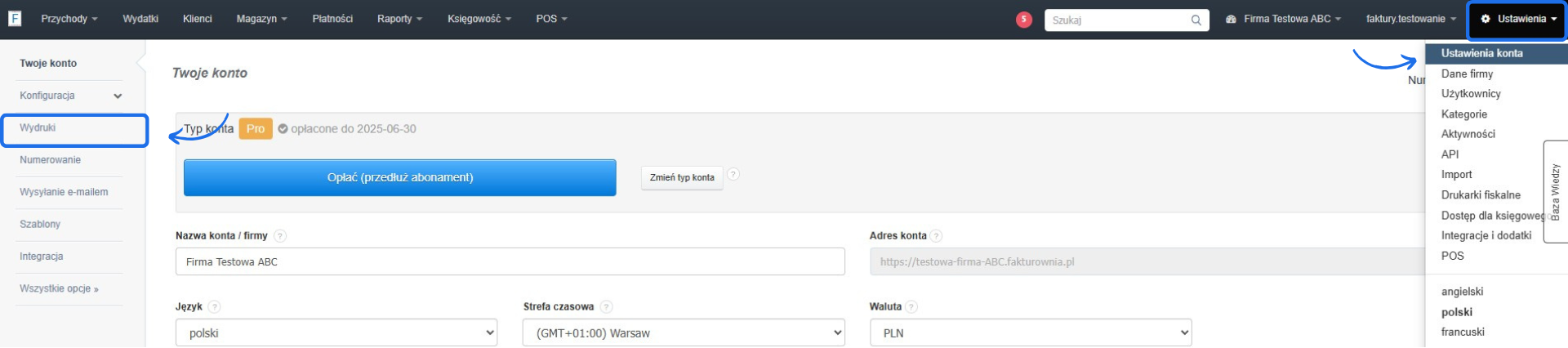
  1. przejdź do zakładki Ustawienia > Ustawienia konta > WydrukiPanel ustawień konta w Fakturowni z zaznaczoną sekcją „Wydruki” do konfiguracji wyglądu dokumentów i drukowania.  
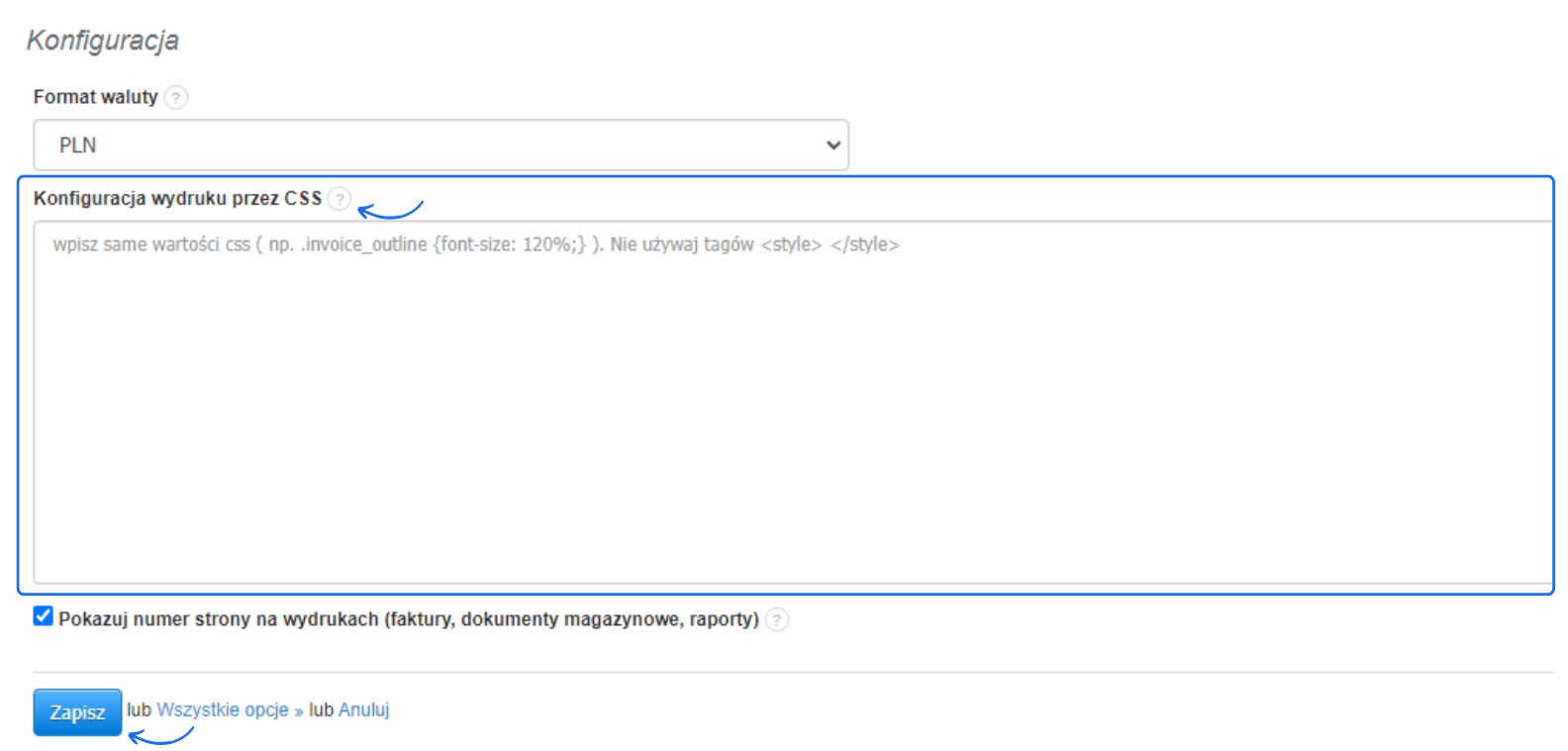
  2. następnie przejdź do sekcji Konfiguracja i znajdź pole Konfiguracja wydruku przez CSSEkran konfiguracji wydruków w aplikacji fakturowania z opcją edycji CSS i formatem waluty ustawionym na PLN.  
  3. w dedykowane pole wklej kod CSS, który znajdziesz poniżej;
  4. zatwierdź zmiany przyciskiem Zapisz na dole strony. 
 
UWAGA! Aby zweryfikować z jakiego szablonu korzystasz, przejdź do zakładki Ustawienia > Ustawienia konta > Szablony lub sprawdź szablon wybrany w ustawieniach działu, jeśli korzystasz z opcji domyślnego szablonu dla działu
Kod CSS działa dla szablonu Default:
td.logo_inside img {
max-height: 139px;
}
hr {display:none}
table.clean.split_half {
margin-top:0;
}
table.clean.to_half td p,
table.clean.to_half td,
table.clean.to_half {
margin-top:0;
margin-bottom:0;
}
table.clean.split_half th + th,
table.clean.split_half td + td{
width:25%;
}
.invoice_outline > .clean.to_half + hr {
margin: 0px auto;
}

Możesz również spróbować zmieniać wartości w kodzie CSS.

Położenie w pionie zmienia ten fragment kodu (im mniejsza wartość width, tym napis przesuwa się w lewo):

table.clean.split_half th + th,
table.clean.split_half td + td{
width:25%;
}

Natomiast położenie w poziomie zmienia ten fragment kodu (im wartość max-height większa, tym adres przesuwa się bardziej do dołu):

td.logo_inside img {
max-height: 139px;
}

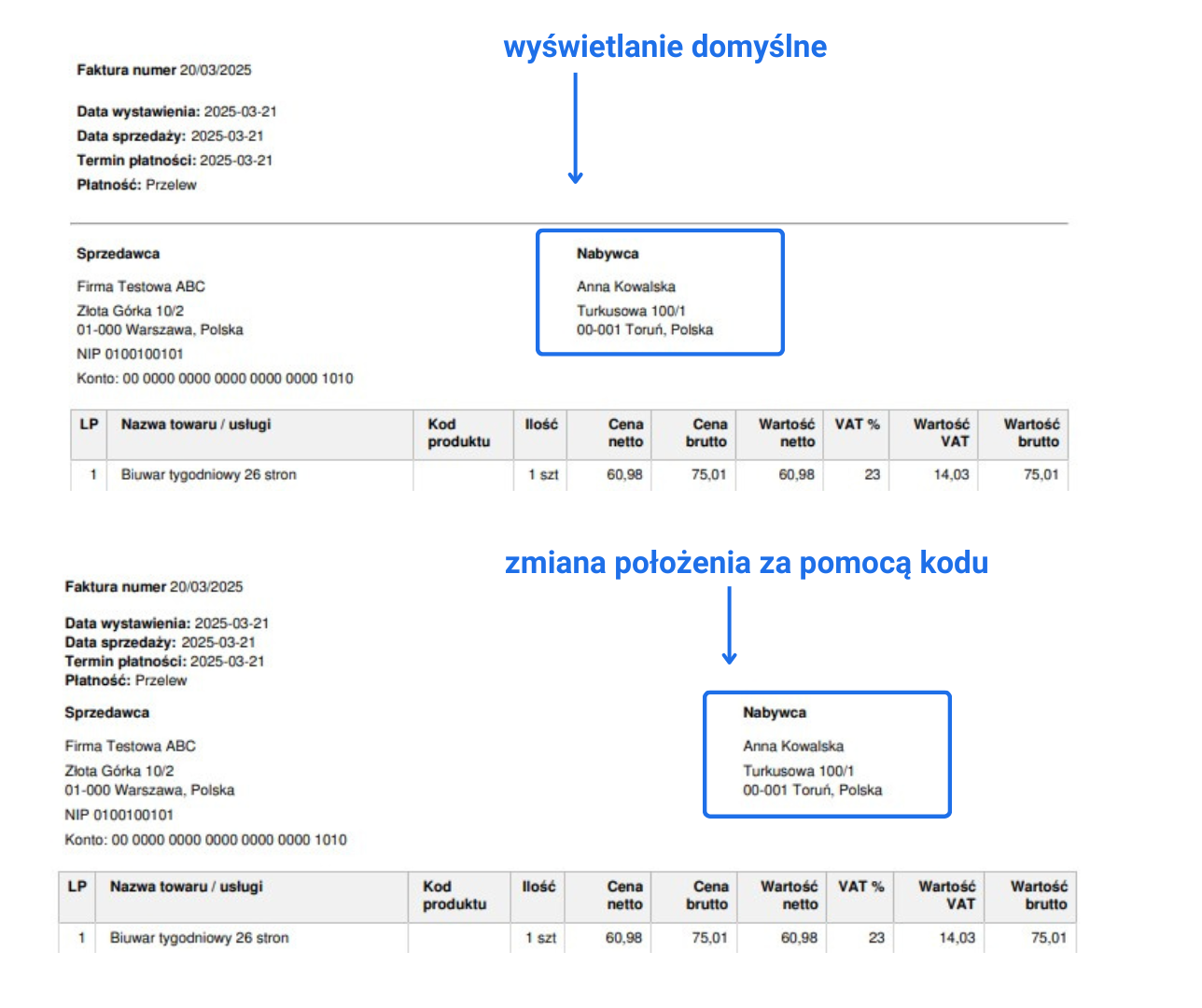
Poniżej przedstawiamy przykład zmiany położenia adresu Nabywcy dla szablonu default. WAŻNE! Pamiętaj, że zmiany wprowadzone kodem CSS widoczne będą dopiero na wydruku faktury lub pobranym PDF. Porównanie domyślnego i zmodyfikowanego CSS-em położenia danych nabywcy na fakturze wygenerowanej w systemie Fakturownia.
Czy ten wpis był pomocny?

Udostępnij

Główna odpowiedź Kacper 2021-07-16 12:55

Dzień dobry,
niestety podany wyżej kod nie jest przystosowany dla szablonu blue, nie mamy przygotowanego kodu CSS dla tego szablonu.

Podany kod prawidłowo przemieszcza dane Nabywcy na wydruku / w PDF dla szablonu default.

Pozdrawiam
Kacper

Komentarze (4)

Kacper 2021-07-20 14:28 Odpowiedź

Dzień dobry,
niestety dla szablonu Blue nie ma możliwości przesunięcia danych Nabywcy za pomocą kodu CSS wklejanego w Wydrukach. Takie przesunięcie można wykonać jedynie tworząc nowy szablon faktury na podstawie kodu szablonu Blue, można to zrobić od planu Standard w Ustawienia -> Ustawienia konta -> Szablony -> Dodaj nowy szablon, wczytująć kod szablonu Blue.

W edycji nowego szablonu, w polu css należy odnaleźć:
@media print {
kod css
}

Wewnątrz tego tagu, przed domknięciem klamry (około 280 linii), należy wkleić:
table.clean.split_half thead tr th:last-child {
padding-left: 106px;
}

table.clean.split_half tbody tr td#buyer {
padding-left: 106px;
}

.clean.split_half {
margin-top: 34px;
}

Pierwsza część odpowiada za przesuwanie słowa nabywca w poziomie, druga za przesuwanie adresu nabywcy w poziomie, trzecia część to przesuwanie całego wiersza ze sprzedawcą i nabywcą w pionie. Podane wartości marginów i paddingów są tylko przykładem. Należy samodzielnie dobrać odpowiednie wielkości do wyrównania względem rozmiarów koperty - dla ułatwienia warto użyć cm zamiast px (na przykład padding-left: 5cm).

Padding-left - im większa wartość tym większe przesunięcie w prawo
margin-top - im większa wartość tym przesunięcie jest większe do dołu
Analogicznie można też użyć właściwości padding-right i margin-bottom. Wartości paddingów nie mogą być ujemne.

Pozdrawiam
Kacper

Kacper 2021-07-16 12:55 Główna odpowiedź

Dzień dobry,
niestety podany wyżej kod nie jest przystosowany dla szablonu blue, nie mamy przygotowanego kodu CSS dla tego szablonu.

Podany kod prawidłowo przemieszcza dane Nabywcy na wydruku / w PDF dla szablonu default.

Pozdrawiam
Kacper

Anonymous 2021-07-16 12:15

Tylko dodam - na fakturze blue. Dzięki

Anonymous 2021-07-16 12:14

Witam,
proszę o info, jak przesunąć dane odbiorcy na fakturze bardziej na lewo. Próbowałem powyższy kod, ale nie działa. Dziękuję.