Dowiedz się, jak skorzystać z tej funkcji, korzystając z interaktywnego przewodnika.
Jak dodać logo na fakturze?
Logo firmy możesz dodać w ramach ustawień ogólnych konta, ustawień działu/firmy lub bezpośrednio z poziomu utworzonej w systemie faktury. Poniżej znajdziesz szczegółowe opisy wymienionych możliwości.
Sposób I - dodaj logo w ustawieniach firmy/działu
Pierwszy sposób dodawania logo jest nadrzędny w stosunku do dwóch pozostałych. Wszystko, co zostanie dodane lub edytowane z poziomu ustawień działu/firmy, jest przez system uważane za WAŻNIEJSZE niż to, co zostało określone w zakładce Ustawienia > Ustawienia konta.
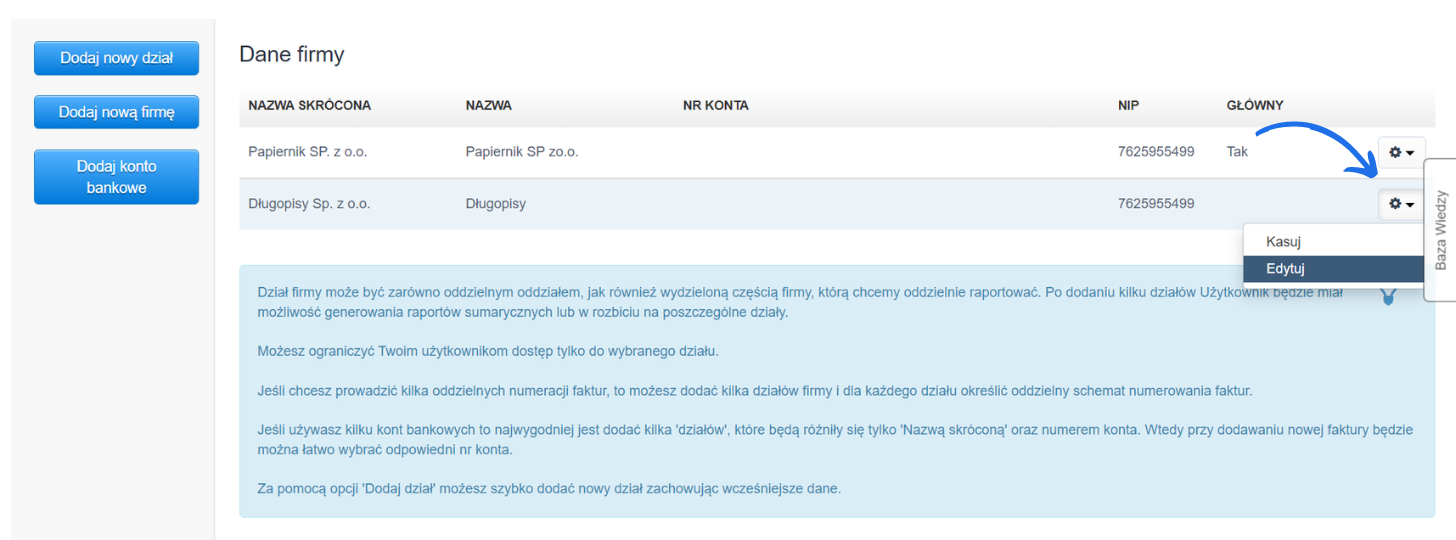
Aby ustawić logo w ramach ustawień działu/firmy, przejdź do zakładki Ustawienia > Dane firmy. Przy wybranym dziale/firmie kliknij zębatkę po prawej stronie i wybierz Edytuj.
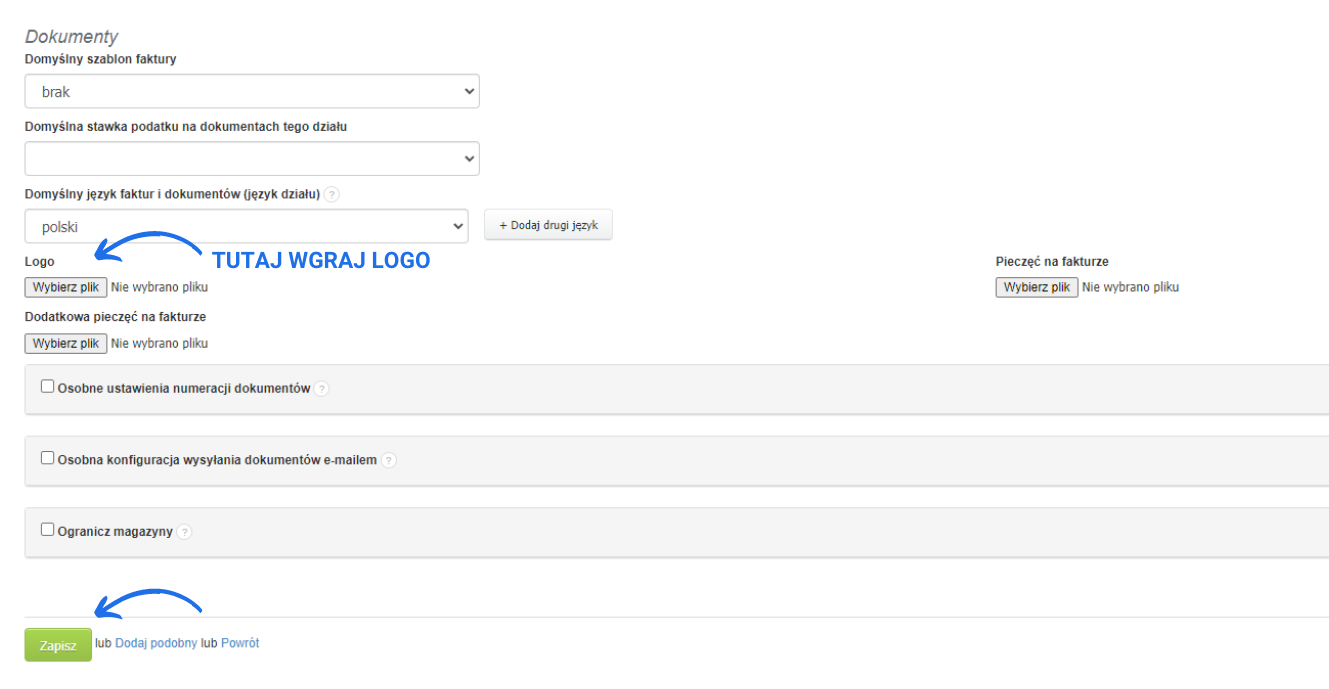
W sekcji Dokumenty w miejscu Logo kliknij Wybierz plik. Po naciśnięciu pojawi się możliwość wgrania pliku graficznego w formatach .jpg, .bmp lub .png z dysku Twojego urządzenia.
Najlepiej zdecydować się na logo z przeźroczystym tłem, które będzie dobrze wyglądać na każdym szablonie Twojej faktury. System automatycznie optymalizuje logo do szablonu. Warto pamiętać, aby grafika nie zawierała zbędnych ramek wokół właściwego obrazka.
Jeżeli posiadasz plik w formacie PDF, skorzystaj z internetowego konwertera, aby zmienić go na jeden z obsługiwanych formatów.
Gdy dokonasz wyboru żądanej grafiki zatwierdź zmiany przyciskiem Zapisz. Jeżeli w systemie posiadasz kilka działów lub firm, wówczas powyższy schemat należy powtórzyć dla każdego z nich. Jeśli dział nie będzie miał określonego własnego logo, system zaczyta je z ustawień ogólnych konta.
W przypadku, gdy chcesz usunąć logo, możesz łatwo to zrobić poprzez kliknięcie pod grafiką w kwadrat, znajdujący się przy napisie usuń logo. W przypadku usunięcia logo, usunie się ono także ze wszystkich uprzednio wystawionych dokumentów.
Sposób II - dodaj logo w ustawieniach ogólnych konta
Drugi sposób dodania logo wymaga wgrania pliku graficznego w ustawieniach ogólnych konta.
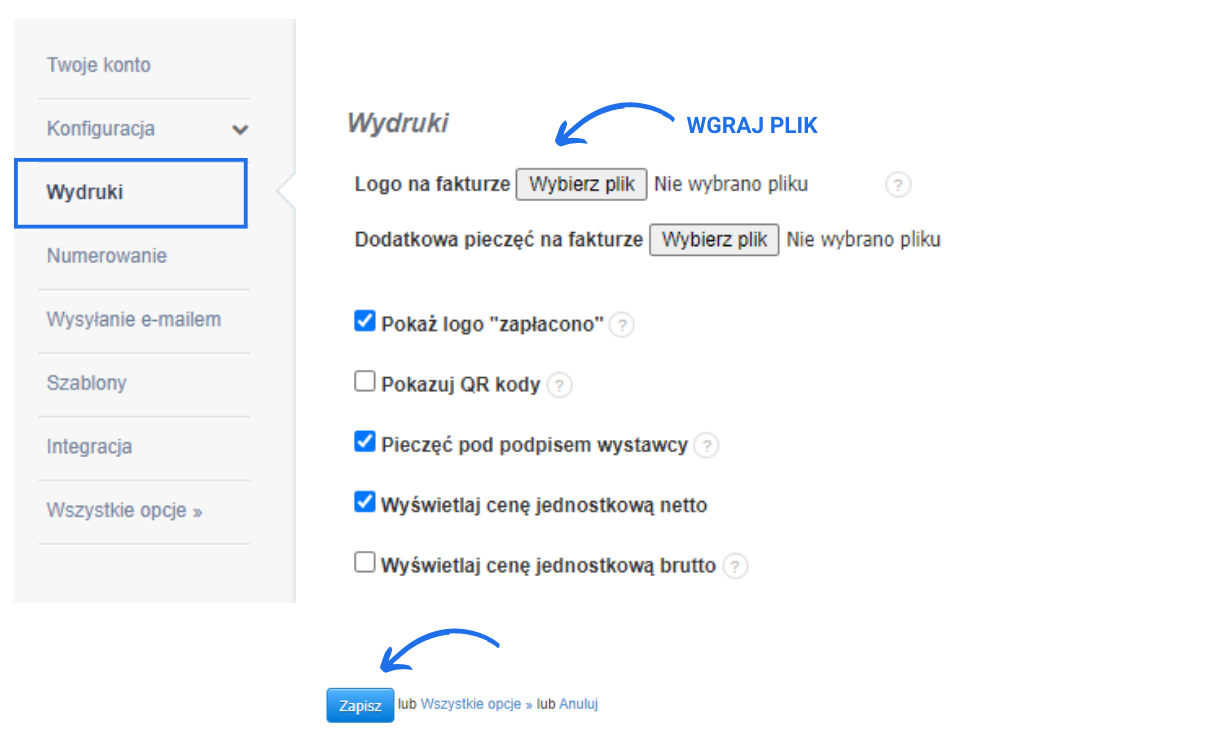
Przejdź do zakładki Ustawienia > Ustawienia konta > Wydruki. W linii napisu Logo na fakturze widnieje przycisk Wybierz plik. Gdy dokonasz wyboru, wciśnij przycisk Otwórz. Logo zostało dodane. Aby logo pojawiło się na fakturze, wciśnij przycisk Zapisz. Jeżeli chcesz usunąć logo, możesz to łatwo zrobić, klikając pod grafiką w kwadrat znajdujący się przy napisie usuń logo.
Sposób III - dodaj logo z poziomu wystawionej faktury
Trzeci sposób wstawiania logo polega na dodaniu grafiki z poziomu wystawionej faktury.
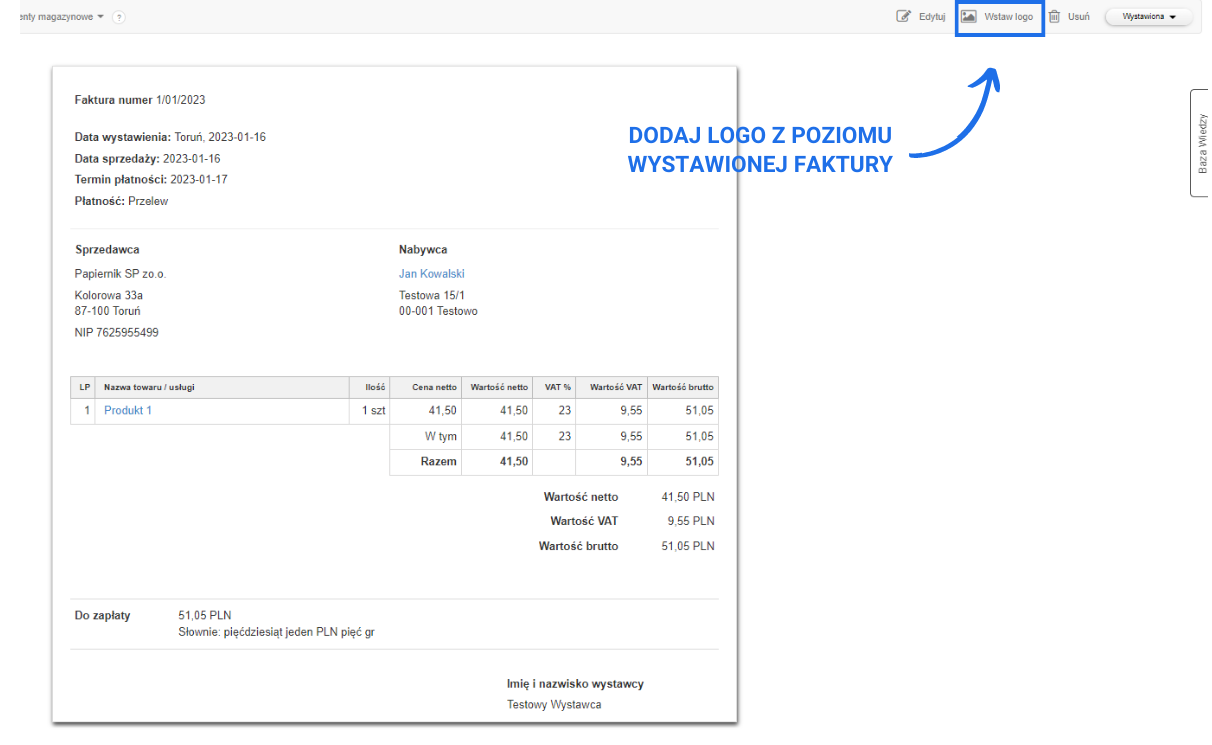
W górnej części podglądu dokumentu pojawia się pasek narzędzi. Z jego prawej strony kliknij w funkcję z obrazkiem Wstaw Logo. Otwiera się folder z plikami. Gdy wybierzesz żądaną grafikę, kliknij Otwórz. Logo zostanie dodane do Twojej faktury.
Aby je edytować lub usunąć ponownie kliknij przycisk z obrazkiem na pasku narzędzi, które teraz nosi nazwę Edytuj/usuń logo. W tej sytuacji system przekieruje Cię do widoku wydruków lub edycji działu. W kolejnych krokach postępuj zgodnie z zaleceniami w kroku pierwszym lub drugim.
Dlaczego zmiana logo może nie zadziałać prawidłowo?
Może zdarzyć się tak, że mimo wgrania nowego logo, na fakturze wciąż widoczne jest stare.
Jeśli w Twoim przypadku nowe logo nie wyświetla się na dokumentach, przejdź do zakładki Ustawienia > Dane firmy i wybierz interesujący Cię dział. Jeżeli jest tam widoczne stare logo - usuń je. Pamiętaj, że ustawienia działu są nadrzędne w stosunku do ustawień konta. Jest to istotne w przypadku prowadzenia kilku działów lub firm, gdzie każdy dział czy firma reprezentuje się innym logo.
Dowiedz się więcej o logo:
Zmniejszanie Logo na fakturze
Zmiana wielkości logo na fakturze za pomocą kodu css
Jak zmienić położenie logo na fakturze (szablony: default, old, blue)
Zamiana miejscami logo i danych Sprzedawcy na wydruku faktury ( bez szablonu Default i Old)
Zamiana miejscami logo i danych sprzedawcy na wydruku faktury (szablonu Default)
Interaktywny przewodnik poprowadzi Cię krok po kroku na rzeczywistych ekranach Fakturowni, umożliwiając łatwe zrozumienie i wykonanie potrzebnych działań.
Kliknij Start aby rozpocząć, a następnie klikaj w niebieskie pola, lub użyj strzałek w prawym dolnym rogu do nawigowania po instrukcji.