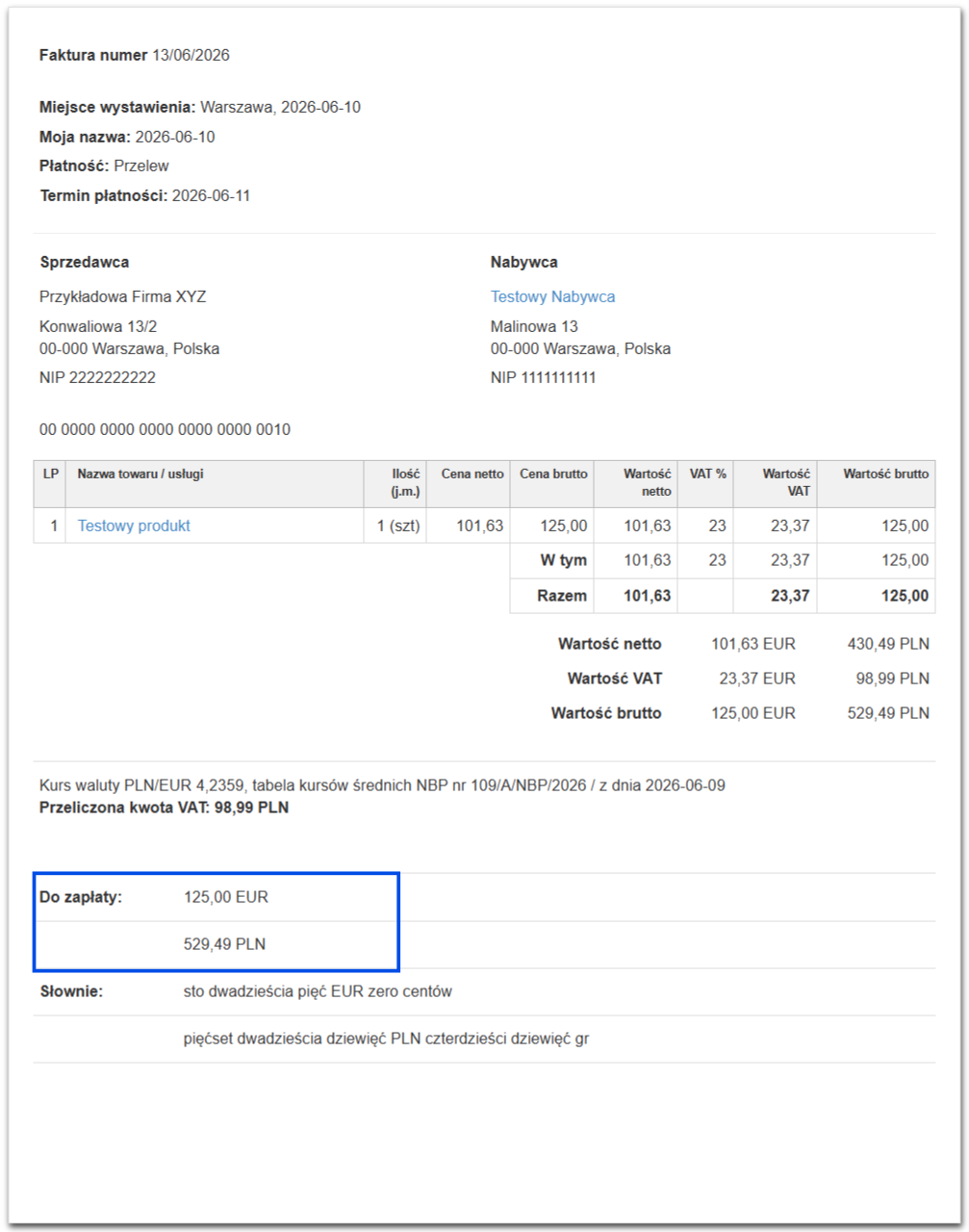
Faktura dwuwalutowa to dokument, który w sekcji do zapłaty pokazuje jednocześnie kwotę w walucie głównej dokumentu (np. PLN) i kwotę przeliczoną na walutę obcą lub odwrotnie. Ta funkcja przyda się firmom wystawiającym faktury w euro, dolarach lub innej walucie zagranicznej. Dzięki modyfikacji szablonu obie kwoty do zapłaty pojawią się automatycznie na każdej nowej fakturze.
Wymagania przed modyfikacją szablonu
Zanim zaczniesz, sprawdź dwa warunki:
- czy masz aktywny minimum plan Standard – dodawanie własnych szablonów jest dostępne w planach Standard, Pro i Pro Plus,
- czy faktura ma w formularzu ustawioną walutę główną oraz włączone przeliczanie na walutę obcą. Jeśli w polu przeliczanie na walutę wybierzesz opcję nie przeliczaj, w sekcji do zapłaty pojawią się dwie pozycje, ale druga będzie miała wartość 0 w walucie głównej dokumentu.
Skąd pochodzi kurs wymiany walut?
System pobiera kurs automatycznie z ostatniego dnia roboczego przed datą sprzedaży wskazaną na dokumencie. Domyślnie jest to kurs NBP, ale w Ustawienia > Ustawienia konta > Konfiguracja > Opcje przeliczania walut możesz wybrać inny bank lub aktywować opcję wprowadzenia własnego kursu.
Jak dodać nowy szablon faktury?
Szablon możesz utworzyć po przejściu do zakładki Ustawienia > Ustawienia konta > Szablony > Dodaj nowy szablon. Szczegółowy opis tworzenia szablonu znajdziesz w artykule jak przygotować własny szablon faktury.
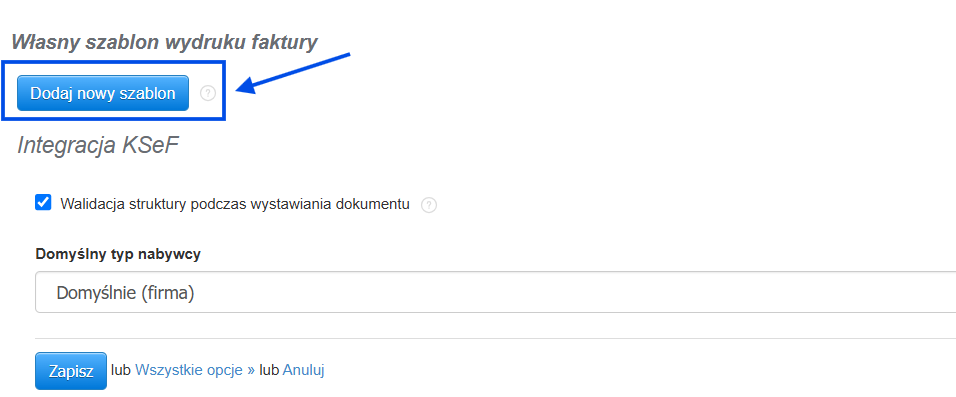
Po utworzeniu szablonu możesz ustawić go jako domyślny dla całego konta w ustawieniach ogólnych lub tylko dla wybranej firmy w ustawieniach tej firmy – jeśli masz kilka firm na koncie, każda może mieć osobny szablon domyślny.
Jak zmodyfikować kod szablonu?
W edytorze szablonu odszukaj w kodzie HTML poniższy fragment.
<tr class="inv_to_pay">
    <th width="10">{{tt "invoice.to_pay"}}:</th>
    <td>{{outstanding}}</td>
</tr>

{{#if outstanding_in_words}}
    <tr class="inv_to_pay">
        <th width="10">{{tt "invoice.in_words"}}:</th>
        <td>{{{outstanding_in_words}}}</td>
    </tr>
{{/if}}
Zastąp go poniższym kodem, który dodaje wiersze z kwotą w walucie obcej i jej słownym zapisem.
<tr class="inv_to_pay">
    <th width="10">{{tt "invoice.to_pay"}}:</th>
    <td>{{outstanding}}</td>
</tr>
<tr>
    <td></td>
    <td>{{outstanding_in_exchange_currency}}</td>
</tr>

{{#if outstanding_in_words}}
<tr class="inv_to_pay">
    <th width="10">{{tt "invoice.in_words"}}:</th>
    <td>{{{outstanding_in_words}}}</td>
</tr>
{{/if}}

{{#if outstanding_in_words_in_exchange_currency}}
<tr class="inv_to_pay">
    <th width="10"></th>
    <td>{{{outstanding_in_words_in_exchange_currency}}}</td>
</tr>
{{/if}}
Po wprowadzeniu zmian zapisz szablon – system wyświetli błąd już na etapie zapisu, jeśli kod zawiera nieprawidłową składnię. Następnie sprawdź podgląd faktury dwuwalutowej, żeby potwierdzić, że obie kwoty wyświetlają się poprawnie.
Jak wygląda faktura po modyfikacji?
W sekcji do zapłaty pojawiają się dwie oddzielne kwoty: pierwsza w walucie głównej dokumentu, druga przeliczona na walutę obcą wraz z jej słownym zapisem lub odwrotnie.