Chcesz dostosować nazwy dokumentów do specyfiki swojej działalności? W Fakturowni możesz edytować domyślne nazwy faktur, paragonów czy rachunków, aby lepiej odpowiadały Twoim potrzebom. Dowiedz się, jak w prosty sposób zmienić nazwy dokumentów, które będą widoczne zarówno na wydrukach, jak i w systemie.
📢 Aktualizacja związana z KSeF
W ramach przygotowań do wdrożenia KSeF, dokonaliśmy aktualizacji systemu w zakresie nadawania własnych nazw dokumentów. Zablokowana została możliwość nadania własnej nazwy dla dokumentu faktury korygującej. Jest to celowe działanie systemu. Zmiany te są częścią dostosowywania systemu do wymagań Krajowego Systemu e-Faktur.
👉 Jak przygotowujemy system na KSeF? Sprawdź zmiany i bądź na bieżąco!
Jak zmienić nazwy dokumentów na własne?
Fakturownia pozwala na dowolną edycję i zapisanie na stałe własnych nazw dokumentów. Własne nazwy możesz ustalić dla tych dokumentów, które masz aktywne na koncie.
Aby zmienić nazwę dla dokumentów:
-
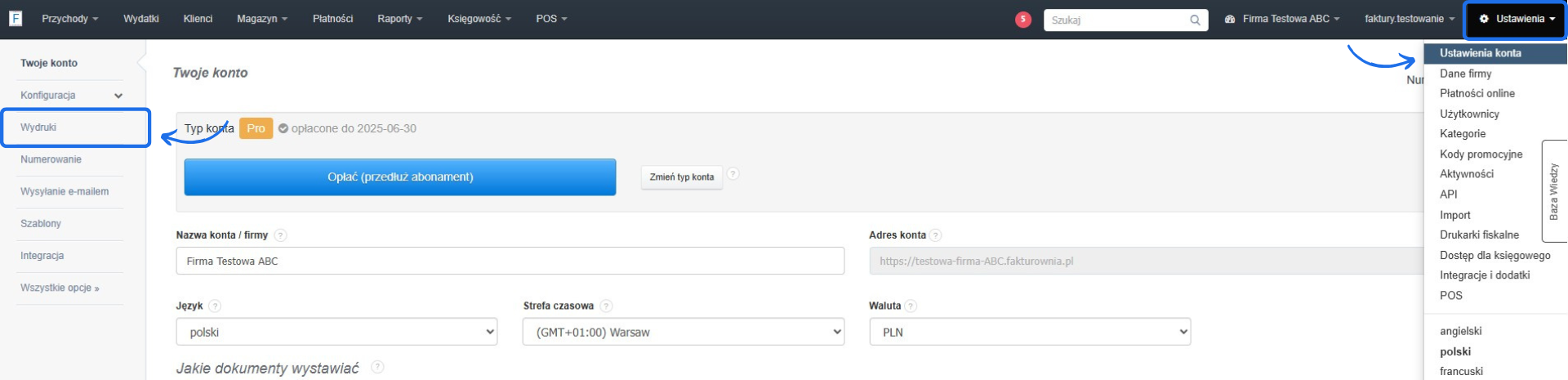
przejdź do zakładki Ustawienia > Ustawienia konta > Wydruki,
-
następnie zjedź na dół strony do sekcji Własne nazwy dokumentów i w dedykowanych dla dokumentów rubrykach wpisz własną nazwę — jeśli wpiszesz własną nazwę tylko w wybranym polu, pozostałe dokumenty zachowają domyślną nazwę systemową,
-
zatwierdź zmiany przyciskiem Zapisz.
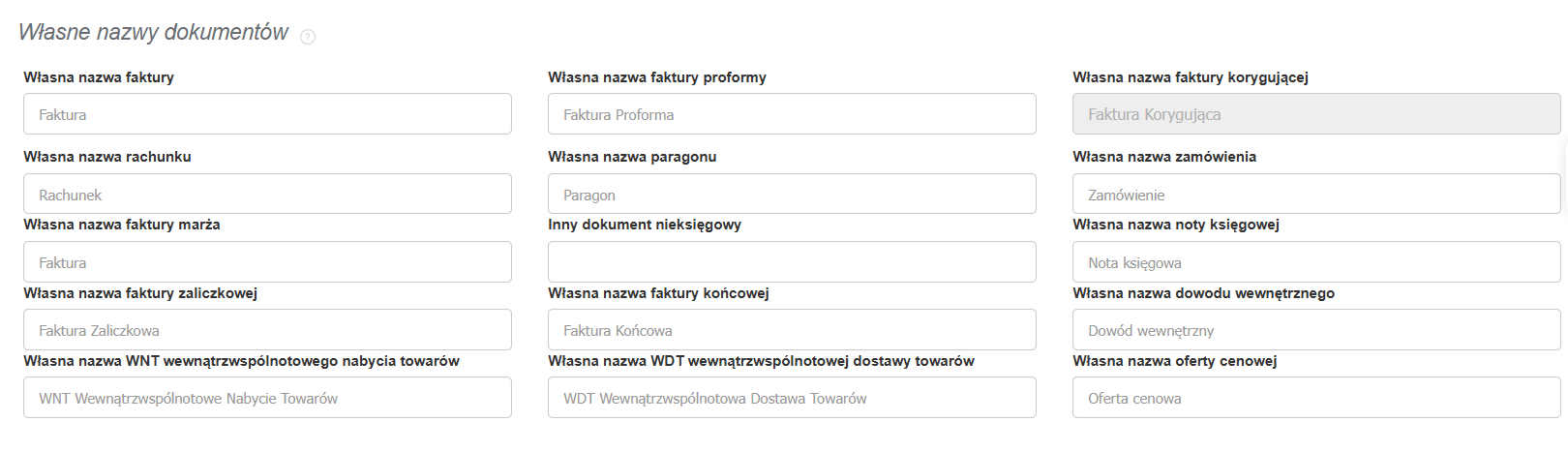
Edycji i zmianie podlegają następujące pola:
- własna nazwa faktury;
- własna nazwa faktury proformy;
- własna nazwa rachunku;
- własna nazwa paragonu;
- własna nazwa zamówienia;
- własna nazwa faktury MP;
- własna nazwa faktury marży;
- inne faktury;
- inny dokument nieksięgowy;
- własna nazwa noty księgowej;
- własna nazwa faktury zaliczkowej;
- własna nazwa faktury końcowej;
- własna nazwa dowodu wewnętrznego;
- własna nazwa KP dowodu wpłaty;
- własna nazwa KW dowodu wypłaty;
- własna nazwa faktury RR;
- własna nazwa WNT wewnątrzwspólnotowego nabycia towarów;
- własna nazwa WDT wewnątrzwspólnotowej dostawy towarów;
- własna nazwa importu usług;
- własna nazwa importu usług z UE;
- własna nazwa oferty cenowej.
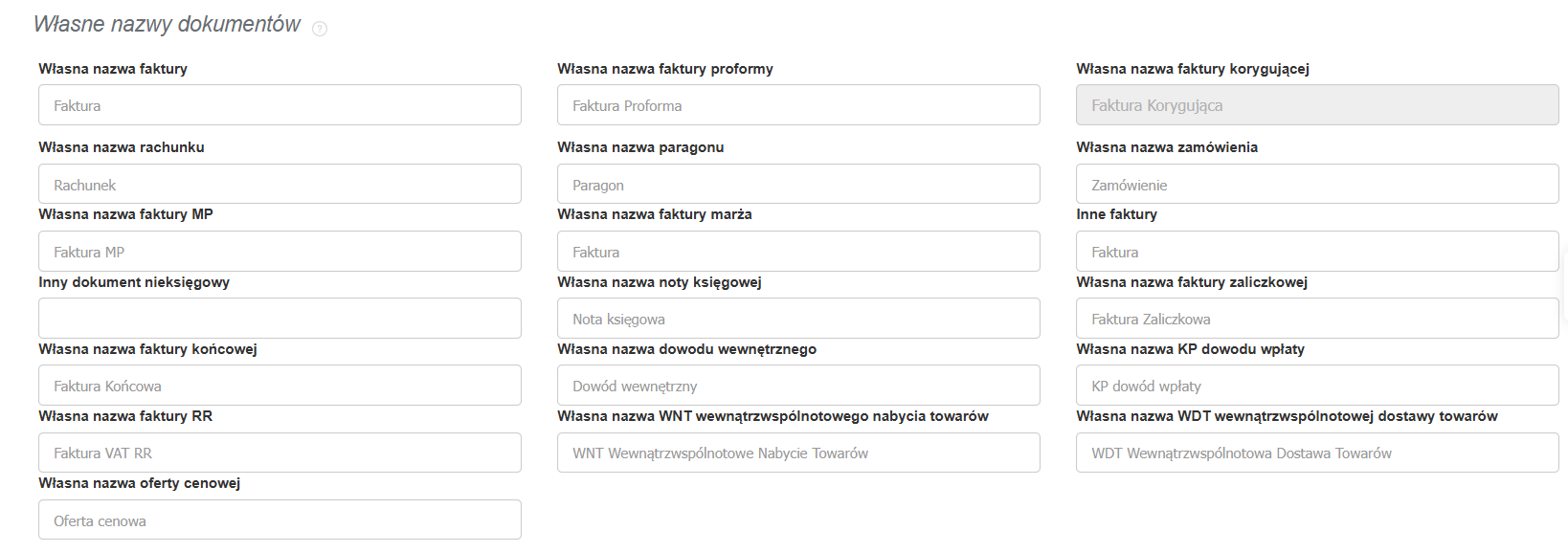
WAŻNE! System nie pozwala na zmianę nazwy dla faktury korygującej.
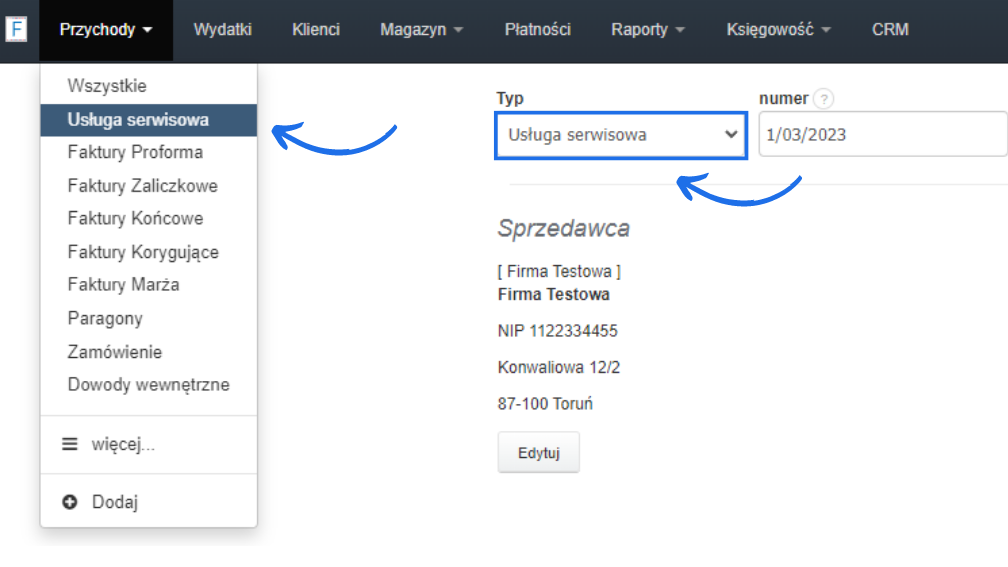
Dla przykładu potrzebujesz zmienić nazwę dla faktury VAT na taką, która będzie zawierać w sobie nazwę usługi, którą oferujesz. Będzie to usługa serwisowa.
Zgodnie z instrukcją w sekcji Własne nazwy dokumentów, w rubryce Własna nazwa faktury, wpisz nową nazwę np. Usługa serwisowa i zapisz zmiany.
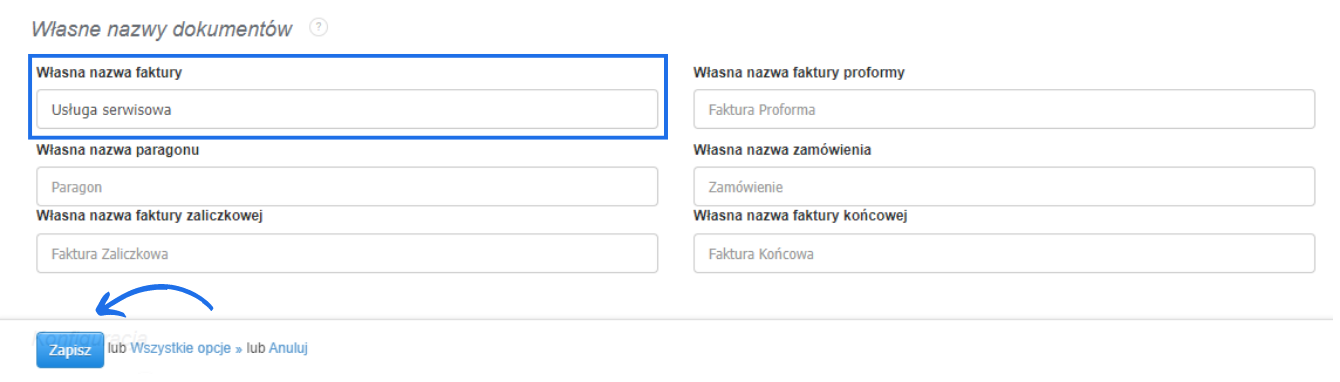
Po wprowadzeniu i zapisaniu zmian nowa nazwa — Usługa serwisowa — będzie widoczna na rozwijanej liście po kliknięciu w Przychody/Faktury oraz bezpośrednio na wystawianym dokumencie w rubryce Typ.
Jak przywrócić domyślne (systemowe) nazwy dokumentów?
Wystarczy, że ponownie przejdziesz do zakładki Ustawienia > Ustawienia konta > Wydruki, a następnie w sekcji Własne nazwy dokumentów odszukasz typ dokumentu, dla którego chcesz przywrócić domyślną nazwę - teraz wystarczy usunąć wprowadzoną niechcianą nazwę dokumentu i zapisać zmiany na dole strony.
Jeśli po kliknięciu w zakładkę Przychody/Faktury widzisz nietypową nazwę dokumentu (np. adres e-mail), przywróć systemową nazwę dokumentu zgodnie z powyższą informacją..