Jak włączyć Panel Klienta?
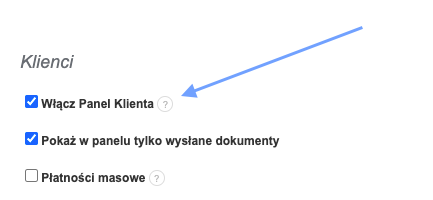
Aby aktywować Panel Klienta:
- przejdź do: Ustawienia > Ustawienia konta > Twoje konto,
- przewiń stronę do sekcji Klienci,
- zaznacz checkbox Włącz Panel Klienta,
- zapisz zmiany.
Link do Panelu i udostępnienie klientowi
Aby przekazać klientowi link do jego panelu:
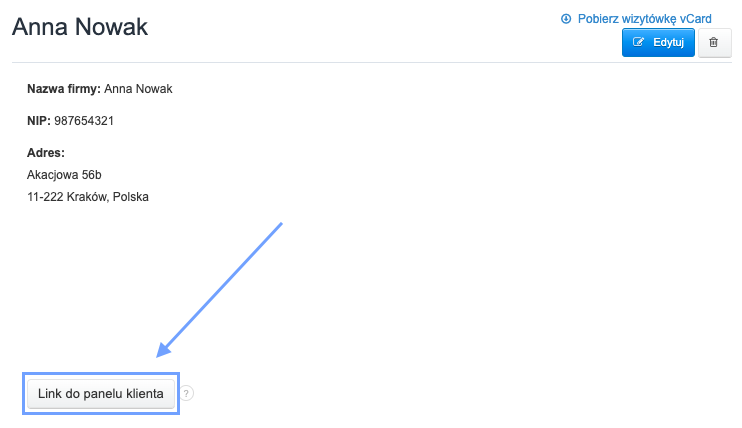
- wejdź w zakładkę Klienci i na kartę danego klienta,
- kliknij przycisk Link do panelu klienta – system wygeneruje unikalny adres URL,
- skopiuj link i wyślij klientowi – np. przez e-mail, SMS, komunikator,
- możesz też dodać link automatycznie w szablonie wiadomości e-mail za pomocą zmiennych:
{{client_panel_view_link}} – klikany link do panelu
{{client_panel_view_link_unpaid}} – tylko nieopłacone faktury
{{client_panel_view_url}} – sam URL
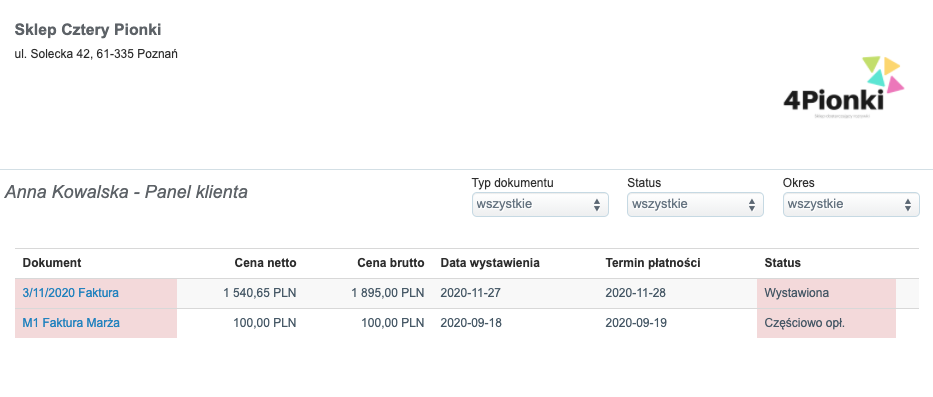
Klient, klikając na ten link wejdzie na swój Panel Klienta, którym to jest osobna strona internetowa z unikalnym linkiem. Na niej klient zobaczy wszystkie faktury wystawione na swoje dane wraz z informacjami o statusie płatności lub tylko wysłane dokumenty, jeśli aktywujesz dodatkowo funkcję Panel klienta - pokaż w panelu tylko wysłane dokumenty.
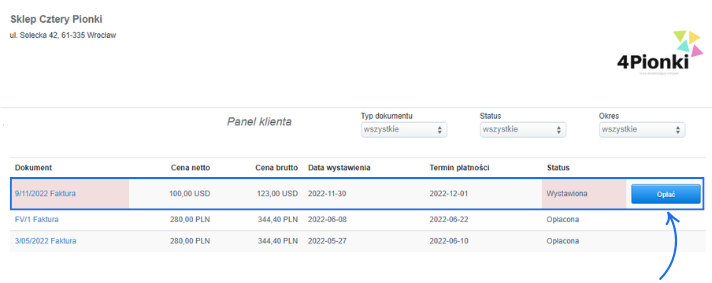
Opłać fakturę w Panelu Klienta - konfiguracja
Aby umożliwić klientom opłacanie faktur bezpośrednio z poziomu Panelu Klienta, musisz najpierw aktywować funkcję Autopłatności oraz skonfigurować Płatności online. Przycisk Opłać fakturę pojawi się w Panelu dopiero, gdy zdefiniujesz przynajmniej jednego dostawcę płatności.
Krok 1: Aktywacja Autopłatności
Autopłatności to funkcja, która przyspiesza otrzymywanie płatności od klientów, umożliwiając im opłacenie faktury za pomocą jednego kliknięcia – z poziomu faktury, proformy, strony www lub właśnie Panelu Klienta.
Aby aktywować funkcję:
- przejdź do: Ustawienia > Ustawienia konta > Twoje konto
- w sekcji Płatności online zaznacz checkbox Autopłatności
- zapisz zmiany
Aktywacja Autopłatności automatycznie aktywuje również opcję płatności bankowych.
Krok 2: Konfiguracja dostawcy płatności
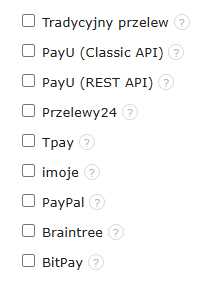
- następnie przejdź do: Ustawienia > Płatności online,
-
zaznacz checkbox przy wybranym dostawcy (np. PayU, Przelewy24, PayPal, Tradycyjny przelew),
- uzupełnij wymagane dane konfiguracyjne,
- zapisz ustawienia.
FAQ - pytania i odpowiedzi
Jak wyłączyć Panel Klienta?
Aby wyłączyć Panel Klienta, przejdź do: Ustawienia > Ustawienia konta i odznacz checkbox Włącz Panel Klienta.
Czy można zmienić język panelu klienta na angielski?
Tak. Wystarczy dodać na końcu linku do panelu: ?lang=en
Czy klient może opłacić wszystkie faktury jednocześnie?
Nie. Obecnie każdą fakturę można opłacić osobno przez funkcję Płatności online.
Czy istnieje możliwość: dodania własnego logo, zmiany wyglądu, samodzielnego nazwania panelu klienta, dodania plików przesyłanych jako załączniki?
Nie, program nie posiada możliwości spersonalizowania panelu klienta i tworzenia folderu załączników dodawanych do przesyłanych dokumentów.
Czy jest możliwość włączenia logowania do Panelu Klienta? Tzn. wysyłam do Klienta link do Panelu i żeby zobaczyć faktury musi się najpierw zalogować albo wpisać PIN.
Nie ma w systemie takiej opcji jak logowanie do Panelu Klienta.
Mój klient po kliknięciu linku widzi komunikat 'Link do Twojego Panelu Klienta wygasł'. Co zrobić?
Ze względów bezpieczeństwa część wcześniej wysłanych linków do Panelu Klienta została unieważniona i przestała działać. Wejdź w zakładkę Klienci, otwórz kartę danego klienta, kliknij przycisk Link do panelu klienta i wyślij klientowi nowy link. Jeśli w szablonach wiadomości e-mail korzystasz ze zmiennych {{client_panel_view_link}}, {{client_panel_view_link_unpaid}} lub {{client_panel_view_url}}, kolejne wiadomości będą już zawierać aktualny link.
Dostosowanie wyświetlania kolumn na liście klientów