Paragony.pl (dawniej Fiskator) to dodatek do Fakturownii w postaci modułu fiskalnego, który umożliwia szybki wydruk paragonu lub faktury z przeznaczonego do tego urządzenia. Dokument ten powinien być od razu wręczony klientowi, zaraz po wydrukowaniu.
UWAGA! Paragon można wygenerować i zapisać bez dedykowanego urządzenia fiskalnego np. w celach edukacyjnych lub testowych, ale wówczas nie jest on dokumentem księgowym i takiego dokumentu nie można wprowadzać do obiegu, czyli wręczyć klientowi jako potwierdzenia zakupu. Aby paragon nabrał mocy księgowej, należy go zafiskalizować.
Instrukcja
Dowiedz się, jak skorzystać z tej funkcji, korzystając z interaktywnego przewodnika.
Jak wystawić paragon w systemie?
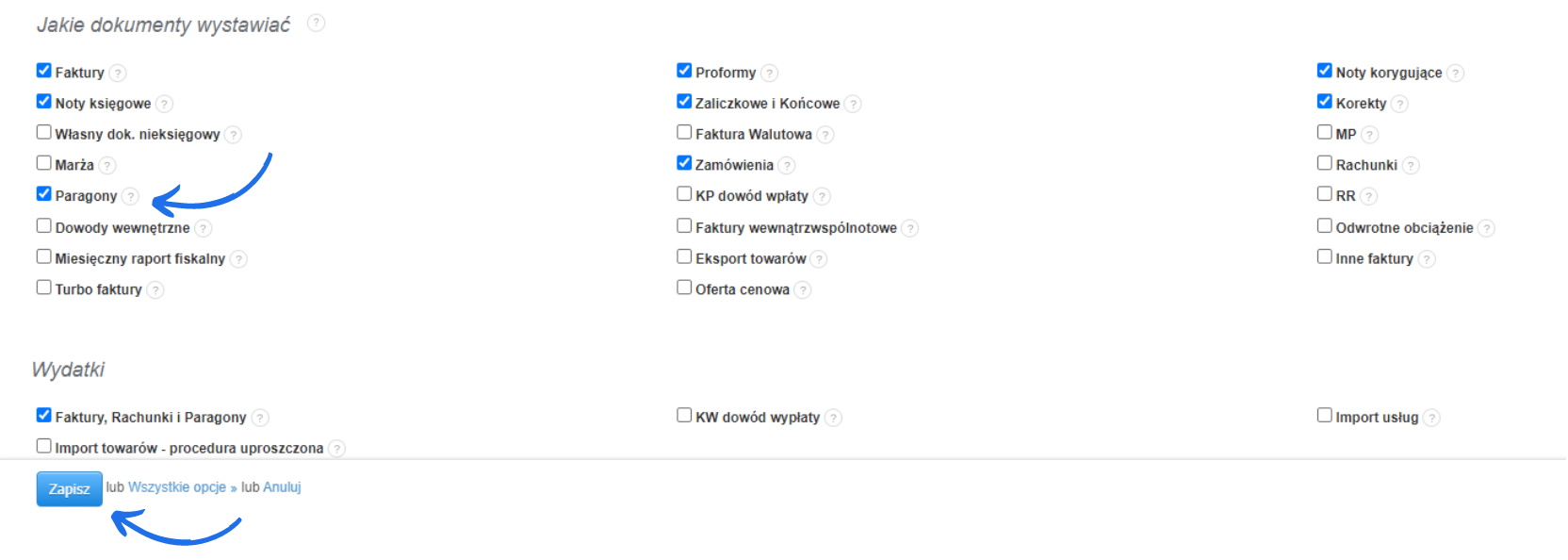
Jeśli chcesz wystawiać w Fakturowni paragony musisz aktywować ten typ dokumentów w systemie.
W tym celu:
- przejdź do zakładki Ustawienia > Ustawienia konta > Twoje konto;
- w sekcji Jakie dokumenty wystawiać zaznacz checkbox przy opcji Paragony;
- a następnie zatwierdź zmiany przyciskiem Zapisz na dole strony.
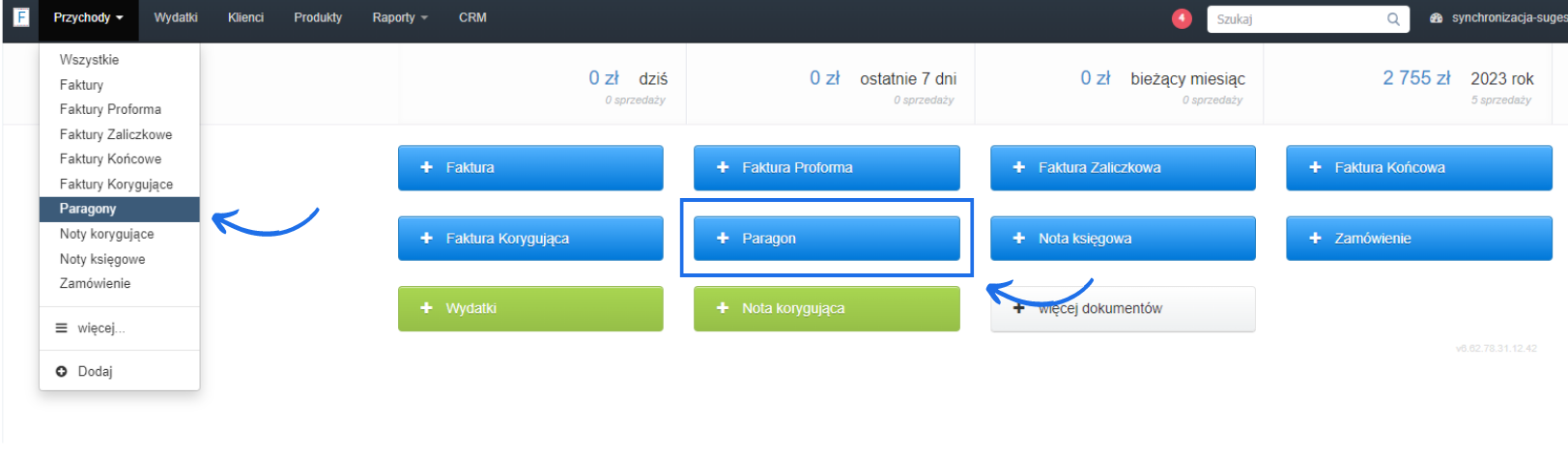
Aby utworzyć paragon w systemie przejdź do zakładki Przychody > Paragony > Nowy paragon lub skorzystaj z przycisku + Paragon na stronie głównej swojego konta.
Co zawiera prawidłowo wystawiony paragon?
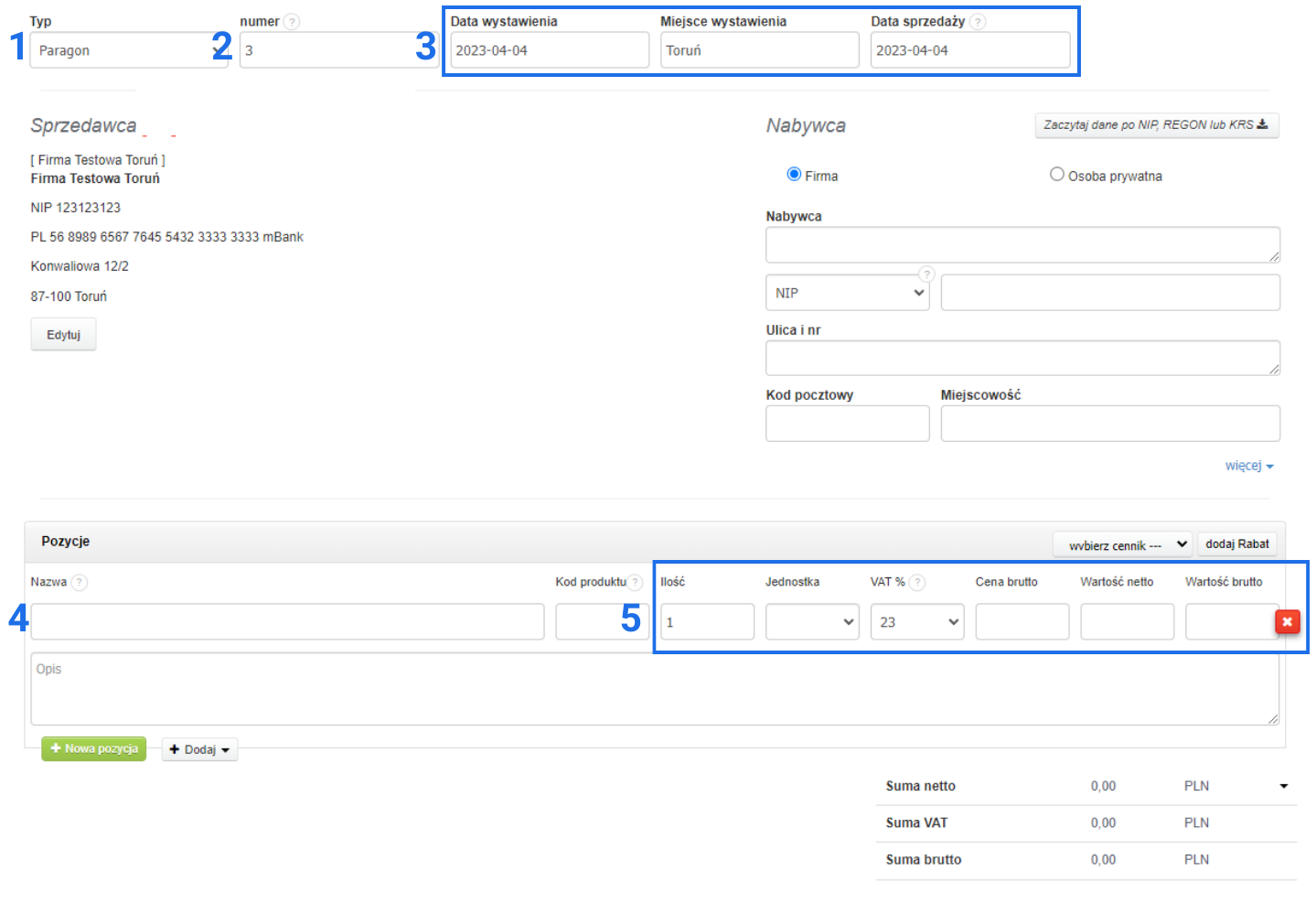
Prawidłowo wystawiony paragon zawiera:
1. oznaczenie PARAGON;
2. numer dokumentu;
3. miejsce wystawienia, datę wystawienia i datę sprzedaży;
4. nazwę towaru lub usługi;
5. ilość, cenę i wartość sprzedaży danego towaru lub usługi.
UWAGA! Paragon nie zawiera danych w postaci imienia i nazwiska. Jeśli uzupełnisz te informacje wówczas dokument staje się fakturą imienną.
W przypadku firm, które posiadają więcej niż jedną kasę, na paragonie znajdują się także numer kasy (na przykład 1,2,3) oraz informacja dotycząca kasjera.
Jak zlecić druk fiskalny paragonu przy aktywnym module Paragony.pl przeczytasz w artykule Druk paragonów fiskalnych.
Faktura do paragonu kiedy wystawić?
Fakturę do paragonu możesz wystawić w dwóch przypadkach:
- gdy osoba prywatna, która dokonała zakupu, w terminie 3 miesięcy, licząc od końca miesiąca gdy dokonano sprzedaży albo otrzymano zapłatę, zwróci się z prośbą o wystawianie faktury; wtedy sprzedawca ma obowiązek wystawić fakturę do paragonu na podstawie zwróconego paragonu fiskalnego, który jest potwierdzeniem dokonania transakcji;
- kiedy stroną transakcji jest przedsiębiorca - wówczas tylko w sytuacji gdy paragon (do którego wystawiamy fakturę) będzie zawierał firmowy NIP nabywcy.
Statystyki na stronie głównej a paragon i faktura do paragonu
W zależności od tego w jaki sposób wystawisz paragon lub fakturę do paragonu, system uwzględni wartość w statystykach zgodnie z informacjami poniżej:
- jeśli z paragonu bez NIP lub z NIP wystawiasz Fakturę z NIP (do paragonu, oznaczoną jako FP) → system w statystykach liczy tylko fakturę;
- jeśli z paragonu bez danych klienta wystawiasz Fakturę do paragonu na osobę prywatną → system w statystykach liczy tylko paragon;
- jeśli z Faktury (z NIP lub na osobę prywatną) oznaczonej jako FP wystawiasz Paragon z NIP (poprzez opcję 'wystaw podobną' z poziomu faktury lub poprzez utworzenie osobnego paragonu) → system w statystykach liczy fakturę i paragon.
Sprawdź działanie systemu korzystając z interaktywnej instrukcji
Interaktywny przewodnik poprowadzi Cię krok po kroku na rzeczywistych ekranach Fakturowni, umożliwiając łatwe zrozumienie i wykonanie potrzebnych działań.
Kliknij Start aby rozpocząć, a następnie klikaj w niebieskie pola, lub użyj strzałek w prawym dolnym rogu do nawigowania po instrukcji.
Paragony.pl 2.5.1 – moduł do wydruków fiskalnych – instalacja i czynności poinstalacyjne
Paragon fiskalny VAT marża
Miesięczny raport fiskalny (RO) - ewidencja sprzedaży paragonowej w raporcie JPK_VAT
Sprawdź także, jak utworzyć paragon w praktyce oglądając tutorial video na naszym kanale w serwisie YouTube:
UWAGA! Obecna nazwa modułu Fiskator, o którym wspominamy w wideo to Paragony.pl.