Potrzebujesz uwzględnić dwie waluty na jednej fakturze? Skorzystaj z opcji faktury dwuwalutowej w Fakturowni, aby łatwo rozliczać transakcje międzynarodowe. Dowiedz się, jak z poziomu tworzenia faktury możesz określić walutę główną dokumentu oraz wybrać walutę, na którą system przeliczy wartości z faktury.
Jak wystawić fakturę z dwoma walutami?
Jeśli natomiast sytuacja jest odwrotna - faktura jest wystawiona w PLN, a dodatkowo przeliczasz ją na walutę obcą (np. dla informacji kontrahenta) - zapis o kursie i przeliczonej kwocie VAT pojawi się wyłącznie na ekranie w systemie, pod podglądem dokumentu. Nie zostanie umieszczony na samym dokumencie ani na wydruku/PDF, ponieważ w tym przypadku przepisy nie wymagają prezentowania przeliczenia na fakturze.
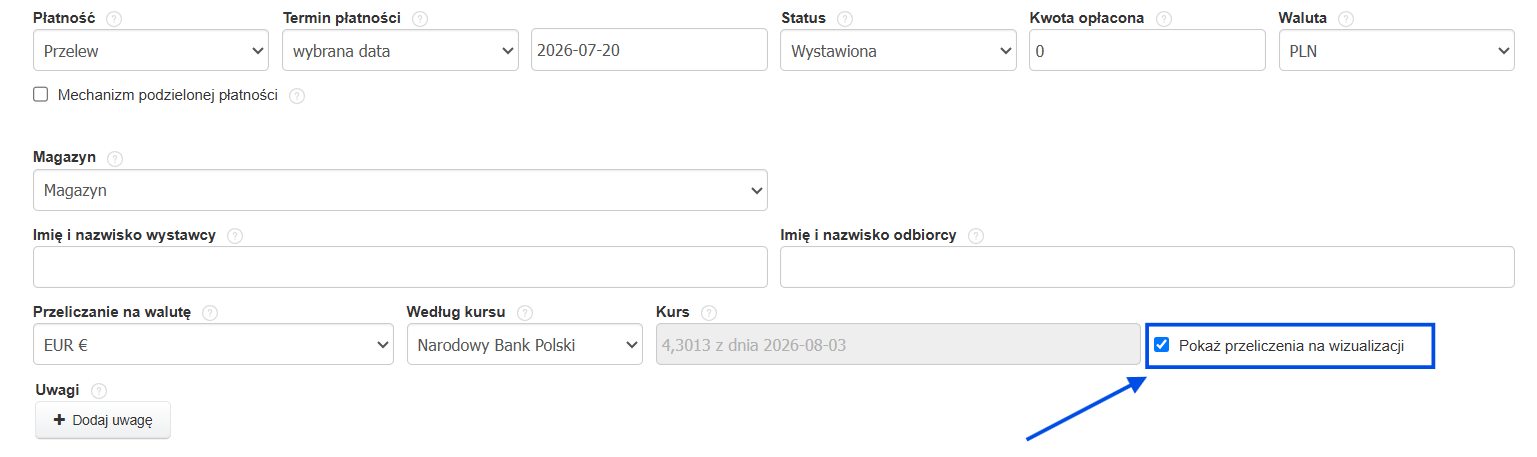
Jeśli chcesz, by wizualizacja uwzględniała dwie waluty, skorzystaj z opcji pokaż przeliczenie na wizualizacji.
Aby wystawić fakturę (lub inny dokument) z dwiema walutami:
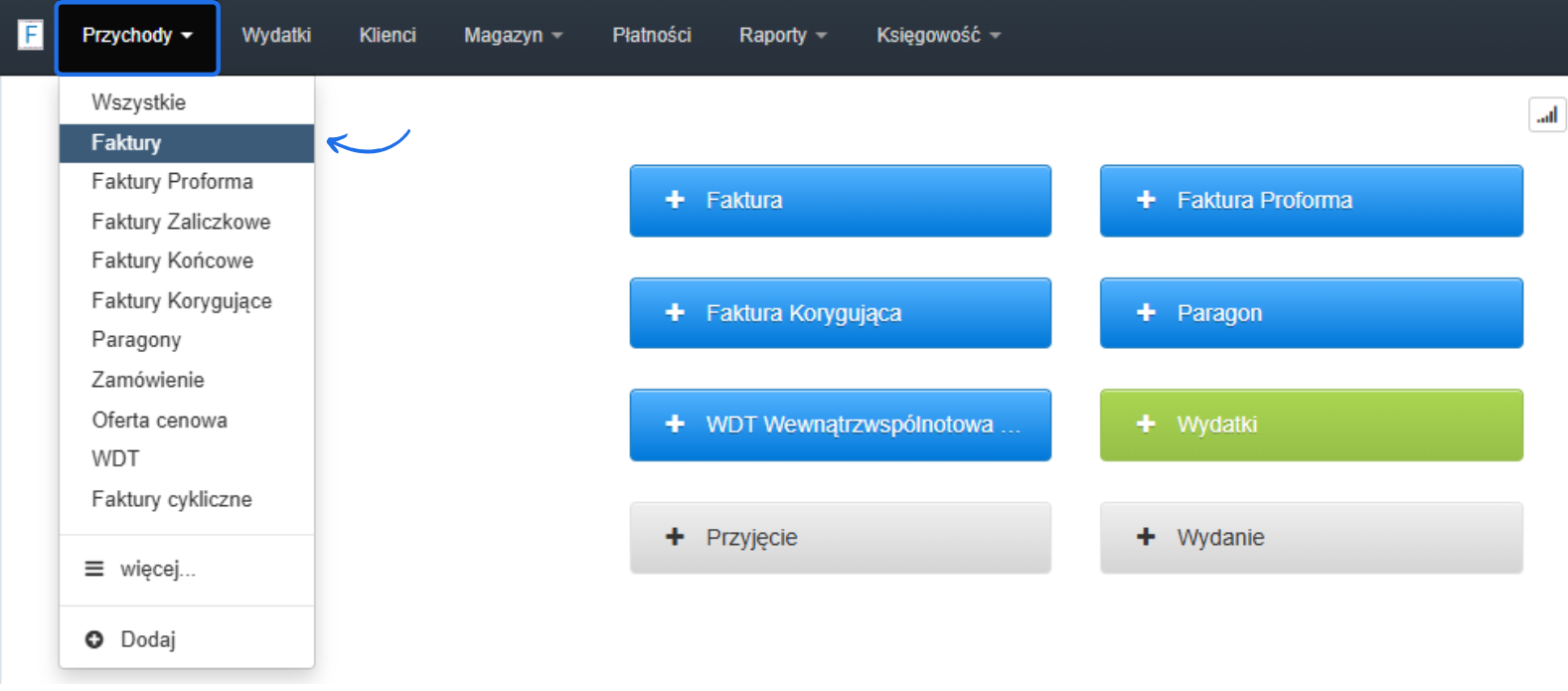
- przejdź do formularza tworzenia/edycji faktury poprzez zakładkę Przychody > Faktury (jeśli chcesz wystawić inny typ dokumentu, z listy wybierz właściwy np. proforma),
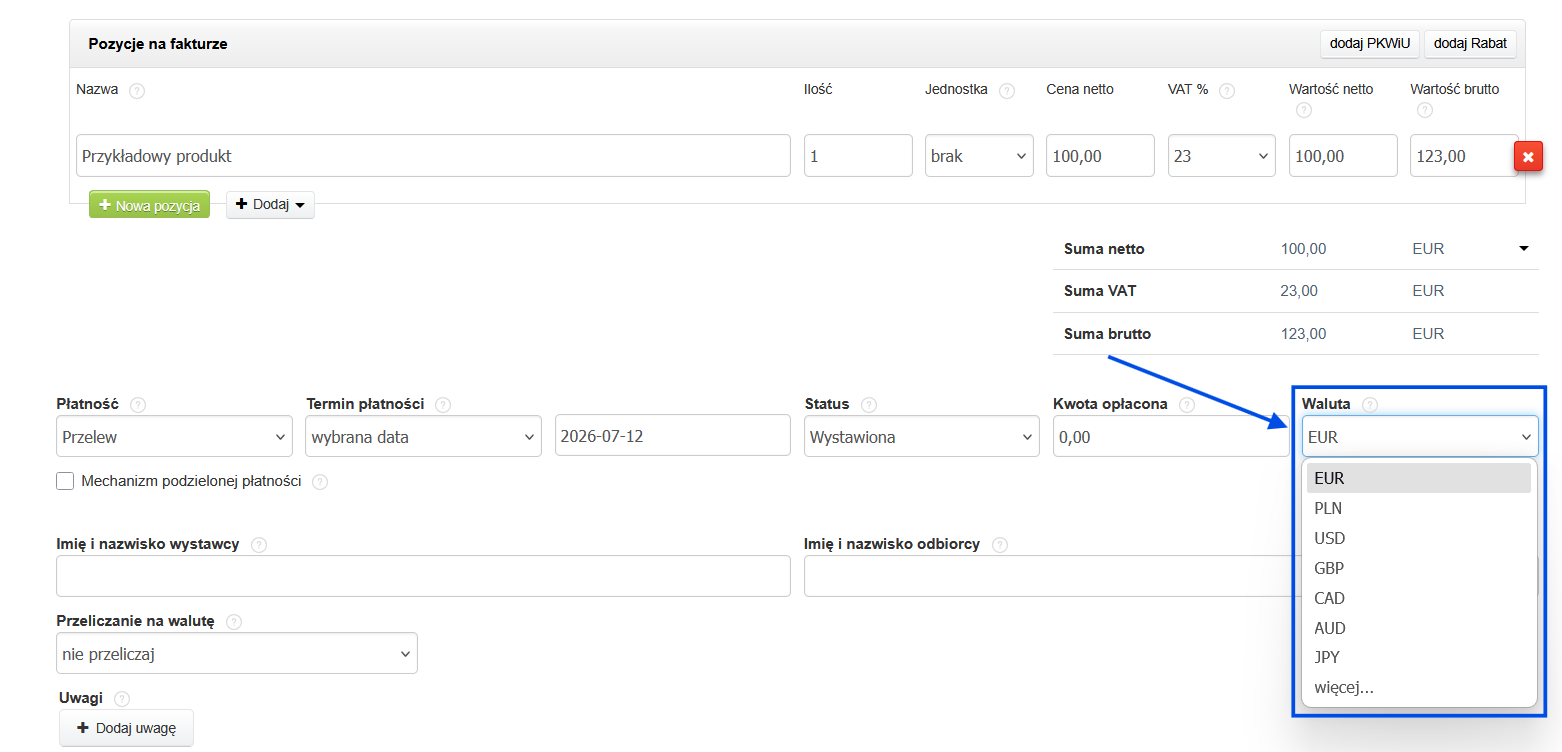
- znajdź pole Waluta i korzystając z listy dostępnych walut, wybierz walutę główną dokumentu (jeśli waluta, którą chcesz wybrać nie jest dostępna do wyboru, kliknij opcję więcej, by rozwinąć pełną listę walut dostępnych do wyboru),
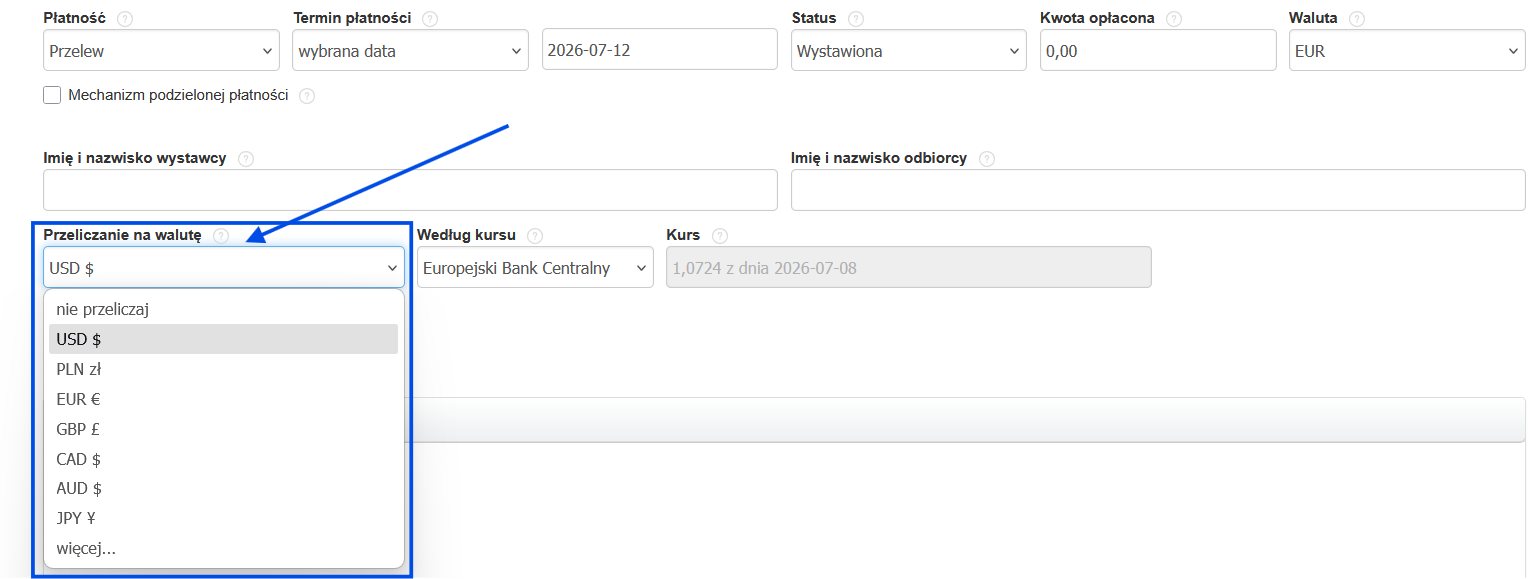
- w polu Przeliczanie na walutę wybierz z listy tę walutę, na którą chcesz przeliczyć wartości z waluty głównej dokumentu,
- w rubryce Według kursu, która pojawi się po wybraniu w Przeliczanie na walutę opcji innej niż nie przeliczaj, wybierz kurs, według którego system ma przeliczyć wartości (jeśli chcesz mieć do wyboru opcję własny kurs, należy ją aktywować w ustawieniach konta zgodnie z instrukcją wprowadzanie własnego kursu),
- uzupełnij pola niezbędne do utworzenia prawidłowego dokumentu lub zweryfikuj ich poprawność, a następnie zatwierdź utworzenie faktury przyciskiem Zapisz.

Wartości w dwóch walutach (głównej dokumentu i wybranej jako przeliczenie) pojawi się na dokumencie od razu po jego utworzeniu tylko, jeśli kierunek przeliczenia to waluta obca > waluta obca. Dodatkowo, jeśli waluta główna konta to PLN, system na dokumencie wyświetli również informację o przeliczonym VAT. Wartości w dwóch walutach będą wyświetlać się na wszystkich szablonach systemowych.
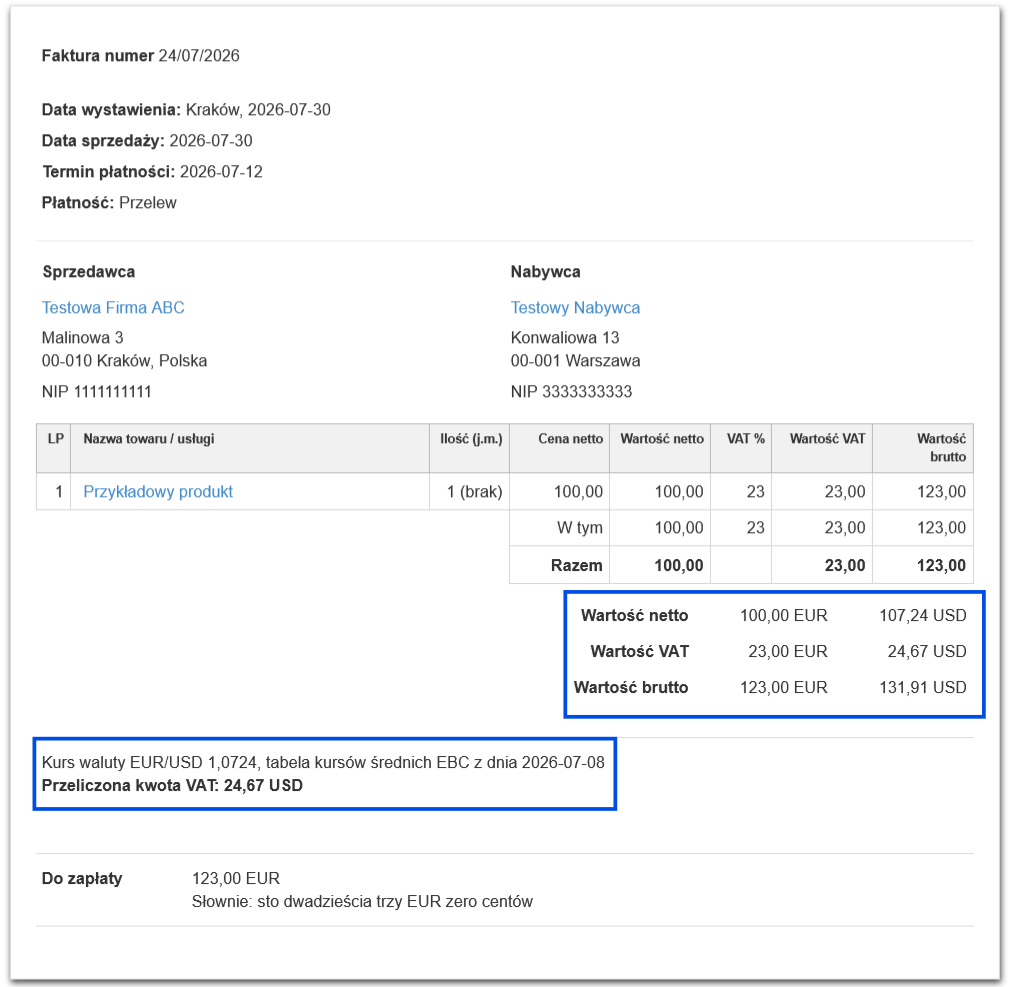
Kierunek przeliczenia waluty, a widoczność adnotacji o kursie
| Kierunek | Kolumny netto/VAT/brutto ×2 | Nota o kursie na dokumencie (PDF) | Nota o kursie na ekranie |
|---|---|---|---|
|
Waluta obca → PLN (np. konto w PLN, faktura w EUR) |
❌ Brak | ✅ Jest | ✅ Jest |
|
PLN → waluta obca (faktura w PLN, dodatkowo przeliczana np. na EUR) |
❌ Brak | ❌ Nie ma. Przepisy nie wymagają tego przeliczenia na dokumencie. |
✅ Jest. Widoczna tylko na ekranie, w sekcji pod dokumentem (klasa no_print) |
|
Waluta obca → inna waluta obca (żadna z walut nie jest PLN) |
✅ Są, bez zmian | — | — |
Pokaż przeliczenie na wizualizacji - podsumowanie w dwóch walutach
Domyślnie, w przypadku przeliczenia między PLN a walutą obcą (w obu kierunkach), na wizualizacji prezentowane są wartości tylko w jednej walucie. Wynika to z dostosowania systemu do wymagań KSeF oraz ograniczenia ryzyka uznania wizualizacji za odrębną fakturę z powodu rozbieżności pomiędzy jej treścią a fakturą ustrukturyzowaną przesyłaną do KSeF.
Jeśli chcesz, aby na wizualizacji faktury w systemie były widoczne wartości w dwóch walutach, podczas wystawiania dokumentu zaznacz opcję Pokaż przeliczenia na wizualizacji, widoczną na formularzu faktury (przy kursie NBP/EBC — obok pola Kurs; przy kursie własnym — pod wierszem z kursem). Po zaznaczeniu tej opcji na wizualizacji zostaną wyświetlone wartości w obydwu walutach.
Pokaż przeliczenie na wizualizacji - API
Aby włączyć opcję Pokaż przeliczenia na wizualizacji podczas tworzenia lub edycji faktury przez API, w żądaniu należy przekazać parametr show_exchange_on_document z wartością "1". Przekazanie tej wartości powoduje włączenie wyświetlania przeliczeń na wizualizacji dokumentu.
Jak ukryć adnotację o kursie i przeliczonym VAT na fakturach WDT i eksportu towarów?
Na fakturach WDT (wewnątrzwspólnotowa dostawa towarów) oraz fakturach eksportu towarów wystawianych w walucie obcej automatycznie wyświetlana jest adnotacja o kursie waluty i przeliczonej kwocie VAT. Jeśli nie chcesz, aby informacja ta była widoczna na tych dokumentach, możesz ukryć ją za pomocą własnego kodu CSS.
Aby ukryć adnotację o kursie i przeliczeniu VAT:
- przejdź do zakładki Ustawienia > Ustawienia konta > Wydruki,
- w sekcji Konfiguracja znajdź pole Konfiguracja wydruku przez CSS,
- wklej odpowiedni kod CSS lub oba kody, jeśli chcesz ukryć adnotację na obu typach dokumentów:
Dla faktury WDT:
.wdt #exchange_currency { display: none !important; }Dla faktury eksportu towarów:
.export_products #exchange_currency { display: none !important; }- zatwierdź zmiany, klikając Zapisz na dole strony.
Więcej informacji o dodawaniu własnego kodu CSS znajdziesz w artykule jak wprowadzić własny CSS, aby zmienić wygląd faktury.