Poniższy artykuł pokazuje, jak uruchomić i obsługiwać wysyłkę faktur z Fakturowni do KSeF – automatycznie lub ręcznie. Znajdziesz tu także listę typów dokumentów wysyłanych do KSeF, opis statusów i filtrowania, edycji po wysyłce oraz pobierania plików KSeF XML.
Spis treści
- Integracja z KSeF – aktywacja i dostęp do ustawień
- Automatyczne wysyłanie faktur do KSeF
- Ręczna wysyłka faktur do KSeF
- Gdzie sprawdzić czy użytkownik (pracownik) ma aktywną wysyłkę do KSeF?
- Status KSeF i Informacja KSeF
- Filtr Status KSeF
- Jakie dokumenty wysyłamy do KSeF
- Pobieranie faktur w formacie KSeF XML
- Edycja faktury po wysyłce do KSeF
- Załączniki a wysyłka faktury do KSeF
- Kiedy wysłać e-mail z fakturą do Klienta (Kontrahenta)?
- FAQ - pytania i odpowiedzi
Integracja z KSeF – aktywacja i dostęp do ustawień
- Integrację aktywujesz przechodząc do zakładki Ustawienia > Integracje i dodatki > KSeF. Szczegóły jak połączyć integrację KSeF z kontem w Fakturowni znajdziesz w artykule: Jak połączyć Fakturownię z KSeF - manualne czy automatyczne uwierzytelnienie KSeF?
- Dostęp do ustawień integracji KSeF jest taki sam jak do Ustawień Konta, czyli dla adresów e-mail z rolą Właściciel konta oraz Administrator.
Automatyczne wysyłanie faktur do KSeF
- Wejdź w Ustawienia > Integracje i dodatki > KSeF > Ustawienia lub Ustawienia > Ustawienia KSeF
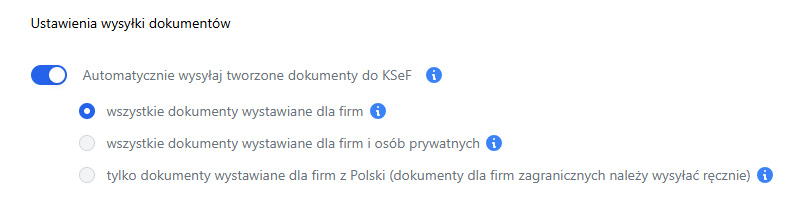
- Włącz suwak Automatycznie wysyłaj tworzone dokumenty do KSeF
- Wybierz, jakie dokumenty mają być wysyłane automatycznie:
- Wszystkie dokumenty wystawiane dla firm – automatycznie wysyłane są tylko dokumenty wystawiane dla kontrahentów będących firmami.
- Wszystkie dokumenty wystawiane dla firm i osób prywatnych – automatycznie wysyłane są dokumenty wystawiane dla kontrahentów będących firmami jak i również dokumenty dla osób fizycznych bez NIP. Pamiętaj, że wysyłka dokumentów dla osób prywatnych do KSeF jest dobrowolna (nieobowiązkowa).
- Tylko dokumenty wystawiane dla firm z Polski (dokumenty dla firm zagranicznych należy wysyłać ręcznie) – automatycznie wysyłane są tylko dokumenty wystawiane dla firm z Polski. Dokumenty dla firm zagranicznych i osób prywatnych nie są wysyłane automatycznie. Pamiętaj, że dokumenty zagraniczne po weryfikacji obowiązkowo należy przesłać do KSeF ręcznie! Dokumenty dla osób prywatnych – jeśli chcesz je przekazać do KSeF, zleć wysyłkę ręcznie; wysyłka takich dokumentów do KSeF jest dobrowolna (nieobowiązkowa).
Jak działa automat?
W trybie automatycznym, po zapisaniu faktury Fakturownia przekazuje ją do KSeF zgodnie z wybranym zakresem. Jeśli masz aktywną automatyczną wysyłkę, wszystkie dokumenty kwalifikujące się do wysyłki do KSeF (zgodnie z wybraną opcją) zostaną wygenerowane, również dokumenty utworzone przez integracje (np. e-commerce), faktury cykliczne itp. i wysłane do KSeF.
Przy aktywnej automatycznej wysyłce faktur do KSeF dla użytkowników w formularzu faktury widoczny jest przycisk Zapisz. Kluczowe jest jednak jego działanie dla poszczególnych ról w systemie i nadanych uprawnień do wysyłki dokumentów do KSeF. Uprawnienia ustawisz w integracji KSeF zgodnie z artykułem KSeF: Uprawnienia użytkowników w Fakturowni – kto może wysyłać dokumenty i jak to ustawić
Dla osób z nadanymi uprawnieniami do wysyłki dokumentów do KSeF np. Właściciel konta i Administrator
- Na formularzu faktury widoczny jest przycisk Zapisz
- Po kliknięciu Zapisz, dokument zostaje utworzony w systemie i automatycznie wysłany do KSeF
Dla osób bez nadanych uprawnień do wysyłki do KSeF np. Użytkownik lub rola własna
- Na formularzu faktury widoczny jest przycisk Zapisz
- Po kliknięciu Zapisz, dokument zostaje utworzony w systemie, ale nie zostaje wysłany do KSeF
W tej sytuacji osoba z nadanymi uprawnieniami do wysyłki dokumentów do KSeF musi zlecić ręcznie wysyłkę dokumentu do KSeF, który został wystawiony przez osobę bez uprawnień do wysyłki do KSeF.
Więcej informacji o rolach użytkownika a uprawnieniach wysyłania faktur do KSeF znajdziesz w artykule Gdzie sprawdzić czy określony użytkownik ma aktywną wysyłkę do KSeF?
Ręczna wysyłka faktur do KSeF
- Jeśli chcesz pracować wyłącznie ręcznie wejdź w Ustawienia > Integracje i dodatki > KSeF > Ustawienia lub Ustawienia > Ustawienia KSeF
- Upewnij się, że suwak Automatycznie wysyłaj tworzone dokumenty do KSeF jest wyłączony (szary)
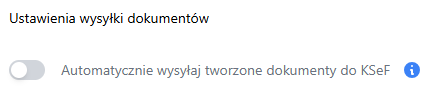
Jeśli masz wyłączoną automatyczną wysyłkę to w formularzu faktury widoczny jest przycisk Zapisz lub Zapisz i wyślij do KSeF. To, czy faktura zostanie wysłana, zależy od uprawnień użytkownika:
Dla osób z nadanymi uprawnieniami do wysyłki dokumentów do KSeF np. Właściciel konta i Administrator
- Zapisz – zapisuje dokument w systemie i nie wysyła do KSeF. Pamiętaj, że w takiej sytuacji należy przesłać dokument tego samego dnia, kiedy faktura została wystawiona. Jeśli wystawisz dokument o 22:00 24 września, to wciąż 24 września musisz wysłać dokument do KSeF do godziny 23:59 aby był przesłany w trybie online. Przesyłając go w dniu kolejnym, faktura zostanie przesłana już w trybie nie online, a offline24.
- Zapisz i wyślij do KSeF – zapisuje i od razu wysyła dokument do KSeF.
Dla osób bez nadanych uprawnień do wysyłki do KSeF np. Użytkownik lub rola własna
- Domyślnie widoczny jest tylko przycisk Zapisz – zapisuje dokument w systemie i nie wysyła do KSeF. Pamiętaj, że w takiej sytuacji należy tego samego dnia, kiedy faktura została wystawiona, aby osoba z uprawnieniami do Wysyłanie do KSeF przesłała ją do KSeF.
- Jeśli w ustawieniach integracji KSeF zaznaczysz uprawnienie Wysyłanie do KSeF dla tych użytkowników, to tu również pojawi się przycisk Zapisz i wyślij do KSeF.

Model mieszany (praktyczny w zespołach i integracjach e-commerce)
Dla konta włącz automatyczną wysyłkę, ale u użytkowników bez uprawnień do KSeF zapis dokumentu nie wyśle go do KSeF (zostanie tylko utworzony na koncie Fakturowni). Dzięki temu część zespołu - osoby uprawnione może decydować o wysyłce dokumentów do KSeF a np. integracje mogą wystawiać faktury po API w programie Fakturownia i od razu przesyłać do KSeF.
Wszystkie sposoby wysłania dokumentu
Jeśli masz włączony tryb ręczny, faktura po zapisaniu nie wysyła się sama do KSeF. Wysyłkę jej możesz zlecić na kilka sposobów — w zależności od tego, gdzie aktualnie pracujesz w systemie:
Wysyłka z formatki wystawiania faktury (podczas tworzenia dokumentu)
Najprostsza metoda przy wystawianiu dokumentu:
- Zapisz – zapisuje fakturę w Fakturowni, bez wysyłki do KSeF
- Zapisz i wyślij do KSeF – zapisuje i od razu wysyła fakturę do KSeF
Wysyłka pojedynczo z listy faktur
Możesz wysłać już wystawioną fakturę bez wchodzenia w jej edycję:
- przejdź do Przychody > Faktury (lista dokumentów),
- w kolumnie KSeF kliknij ikonę/przycisk statusu Wyślij do KSeF przy wybranej fakturze,
- system zleci wysyłkę i status w kolumnie KSeF zmieni się na odpowiedni (np. „w trakcie", „wysłano", „błąd").

Wysyłka masowa z listy faktur
Jeśli chcesz wysłać kilka faktur jednocześnie:
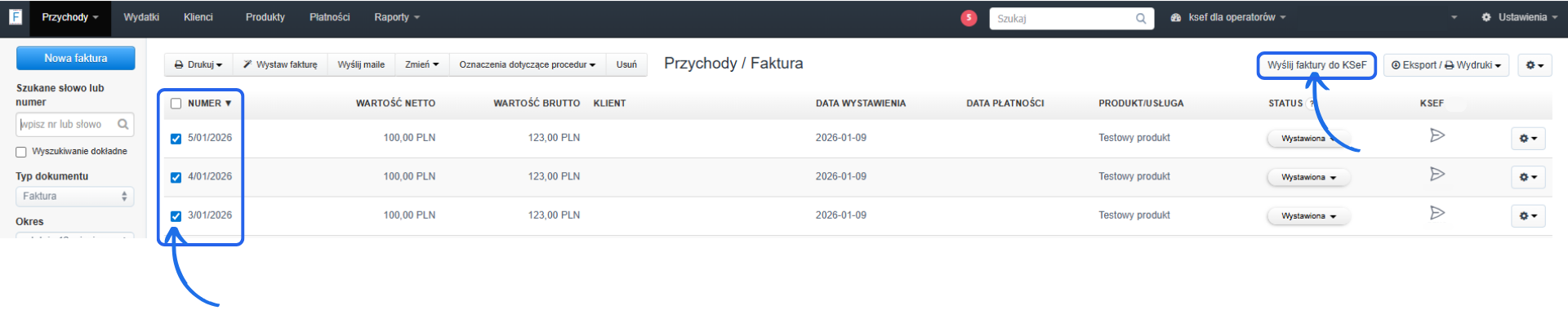
- na liście faktur zaznacz checkboxami wybrane dokumenty,
- kliknij przycisk Wyślij faktury do KSeF (zbiorcza akcja dla zaznaczonych pozycji),
- system przekaże dokumenty do KSeF, a każdy dokument otrzyma własny status i numer KSeF po przyjęciu.
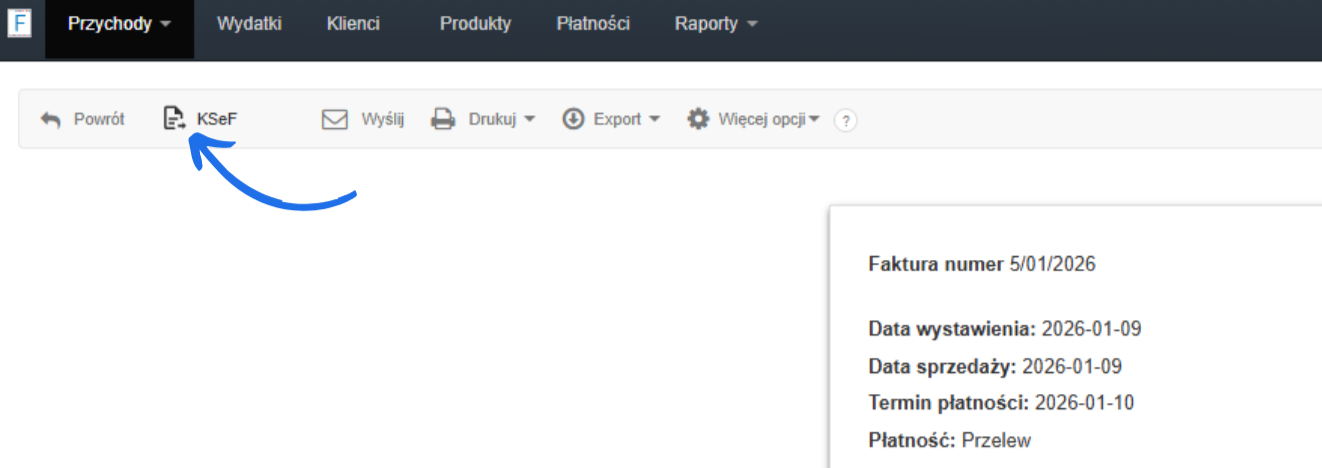
Wysyłka z podglądu zapisanej faktury
Jeżeli jesteś w podglądzie konkretnej faktury:
- wybierz przycisk KSeF,
- z tego miejsca dokument zostanie przesłany do KSeF
Kolejność wysyłki, gdy w paczce jest faktura bazowa i jej korekta/końcowa
Jeśli w jednej wysyłce zbiorczej zaznaczysz zarówno fakturę bazową (lub zaliczkową), jak i powiązaną z nią korektę (lub fakturę końcową), system zadba o poprawną kolejność automatycznie.
Odroczony dokument pojawi się na liście faktur ze statusem błędu wysyłki i komunikatem informującym o konieczności ponowienia wysyłki. Jeśli w wysyłce zbiorczej choć jedna faktura nie zostanie wysłana z tego powodu, zobaczysz komunikat: „Część faktur nie została zlecona do wysłania do KSeF — sprawdź statusy na liście i w razie potrzeby ponów wysyłkę.”
Gdzie sprawdzić czy użytkownik (pracownik) ma aktywną wysyłkę do KSeF?
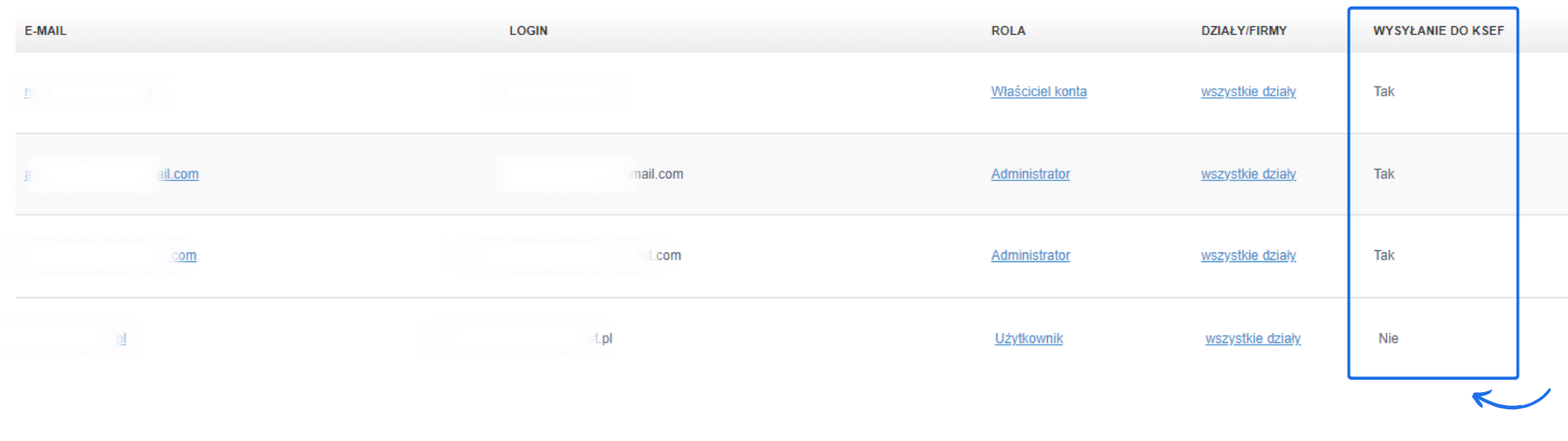
Aby sprawdzić czy adres e-mail, dodany jako użytkownik do konta, ma dostęp do wysyłki faktur do KSeF, przejdź do zakładki Ustawienia > Użytkownicy. W kolumnie Wysyłanie do KSeF zobaczysz oznaczenie Tak, jeśli wysyłka jest aktywna lub Nie, jeśli możliwość wysyłki do KSeF nie jest dostępna dla wybranego usera. Aby nadać uprawnienia do wysyłki do KSeF przejdź do Ustawienia > Integracje i dodatki > KSeF > Ustawienia > Szczegóły połączenia z KSeF
Status KSeF i Informacja KSeF
Na liście dokumentów widoczna jest kolumna KSeF oraz po lewej stronie filtr Status KSeF.
Statusy są różne i sygnalizują poszczególne sytuacje:

- wyślij dokument do KSeF – niebieska ikona „wyślij do KSeF" widoczna jest przez ograniczony czas na liście Przychodów (w dniu wystawienia dokumentu i dzień później - do momentu, gdy termin jeszcze nie minął) - później nadal możesz wysłać fakturę z poziomu jej podglądu lub akcji masowej,
- wyślij dokument do KSeF w trybie offline 24 - żółta ikona "wyślij do KSeF" widoczna jest przy tych dokumentach, dla których termin wysyłki zgodny z KSeF już minął - dla wysyłki takiego dokumentu, system wyświetli komunikat "Faktura zostanie wysłana do KSeF w trybie offline24 – termin przesłania do KSeF już minął. Rozważ wystawienie faktury z datą bieżącą, jeśli to możliwe. Po wysłaniu dokumentu nie będzie możliwości jego edycji oraz usunięcia. W przypadku błędów konieczne będzie wystawienie faktury korygującej.",
- dokument poprawnie przesłany do KSeF,
- dokument jest w trakcie przesyłania do KSeF, odśwież stronę i sprawdź czy status zmieni się,
- błąd wysyłki dokumentu do KSeF. Sprawdź komunikat w Informacja KSeF, popraw błędy lub spróbuj ponowić wysyłkę jeśli to błąd serwera KSeF,
- połączenie z integracją KSeF jest nieaktywne - NIP jest niepołączony. Przejdź do Ustawienia > Integracje i dodatki > KSeF > Ustawienia w sekcji Masz dostępne następujące połączenia kliknij w Szczegóły swojego połączenia i Spróbuj ponownie,
- dokumenty, które nie podlegają pod konieczność wysyłki do KSeF np. paragon, proforma itp..
Zbiorcza wysyłka do KSeF:
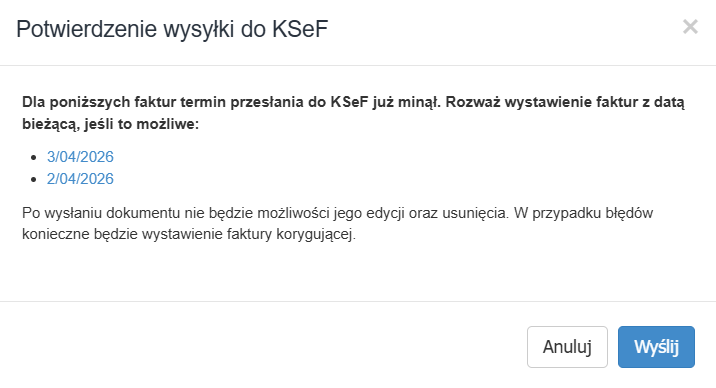
- przy zaznaczeniu kilku faktur i kliknięciu „Wyślij faktury do KSeF” pojawia się okno potwierdzenia,
-
jeśli któreś z zaznaczonych faktur mają przekroczony termin, wyświetla się lista z linkami do tych faktur i komunikat:
„Rozważ wystawienie faktur z datą bieżącą, jeśli to możliwe” – możesz kliknąć link, żeby sprawdzić fakturę, albo od razu wysłać.
Klikając na określony status pojawia się nam okno Informacja KSeF ze szczegółami komunikacji z KSeF.
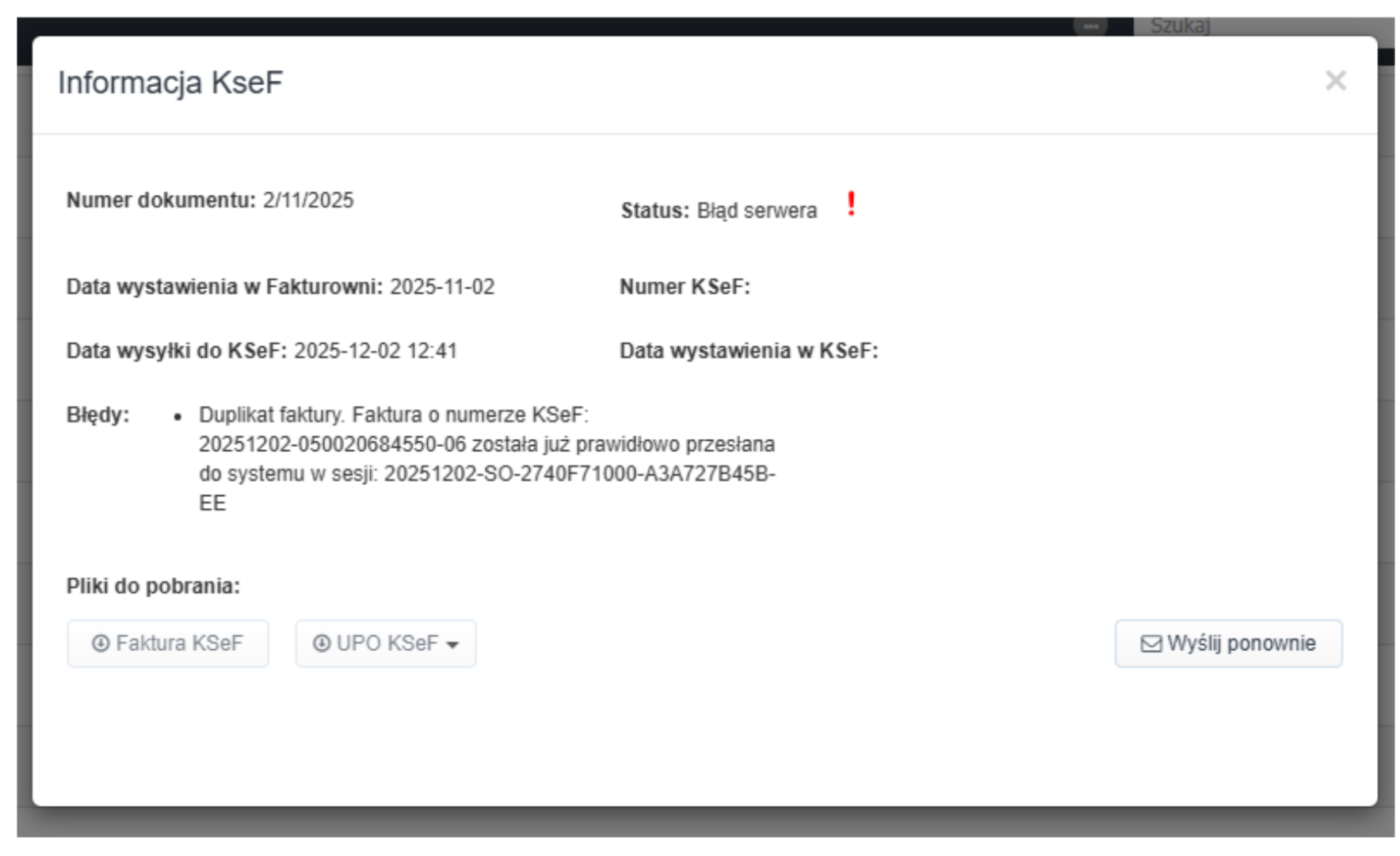
Znajdziesz tu:
- Numer dokumentu – numer Twojej faktury w Fakturowni
- Status – aktualny stan wysyłki (np. W trakcie, Wysłano poprawnie, Błąd wysyłania, Błąd serwera)
- Data wystawienia w Fakturowni – kiedy dokument utworzono w systemie
- Data wysyłki do KSeF – chwila, gdy faktura została przekazana do KSeF
- Numer KSeF – identyfikator nadany przez KSeF (po pomyślnym przyjęciu). Numer KSeF zobaczysz także na podglądzie faktury w sekcji Aktywności związane z dokumentem oraz w pobranym UPO KSeF
- Data wystawienia w KSeF – data przyjęcia i zarejestrowania faktury w KSeF
- Błędy – jeśli wysyłka się nie powiodła, pojawi się komunikat z Ministerstwa Finansów.
Przykład: Duplikat faktury. Faktura o numerze KSeF: xxxxxxxxx-20251202-050020684550-06 została już prawidłowo przesłana do systemu w sesji: 20251202-SO-2740F71000-A3A727B45B-EE lub Wskazany element w strukturze e-Faktury nie spełnia wymogów: pole Adres nie może być puste
Dla statusu Błąd serwera zwykle wystarczy ponowić wysyłkę później.
Pliki do pobrania
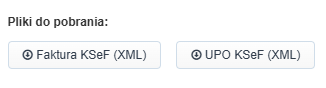
- Faktura KSeF – oryginał pliku XML przyjętego przez KSeF zgodny ze strukturą FA(3)
- UPO KSeF – Urzędowe Poświadczenie Odbioru – potwierdzenie przyjęcia dokumentu z numerem KSeF po poprawnym przyjęciu
Wyślij ponownie – jeśli w dokumencie był błąd, który został poprawiony to z tej pozycji możesz jeszcze raz wysłać go do KSeF
Filtr Status KSeF
Na liście Przychody > Faktury po lewej stronie znajdziesz filtr Status KSeF.
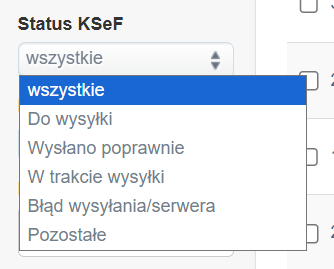
Pozwala on zawęzić widok tylko do dokumentów o wybranym etapie obsługi w KSeF:
- wszystkie – pełna lista dokumentów, niezależnie od statusu KSeF
- Do wysyłki – tylko te dokumenty które się kwalifikują do wysyłki do KSeF i są przygotowane w Fakturowni, a jeszcze nie zostały wysłane (np. gdy masz tryb ręczny)
- Wysłano poprawnie – faktury przyjęte przez KSeF; mają nadany numer KSeF i datę wystawienia w KSeF.
- Offline – faktury przesłane do KSeF w trybie offline
- W trakcie wysyłki – dokumenty oczekujące na przetworzenie po stronie KSeF (kolejka).
- Błąd wysyłania/serwera – dokumenty, które mają błąd wysyłania i wysyłka została odrzucona (np. błąd walidacji treści) lub problem techniczny po stronie KSeF.
- Pozostałe – przedstawia dokumenty, które nie podlegają pod konieczność wysyłki do KSeF np. paragon, proforma itp.
Jakie typy dokumentów w systemie Fakturownia podlegają wysyłce do KSeF
- Faktury sprzedaży
- Faktury korygujące
- Faktury walutowe
- Zaliczki i faktury końcowe
- Faktury MP
- Marża (VAT marża)
- WDT
- Odwrotne obciążenie
- Eksport towarów
- Faktury OSS (z włączonym znacznikiem "Faktura OSS")
- Faktury VAT RR (rolnicze) – wysyłka opcjonalna.
Pamiętaj: faktury dla konsumentów (B2C) czy zagranicznych kontrahentów mogą podlegać innym zasadom – sprawdź aktualne wyłączenia w przepisach.
Jak pobrać faktury w formacie KSeF XML
-
Pojedynczo – z poziomu okna Informacja KSeF danej faktury – przycisk Faktura KSeF (XML)
-
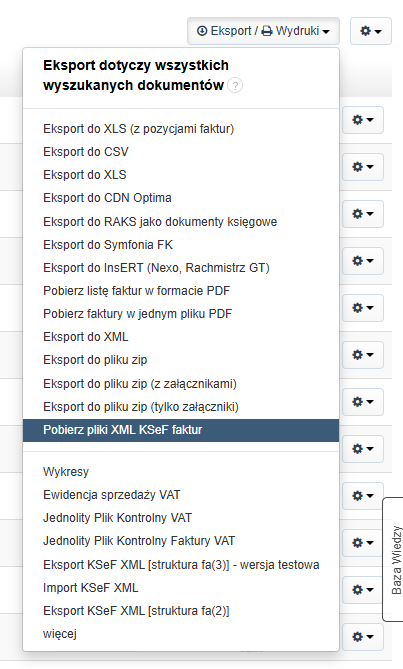
Masowo – zaznacz wszystkie interesujące Cię faktury na liście faktur, a następnie wybierz jeden z eksportów w zakładce Eksport/Wydruki np. Pobierz pliki XML KSeF Faktur
Kolumna z numerem KSeF dostępna jest w:
- eksport do XLS (z pozycjami faktur),
- eksport do CSV,
- eksport do XLS,
- pobierz listę faktur w formacie PDF,
- eksport do XML.
Eksporty księgowe
Dodaliśmy do eksportów księgowych ERP Optima oraz Symfonia pole z numerem KSeF. Pola zostały uwzględnione w miejscach przewidzianych przez dokumentację dostawców powyższych programów księgowych.
Pole z numerem KSeF zostanie dodane również w ramach innych naszych eksportów po udostępnieniu odpowiedniej dokumentacji przez pozostałych dostawców oprogramowań księgowych.
Przy wysyłce dokumentu przez integrację Fakturowni z KSeF, dokument trafia do KSeF m.in. w konkretnej sesji, z zapisaną datą i godziną wysyłki oraz unikalnym znacznikiem pliku. Ten właśnie XML (zgodny z tym, co przyjął KSeF) jest dostępny bezpośrednio pod dokumentem i tylko ten plik należy przekazywać do księgowości/klienta.
Ręczny Eksport KSeF XML fa(3) tworzy nowy plik XML w momencie kliknięcia eksportu – z innym znacznikiem, mimo że dane w środku mogą wyglądać identycznie.
Nie jest to ten sam XML, który został wysłany i zapisany w KSeF. Z tego względu:
- po wysyłce dokumentu do KSeF nie należy eksportować już XML ręcznie,
- zawsze pobierz XML dostępny pod dokumentem wysłanym do KSeF.
Edycja faktury po wysyłce do KSeF
Po nadaniu numeru KSeF treści faktury nie edytujemy, ta funkcja zostaje automatycznie zablokowana.
Dostępne są wyłącznie:
- zmiany w załącznikach (zobacz sekcję Załączniki a wysyłka faktury do KSeF),
- uzupełnienia danych dla księgowych (np. pola pomocnicze: podatek dochodowy, VAT – bez modyfikacji treści faktury wysłanej do KSeF),
- zmiana magazynu, jeśli dla faktury nie został jeszcze wystawiony dokument WZ zgodnie z instrukcją Zmiana magazynu na fakturze zablokowanej numerem KSeF.

Jeśli potrzebujesz zmienić dane merytoryczne, wystaw fakturę korygującą.
Załączniki a wysyłka faktury do KSeF
Wysyłka faktury do KSeF nie wpływa na to, czy klient dostanie załączniki dodane do dokumentu – można je przesłać e-mailem zarówno przed, jak i po nadaniu numeru KSeF.
Więcej informacji znajdziesz w artykułach: Dołączanie załączników do przesyłanej faktury oraz Zbiorcza wysyłka faktur wraz z ich załącznikami.
Kiedy wysłać e-mail z fakturą do Klienta (Kontrahenta)?
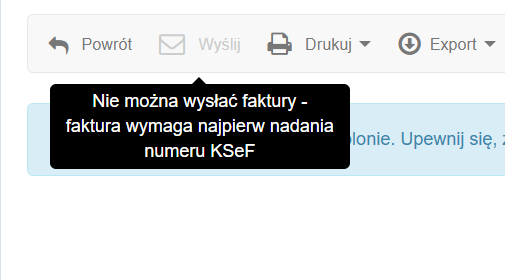
Wysyłka wiadomości z fakturą z poziomu Fakturowni aktywna będzie dopiero w momencie, gdy fakturze zostanie nadany numer KSeF. Numer KSeF zostanie przypisany do dokumentu samoczynnie, po zaakceptowaniu faktury przez Krajowy System e-Faktur.
FAQ - pytania i odpowiedzi
W poniższym artykule zebraliśmy najczęściej zadawane pytania w obszarze wysyłki dokumentów do KSeF: FAQ: wysyłka faktur do KSeF w Fakturowni - Odpowiedzi na najczęstsze pytania klientów
1. Faktury cykliczne – jak są wysyłane do KSeF?
Źródło dokumentu nie ma znaczenia: faktury utworzone w ramach cykli czy też tworzone po API wysyłają się automatycznie (gdy automat jest włączony) lub wymagają ręcznego zlecenia wysyłki – dokładnie tak samo, jak zwykłe faktury.
2. Czy podpisywanie/wysyłanie wielu faktur naraz nadaje osobny numer KSeF dla każdej faktury?
Tak. Nawet jeśli podpiszesz lub wyślesz wiele faktur „hurtowo", każda faktura jest osobnym dokumentem i dostaje własny numer KSeF oraz własny status (przyjęta/odrzucona/w trakcie).
3. Czy mogę wysyłać faktury do KSeF w innej kolejności niż je wystawiłam?
Tak. Możesz wysyłać je w dowolnej kolejności — ważne jest, żeby były wysłane zgodnie z obowiązującym trybem (online tego samego dnia albo w trybie offline, jeśli dotyczy). Numeracja w KSeF i tak jest niezależna od Twojej kolejności wysyłki.
4. Czy w Fakturowni jest dostępne samofakturowanie oraz wysyłanie faktur wystawionych przez Nabywcę w KSeF?
Nie, w Fakturowni to rozwiązanie nie jest dostępne.
Masz pytanie, na które odpowiedzi tu nie ma? Przejdź na naszą stronę Często zadawane pytania, gdzie sukcesywnie uzupełniamy ją o nowe odpowiedzi lub skorzystaj z zakładki Kontakt.