Wersja demo integracji Fakturowni z KSeF pozwala przećwiczyć wysyłkę i odbiór e-faktur – bez skutków podatkowych. To idealne miejsce, żeby krok po kroku sprawdzić, jak będzie wyglądała praca z KSeF z poziomu Fakturowni.
W tym artykule pokazujemy proces autoryzacji środowiska KSeF DEMO – czyli jednorazowe potwierdzenie w KSeF, że Fakturownia może w imieniu Twojej firmy wysyłać i pobierać faktury.
Spis treści
- Integracja KSeF (DEMO) w Fakturowni
- Kto może wykonać autoryzację integracji KSeF (DEMO)?
- Gdzie włączyć integrację KSeF (DEMO) w Fakturowni
- Krok 1 – wybierz firmę (NIP) i pobierz plik autoryzacyjny
- Krok 2 – podpisz plik autoryzacyjny
- Krok 3 – wgraj podpisany plik do Fakturowni
- Komunikat o niepowodzeniu i najczęstsze błędy
- Ustawienia wysyłki dokumentów do KSeF w Fakturowni – tryb automatyczny i ręczny
- Jak odinstalować KSeF DEMO w Fakturowni
- Jak usunąć certyfikaty w Aplikacji Podatnika DEMO
Integracja KSeF (DEMO) w Fakturowni
KSeF DEMO to środowisko demonstracyjne Ministerstwa Finansów – służy wyłącznie do ćwiczeń.
Ministerstwo Finansów zaleca stosowanie anonimowych, testowych danych podczas pracy w DEMO.
Dokumenty wystawione w KSeF DEMO nie wywołują skutków podatkowych, ale pozostają zapisane w systemie.
Zwróć uwagę, że dokumenty tworzone w Fakturowni są ujmowane w raportach i JPK - usuń testowe faktury przed generowaniem plików podatkowych.
Integracja z KSeF (DEMO) nie jest obowiązkowa, jest to narzędzie edukacyjne dla tych klientów, którzy chcą sprawdzić poruszanie się po systemie w momencie aktywacji integracji z KSeF 2.0. (produkcyjnym).
Integracja KSeF (DEMO) oferuje w Fakturowni możliwość przećwiczenia:
- autoryzacji z KSeF,
- ustawień wysyłki dokumentów - automatyczna/ręczna,
- wysyłki faktur sprzedaży do KSeF,
- pracy ze statusami dokumentów,
- pobierania faktur kosztowych z KSeF - dostępne od stycznia 2026r.,
- role i uprawnienia użytkowników - dostępne w integracji produkcyjnej od 01.02.2026r.,
Ze względu na charakter testowy integracji, po jej włączeniu:
- nie wyświetlamy kodów QR z numerem KSeF na wystawianych dokumentach,
- nie blokujemy możliwości edycji i usuwania dokumentów,
- nie blokujemy wysyłki dokumentów e-mailem do Klientów bez nadanego numeru KSeF.
Te funkcje pojawią się i będą obowiązkowe w docelowej integracji produkcyjnej KSeF 2.0.
Dla każdego środowiska (DEMO jak i PRODUKCJA, czyli ten docelowy KSeF obowiązujący od 01.02.2026r) autoryzacja wykonywana jest osobno – poniżej opisujemy integrację z KSeF DEMO. 01.02.2026 roku należy dokonać integracji (autoryzacji) Fakturowni ze środowiskiem PRODUKCYJNYM.
📢 Rekomendacja:
- osobny dział i numeracja do testów KSeF DEMO
- tryb ręczny integracji z KSeF DEMO
Aby testy z KSeF DEMO nie mieszały się z Twoimi prawdziwymi dokumentami, zalecamy:
- utworzyć osobny dział w Fakturowni przeznaczony wyłącznie do testów np. „KSeF DEMO – TESTY”,
- w tym dziale ustawić odrębny schemat numeracji faktur, łatwy do rozpoznania, np.: DEMO nr/yyyy co da nam numerację DEMO/1/2025,
- w testowym dziale wystawiać wyłącznie faktury „na próbę” (testowe kwoty, testowe produkty/usługi),
- przed generowaniem raportów JPK i innych raportów systemowych usunąć lub zarchiwizować wszystkie dokumenty testowe,
Po zakończeniu testów dział można usunąć. Dzięki temu łatwo odróżnisz faktury testowe od właściwych, nie wprowadzisz przypadkowo dokumentów z KSeF DEMO do rozliczeń i zachowasz porządek w numeracji na koncie.
Na czas testów w środowisku DEMO zalecamy włączenie ręcznej wysyłki do KSeF, a nie trybu automatycznego.
- w trybie automatycznym wszystkie faktury spełniające warunki KSeF (również te "prawdziwe”) będą wysyłane do KSeF DEMO, czego nie powinno się robić z rzeczywistymi dokumentami;
- w trybie ręcznym decydujesz osobno dla każdej faktury, czy klikniesz „Zapisz” (tylko w Fakturowni), czy „Zapisz i wyślij do KSeF (DEMO)” – dzięki temu możesz wysyłać tylko dokumenty testowe, np. z dedykowanego działu testowego;
- jeśli chcesz testować KSeF DEMO na „żywej” firmie, ale nie ryzykować przypadkowego wysłania realnych faktur do DEMO, to alternatywą jest założenie osobnego, testowego konta w Fakturowni tylko do pracy z KSeF DEMO – wtedy możesz użyć automatu, ale wyłącznie z danymi testowymi.
Zanim rozpoczniesz pracę z integracją KSeF DEMO w Fakturowni, zachęcamy do skorzystania z bezpłatnych materiałów:
Webinar „KSeF w Fakturowni – bezpłatnie i bez stresu” – szczegółowo omawiamy w nim autoryzację integracji, wyjaśniamy różnicę między DEMO i produkcyją, omawiamy ustawienia wysyłki dokumentów oraz inne kwestie związane z KSeF.
FAQ o KSeF w Fakturowni – odpowiedzi na najczęstsze pytania klientów, aktualizowane na bieżąco;
Wideo-porady „KSeF w minutę” – krótkie filmy naszej ekspertki Mirosławy, specjalistki ds. KSeF;
W większości przypadków odpowiedź znajdziesz właśnie w tych materiałach – dzięki temu szybciej przygotujesz firmę do KSeF i unikniesz niepotrzebnego stresu.
Kto może wykonać autoryzację integracji KSeF (DEMO)?
Autoryzować się z KSeF-em powinna osoba z tzw. uprawnieniami właścicielskimi.
Ustal, kto i jaką metodą podpisuje plik autoryzacyjny KSeF:
- jednoosobowa działalność (JDG) – najczęściej Podpis Zaufany (ePUAP) albo podpis kwalifikowany właściciela. Więcej na ten temat przeczytasz w artykule Jak uzyskać dostęp do KSeF dla jednoosobowej działalności?
- spółki i inne osoby prawne – formularz ZAW-FA, podpis kwalifikowany reprezentanta, albo kwalifikowana pieczęć elektroniczna z NIPem. Więcej na ten temat przeczytasz w artykule Dostęp do KSeF dla spółek
Zarezerwuj sobie kilka minut ciągłej pracy:
- Po kliknięciu Aktywuj masz około 9 minut, żeby pobrać, podpisać i wgrać plik autoryzacyjny – po tym czasie sesja wygasa i procedurę trzeba zacząć od nowa.
Gdzie włączyć integrację KSeF (DEMO) w Fakturowni
- Zaloguj się do Fakturowni na konto firmy, którą chcesz podłączyć z KSeF (DEMO)
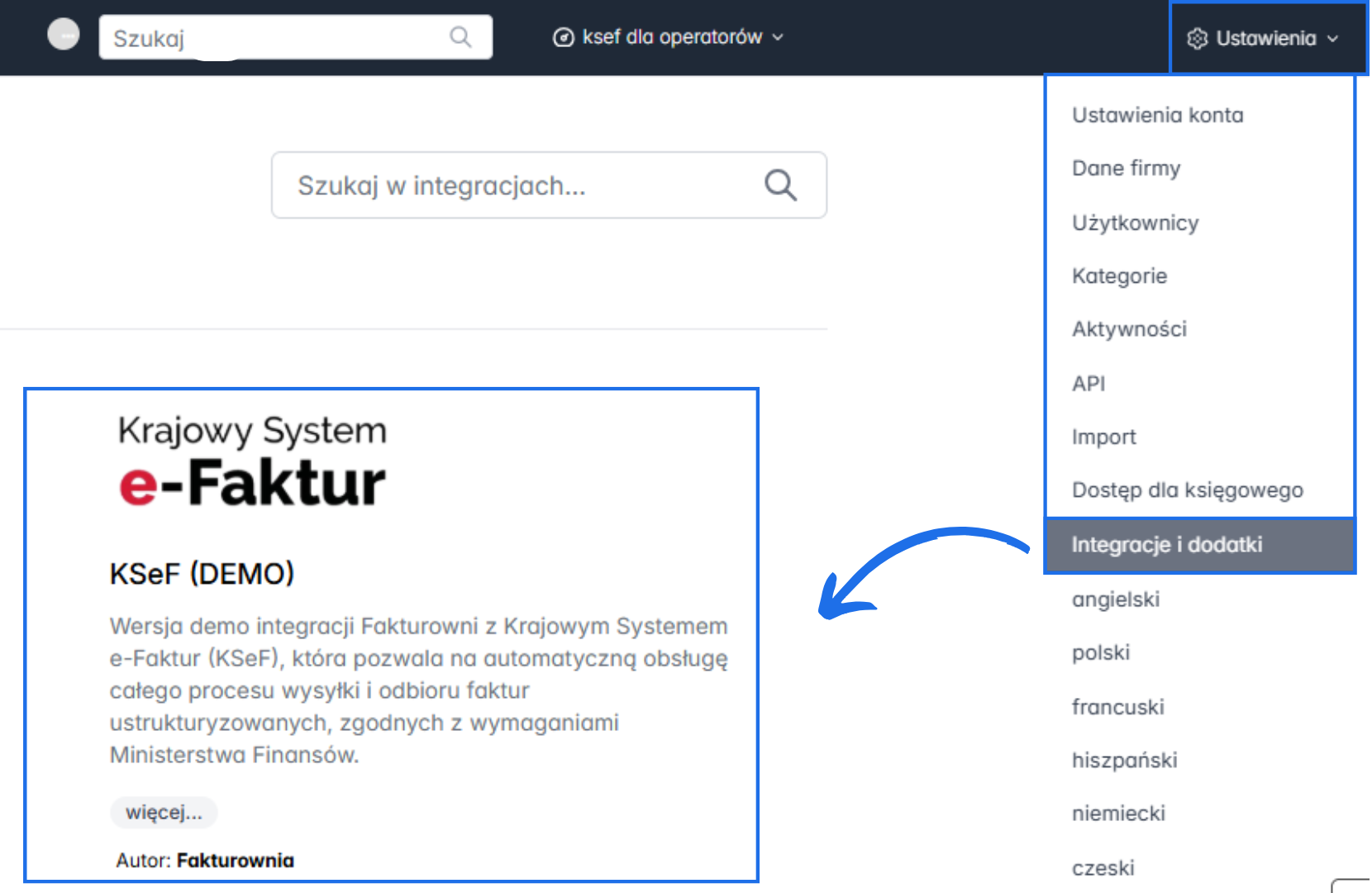
- Wejdź w Ustawienia > Integracje i dodatki
- Na liście dodatków znajdź i kliknij w kafelek KSeF (DEMO) z logo Krajowego Systemu e-Faktur
- Na stronie integracji kliknij przycisk Aktywuj w prawym górnym rogu, po aktywacji zobaczysz ekran konfiguracji z następującymi krokami,
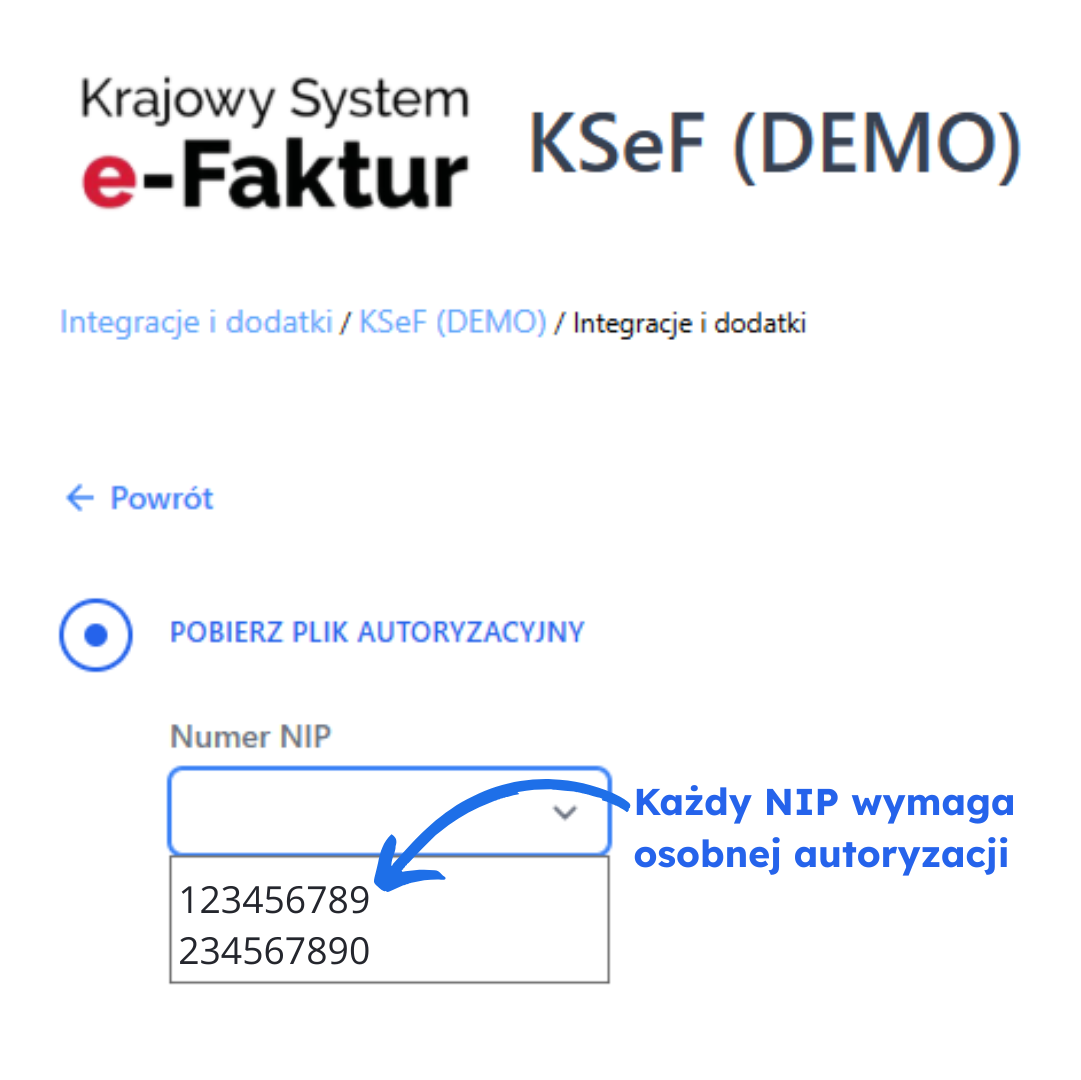
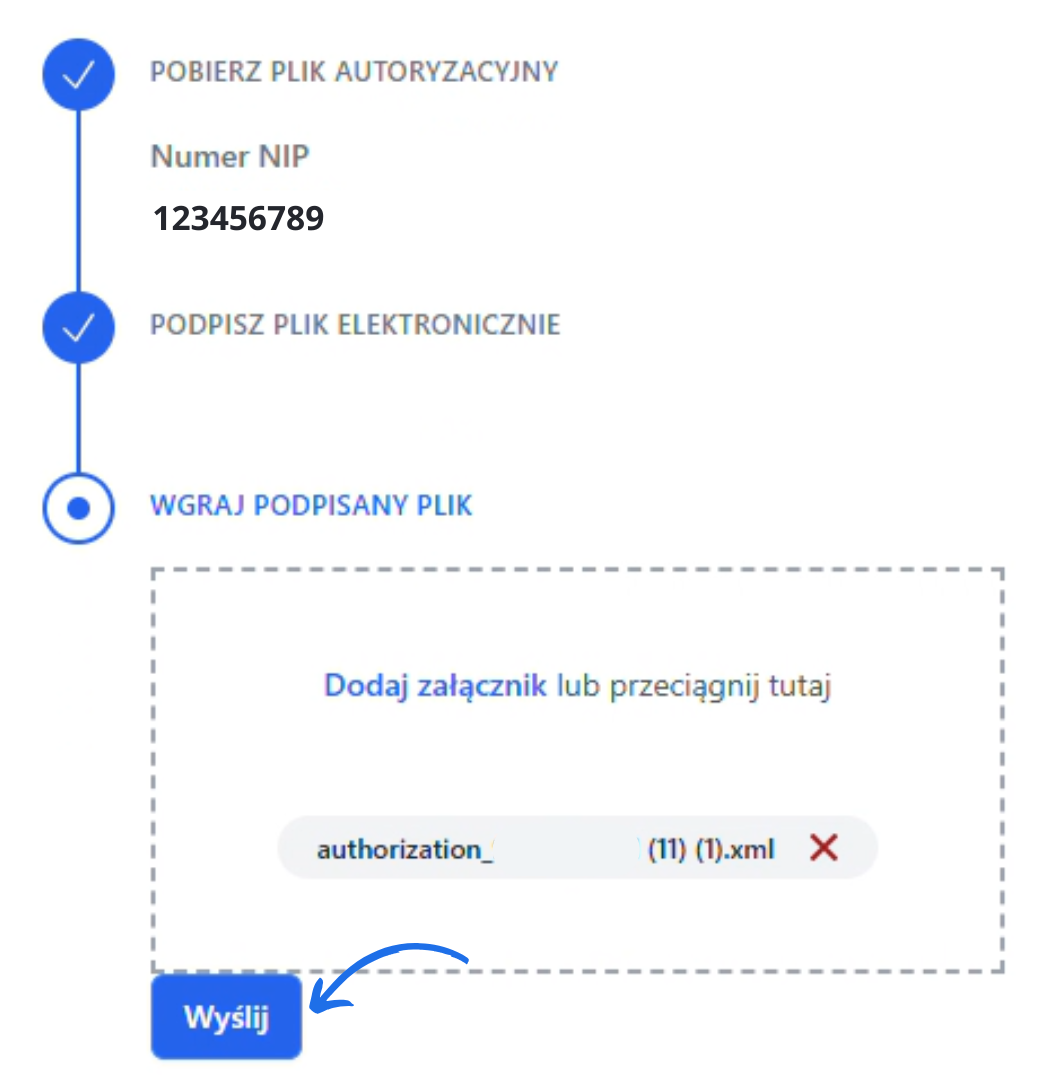
- Jeżeli na swoim koncie masz więcej niż jedną firmę, to pod polem Numer NIP widoczna będzie rozwijana lista, z której wskazujesz na NIP firmy, dla której chcesz wykonać autoryzację DEMO. Uwaga: każdy NIP autoryzujesz osobno, nawet jeśli wszystkie firmy są na jednym loginie w Fakturowni
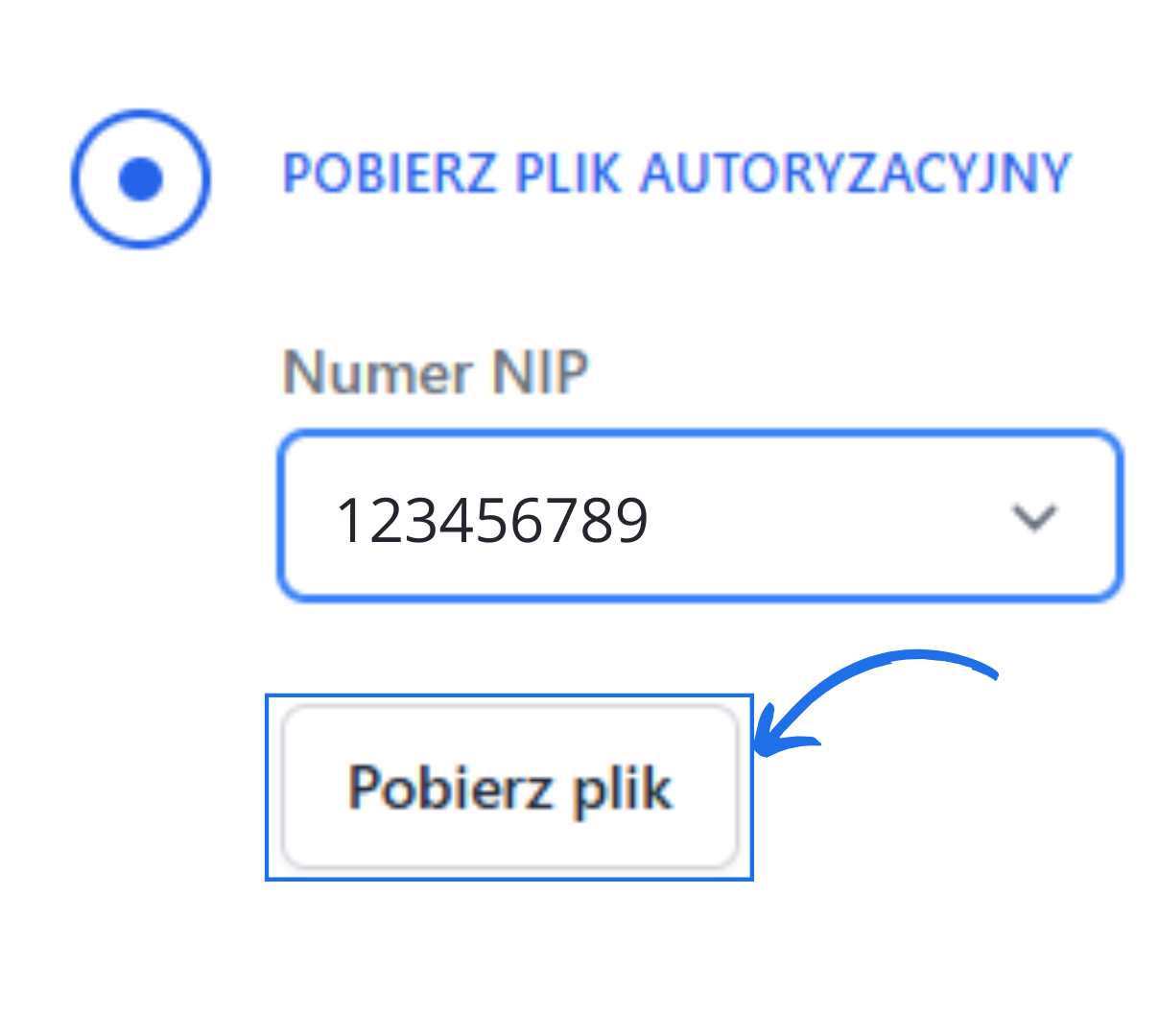
- Po wybraniu NIP-u kliknij Pobierz plik
- Po kliknięciu Pobierz plik Fakturownia wygeneruje plik XML (np. authorization_1234567890.xml) z żądaniem autoryzacji. Plik od razu zapisze się na dysku komputera (w folderze Pobrane)
- Podpisem Zaufanym (ePUAP),
- kwalifikowanym podpisem elektronicznym,
- kwalifikowaną pieczęcią elektroniczną – w zależności od formy prawnej firmy.
Podpis Zaufany (ePUAP) – najczęściej JDG
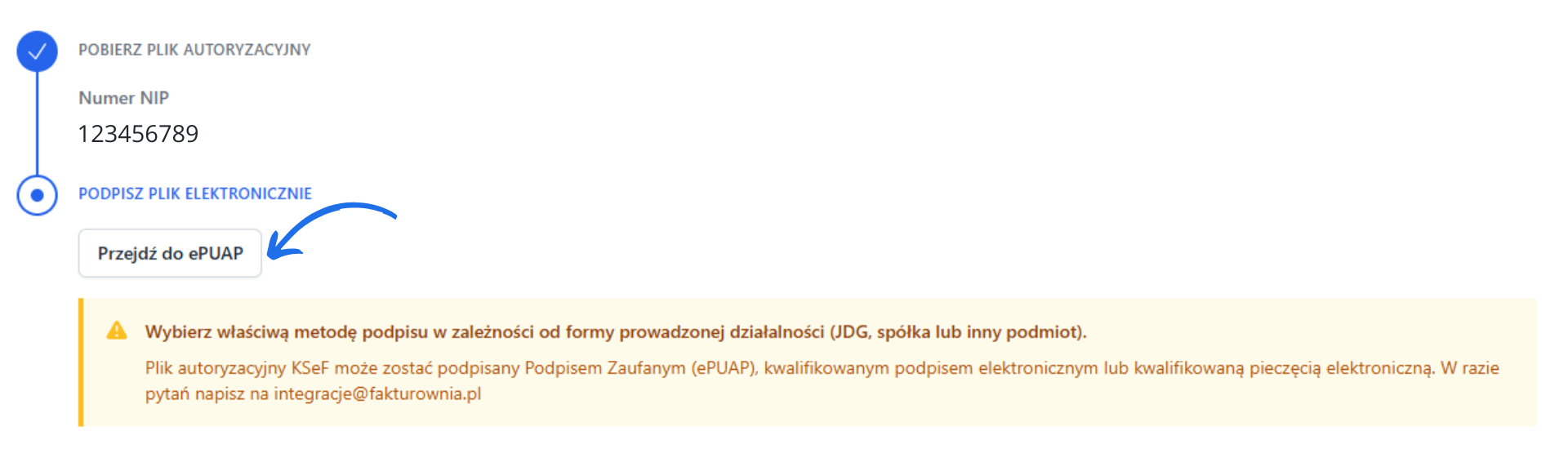
- Kliknij przycisk Przejdź do ePUAP
- System otworzy stronę podpisu zaufanego
- Zaloguj się do ePUAP swoim profilem zaufanym
- Wskaż pobrany wcześniej plik autoryzacyjny
- Podpisz plik zgodnie z instrukcją ePUAP i pobierz podpisaną wersję (zwykle w formacie .xml lub .xml.xades)
Podpis kwalifikowany
- Uruchom oprogramowanie Twojego dostawcy podpisu
- Wybierz opcję podpisz plik
- Załaduj plik autoryzacyjny z Fakturowni
- Podpisz go swoim kwalifikowanym podpisem
- Zapisz podpisany plik na komputerze
Kwalifikowana pieczęć elektroniczna
Jeżeli firma korzysta z kwalifikowanej pieczęci z NIP-em przedsiębiorstwa to wykonaj te same kroki, co przy podpisie kwalifikowanym, używając pieczęci organizacyjnej. Zadbaj, aby pieczęć była przypisana do odpowiedniego NIP – w przeciwnym razie KSeF odrzuci autoryzację.
Wgraj podpisany plik
- Wróć do zakładki przeglądarki z Fakturownią i w sekcji Wgraj podpisany plik, przeciągnij podpisany plik w pole Dodaj załącznik lub przeciągnij tutaj albo kliknij to pole i wybierz plik z dysku
- Po dodaniu, plik pojawi się w ramce z nazwą np. authorization_1234567890.xml
- Kliknij przycisk Wyślij
- W tle Fakturownia łączy się z KSeFem i uruchamia pełną procedurę autoryzacji i generowania certyfikatów
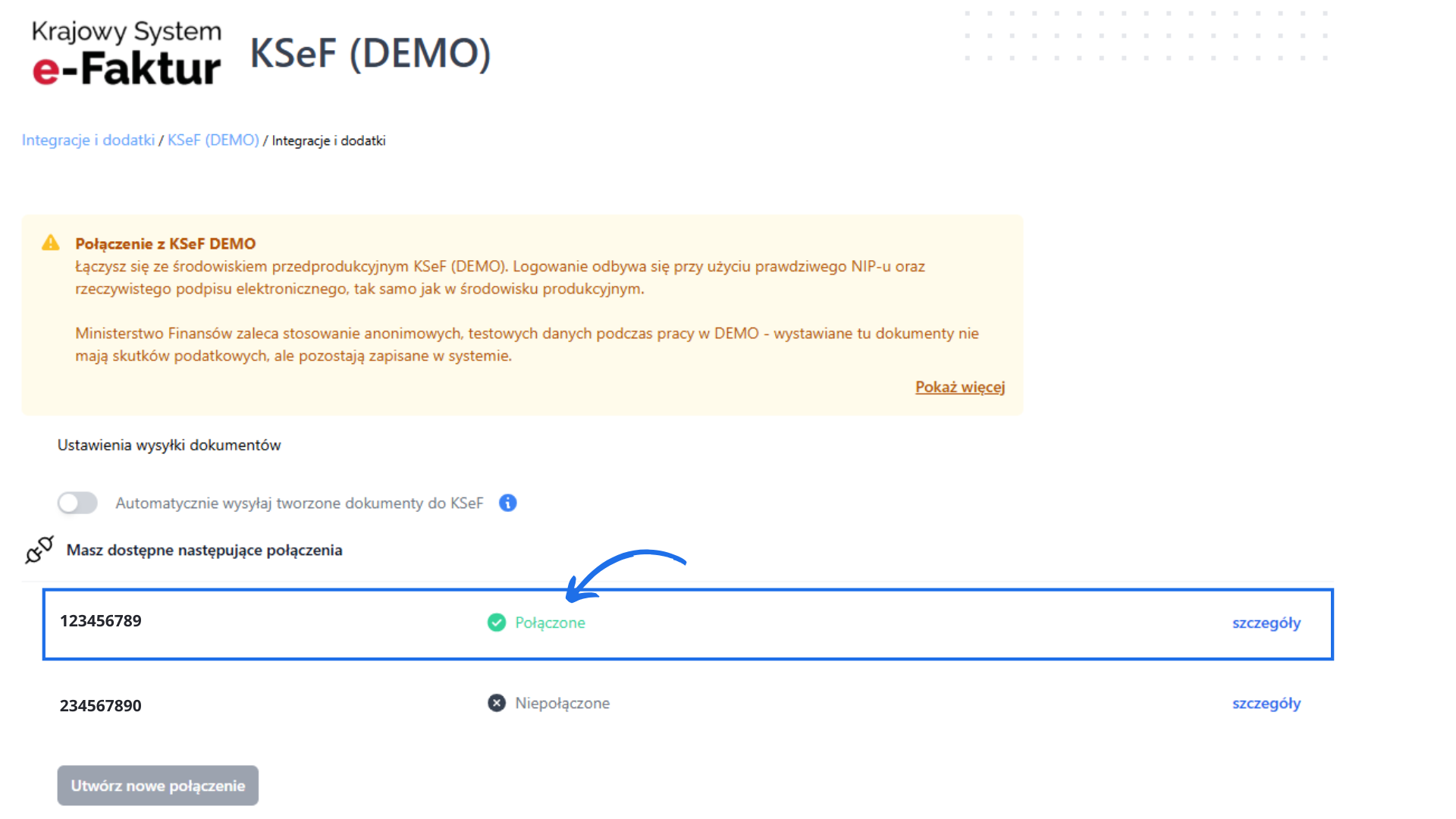
- Po kilkunastu sekundach na górze strony zobaczysz komunikat: Autoryzacja zakończona pomyślnie!
W niektórych sytuacjach, proces może trwać nawet kilkadziesiąt minut, jest to zależne od odpowiedzi serwerów KSeF. Jeśli proces będzie trwał dłużej niż zakładamy to na ekranie pojawi się stosowny komunikat
- Od tego momentu integracja KSeF (DEMO) dla wybranego NIP jest aktywna
Komunikat o niepowodzeniu i najczęstsze błędy
Jeśli autoryzacja się nie powiedzie, Fakturownia zwróci błąd.
Najczęstsze przyczyny:
- Błędny NIP – podpis dotyczy innej firmy niż ta, którą wybrałeś w Fakturowni
- Niewłaściwy certyfikat – np. podpis kwalifikowany reprezentanta spółki A użyty do pliku dla spółki B
- Brak uprawnień w KSeF – nie złożono ZAW-FA lub podpis/pieczęć nie został powiązany z podatnikiem.
- Przekroczony limit czasu (ok. 9 minut) – sesja autoryzacyjna wygasła; trzeba: ponownie pobrać plik autoryzacyjny, podpisać go, jeszcze raz wgrać do Fakturowni.
- Problem techniczny po stronie KSeF – czasowo niedostępne serwery; w takim przypadku spróbuj ponownie później.
- Wygenerowane już wcześniej aktywne certyfikaty
- Przekroczony limit certyfikatów w DEMO Aplikacji Podatnika KSeF
Ustawienia wysyłki dokumentów do KSeF w Fakturowni – tryb automatyczny i ręczny
Po udanym połączeniu należy określić formę działania integracji z KSeF (DEMO) możesz włączyć automatyczną lub ręczną wysyłkę faktur sprzedażowych do KSeF DEMO.
Tryb automatyczny
W trybie automatycznym, po zapisaniu faktury Fakturownia przekazuje ją do KSeF DEMO zgodnie z wybranym zakresem. Jeśli masz aktywną automatyczną wysyłkę, wszystkie dokumenty kwalifikujące się do wysyłki do KSeF (zgodnie z wybraną opcją) wygenerowane podczas testów zostaną wysłane do DEMO – również dokumenty utworzone przez integracje (np. e-commerce), faktury cykliczne itp.
Do testów integracji nie zalecamy włączania automatycznej wysyłki.
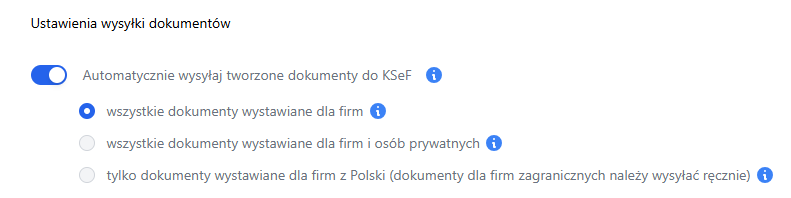
- Włącz suwak Automatycznie wysyłaj tworzone dokumenty do KSeF
- Wybierz, jakie dokumenty mają być wysyłane automatycznie:
-
Wszystkie dokumenty wystawiane dla firm
Automatycznie wysyłane są tylko dokumenty wystawiane dla kontrahentów będących firmami. -
Wszystkie dokumenty wystawiane dla firm i osób prywatnych
Automatycznie wysyłane są dokumenty wystawiane dla kontrahentów będących firmami jaki i również dokumenty dla osób fizycznych bez NIP. Pamiętaj, że wysyłka dokumentów dla osób prywatnych do KSeF jest dobrowolna (nieobowiązkowa). -
Tylko dokumenty wystawiane dla firm z Polski (dokumenty dla firm zagranicznych należy wysyłać ręcznie)
Automatycznie wysyłane są tylko dokumenty wystawiane dla firm z Polski. Dokumenty dla firm zagranicznych i osób prywatnych nie są wysyłane automatycznie. Pamiętaj, że dokumenty zagraniczne po weryfikacji obowiązkowo należy przesłać do KSeF ręcznie! Dokumenty dla osób prywatnych – jeśli chcesz je przekazać do KSeF, zleć wysyłkę ręcznie, wysyłka takich dokumentów do KSeF jest dobrowolna (nieobowiązkowa).
W trybie automatycznym wystarczy, że na fakturze użyjesz przycisku Zapisz, a system według wybranej opcji:
- zapisze dokument w Fakturowni,
- wyśle go do KSeF,
- po nadaniu numeru KSeF umożliwi wysyłkę e-maila do klienta.
Tryb ręczny – pełna kontrola nad wysyłką
Jeżeli wolisz decydować osobno dla każdej faktury, wybierz tryb ręczny.
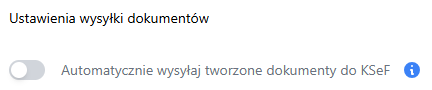
Na formularzu faktury zobaczysz wtedy dwa przyciski:
Zapisz – zapisuje dokument tylko w Fakturowni, bez wysyłki do KSeF.
Zapisz i wyślij do KSeF – zapisuje fakturę i od razu wysyła ją do KSeF (system aktualizuje status i numer KSeF, gdy tylko zostaną nadane).
Pamiętaj iż wersja DEMO służy wyłącznie do przygotowania się przed autoryzacją środowiska produkcyjnego, które będzie używane do faktycznej wysyłki i pobierania e-faktur od 2026 roku.
Wszystkie informacje w tym artykule odpowiadają stanowi integracji na dzień 11 grudnia 2025 r.. Ministerstwo Finansów na bieżąco aktualizuje zasady działania KSeF, dlatego interfejs i szczegóły procesu mogą się w przyszłości zmienić.
Jak odinstalować KSeF DEMO w Fakturowni
Aby odinstalować (czyli odłączyć) KSeF DEMO, należy: usunąć połączenie w Fakturowni i unieważnić certyfikaty w DEMO Aplikacji Podatnika KSeF.
Odłącz KSeF DEMO w Fakturowni
- Wejdź w Ustawienia > Integracje i dodatki > KSeF (DEMO) > Ustawienia > Szczegóły (znajdują się przy aktywnym połączeniu NIP)
- Kliknij Usuń połączenie
- Wróć do Ustawienia > Integracje i dodatki > KSeF (DEMO) i wybierz Odinstaluj
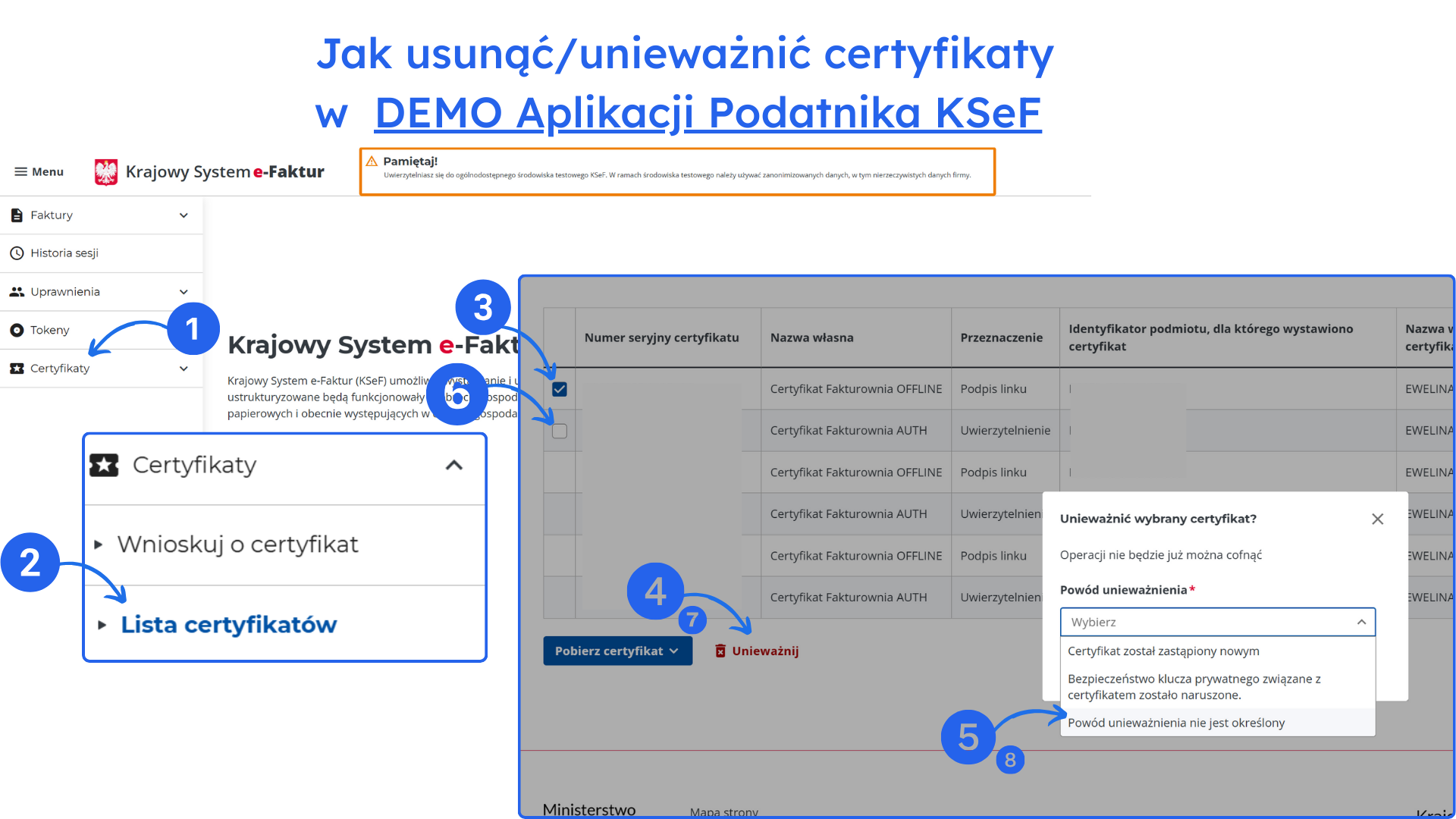
Unieważnij certyfikaty w DEMO Aplikacji Podatnika KSeF
- Zaloguj się do DEMO Aplikacji Podatnika KSeF
- Przejdź do: Certyfikaty> Lista certyfikatów
- Zaznacz certyfikaty powiązane z Fakturownią (np. AUTH / OFFLINE)
- Kliknij Unieważnij i wybierz powód unieważnienia
Masz pytania? Wątpliwości? Sugestie, jak możemy dalej rozwijać wtyczkę? Prześlij zgłoszenie z kategorią integracje.