Za pomocą systemu Fakturownia możesz wygenerować Jednolity Plik Kontrolny faktur sprzedażowych (JPK_FA) – raport, który musisz przekazać na żądanie urzędów. W artykule pokazujemy, gdzie w Fakturowni znaleźć opcję generowania JPK_FA, jakie dane musi zawierać oraz jak pobrać plik w formacie XML. Dowiesz się też, jakie są wymagania formalne, kiedy raport generować i co zrobić, by był zgodny z wytycznymi Ministerstwa Finansów.
Obowiązek przekazywania plików JPK_FA nie dotyczy faktur wystawionych w KSeF. W przypadku faktur wystawionych poza KSeF (np. w ramach przewidzianych wyłączeń ustawowych), urząd skarbowy może nadal zażądać przekazania JPK_FA dla tych dokumentów.
Czym jest Jednolity Plik Kontrolny Faktury (JPK_FA)?
Jednolity Plik Kontrolny (JPK) to zestaw danych eksportowanych w formacie XML, zawierający szczegółowe informacje o operacjach gospodarczych w danym okresie. Dzięki standaryzacji formatu plik ten jest łatwy do automatycznego przetwarzania przez systemy informatyczne.
Z dniem 1 lipca 2018 r. wszyscy przedsiębiorcy, którzy wystawiają faktury przy użyciu programów komputerowych (nie tylko duże firmy), zostali objęci obowiązkiem udostępniania pliku JPK_FA na żądanie organów podatkowych – czyli nie składa się go automatycznie co miesiąc, lecz wyłącznie na wezwanie urzędu.
Jak wygenerować JPK_FA w Fakturowni?
Tworzenie pliku JPK_FA na koncie w Fakturowni dostępne jest we wszystkich planach płatnych.
Aby wygenerować raport:
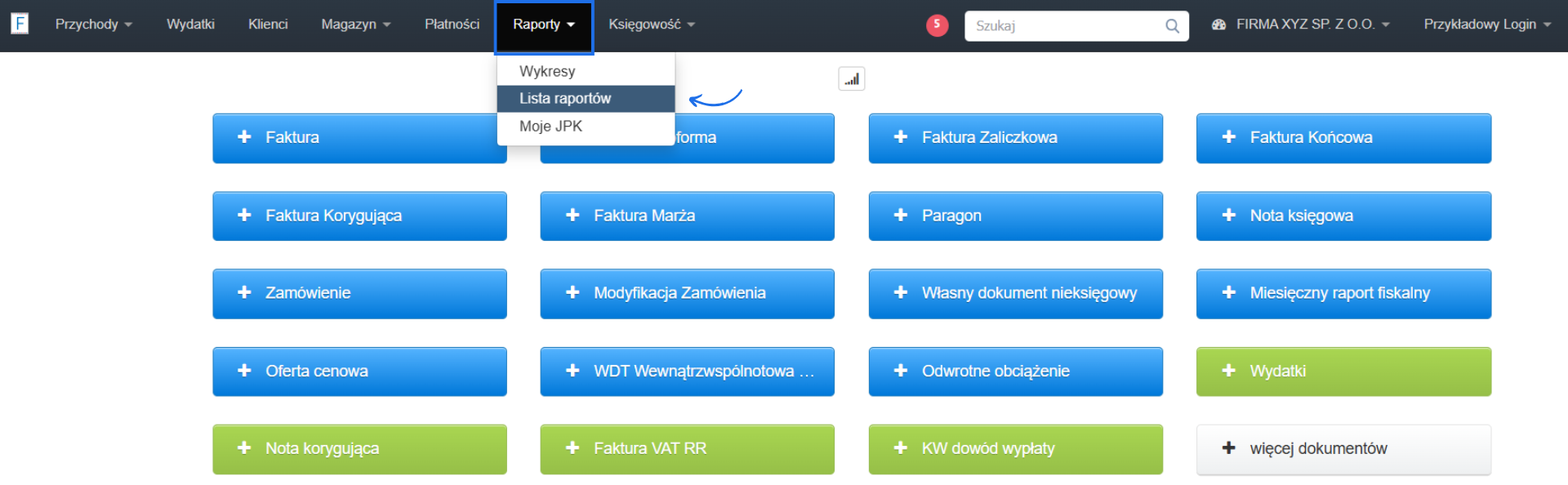
- przejdź do zakładki Raporty > Lista raportów,
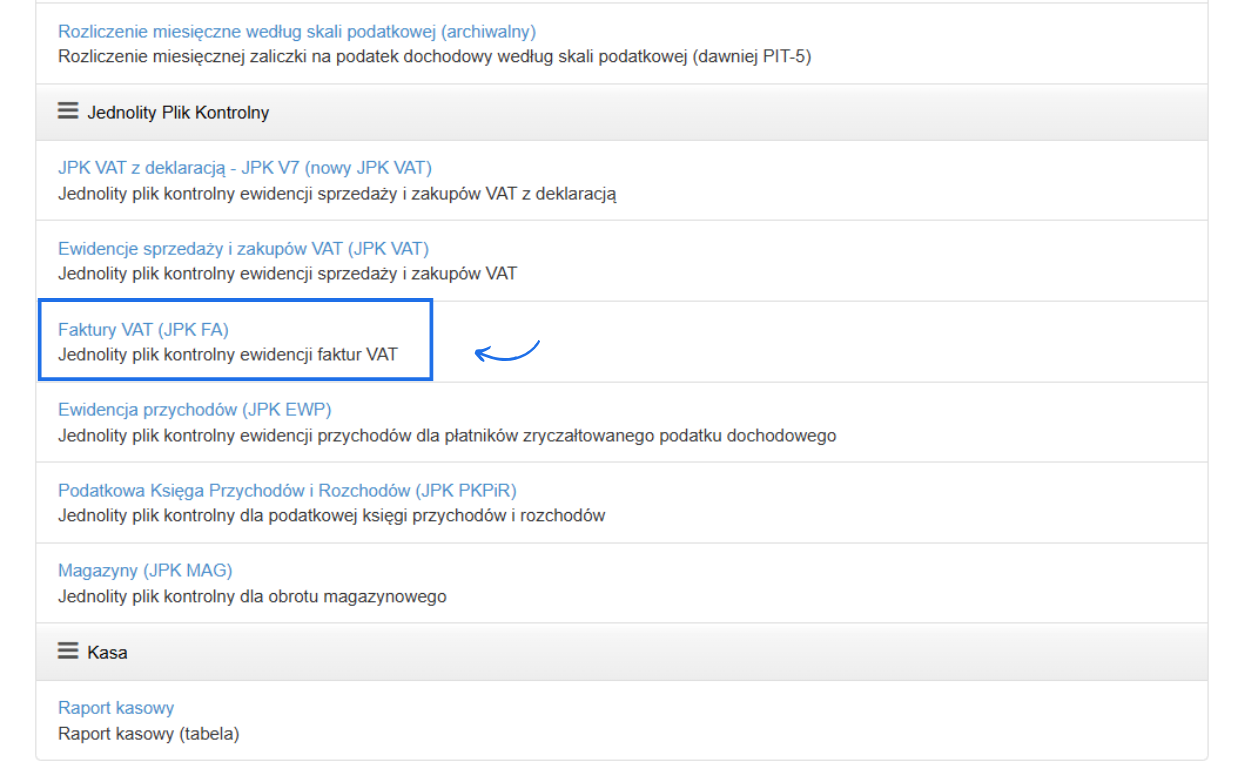
- następnie przejdź do sekcji Jednolity Plik Kontrolny i kliknij nazwę raportu Faktury VAT (JPK_FA), czyli jednolity plik kontrolny ewidencji faktur VAT,
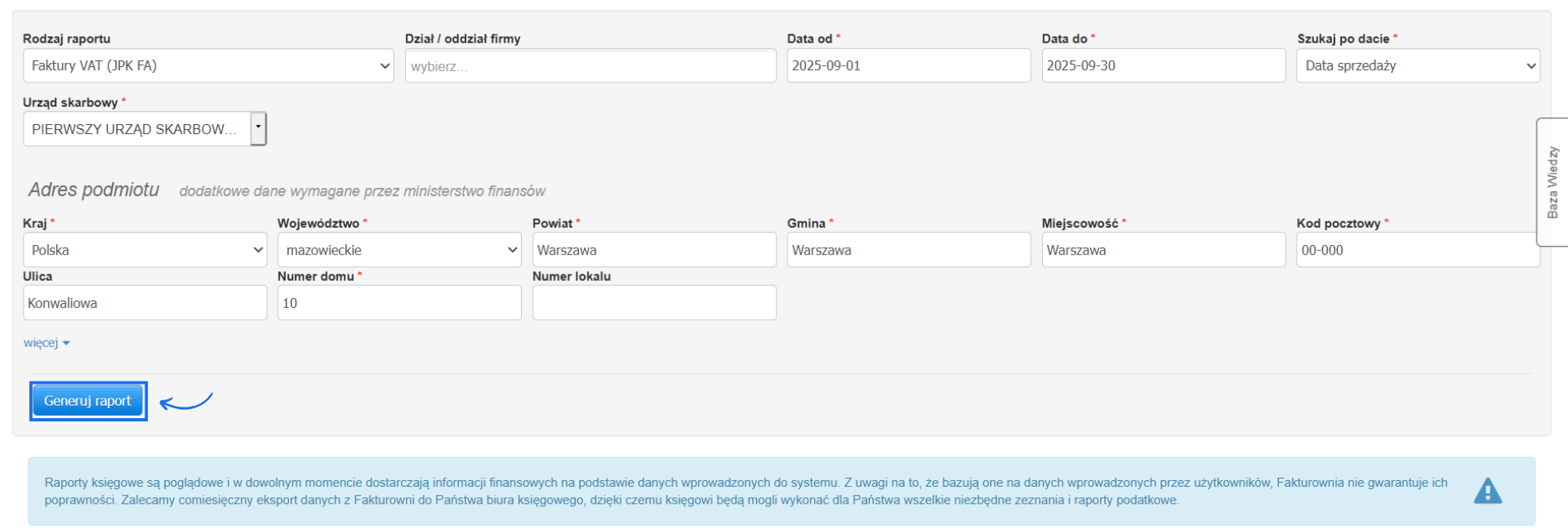
- system wyświetli formularz, w którym należy wybrać parametry, na podstawie których wygeneruje dane, oraz wskazać obowiązkowe dane wymagane przez Ministerstwo Finansów,
- zatwierdź utworzenie raportu przyciskiem Generuj raport.
Standardowe dostosowanie parametrów raportu obejmuje:
- wybór działu/oddziału firmy (w tym polu możesz wybrać więcej niż jeden dział),
- zakres dat w polach Data od i Data do, z których system ma uwzględnić dokumenty,
- wybór daty, po której system ma uwzględnić dokumenty w raporcie (domyślnie data sprzedaży): data sprzedaży, data wystawienia, data płatności, data wpływu dokumentu,
- oraz wybór urzędu skarbowego, do którego składasz plik.

W raporcie JPK_FA wymagane jest podanie pełnego adresu podmiotu gospodarczego. Dane obowiązkowe obejmują: kraj, województwo, powiat, gminę, miejscowość, kod pocztowy oraz numer domu. Pola ulica i numer lokalu są natomiast danymi nieobowiązkowymi, które można uzupełnić opcjonalnie.
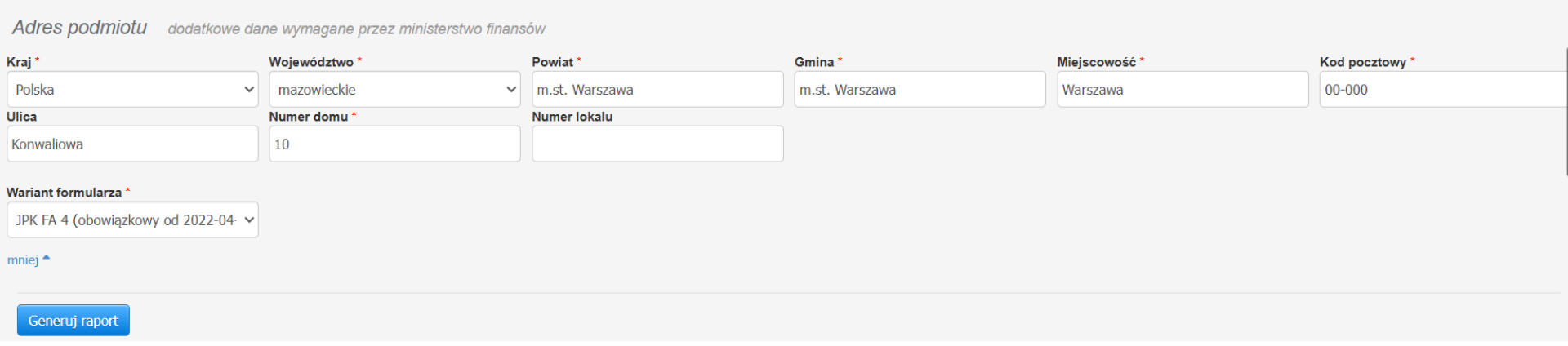
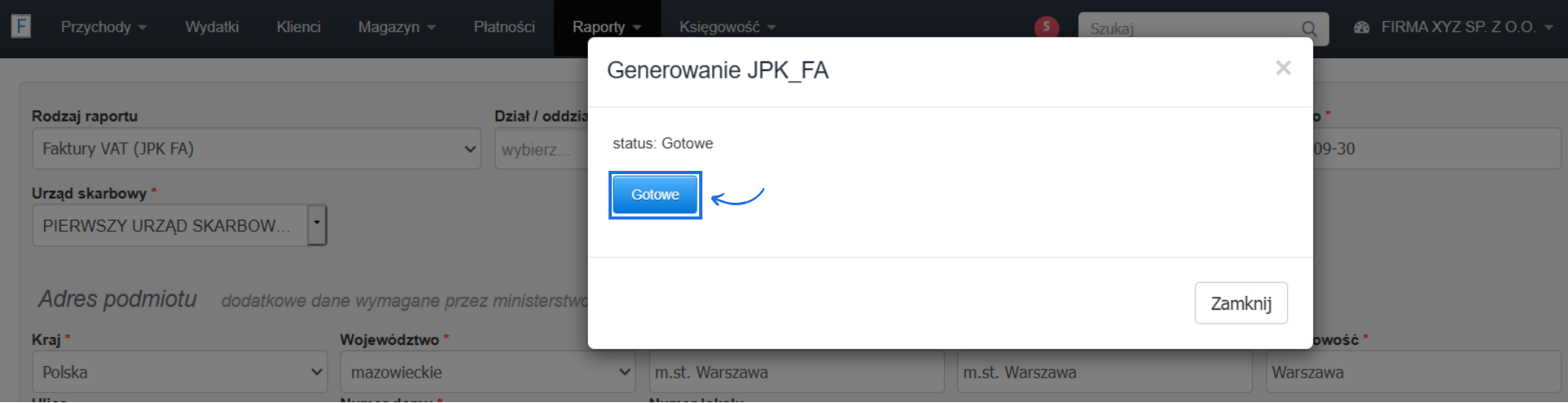
Po dostosowaniu parametrów raportu, zatwierdź jego utworzenie przyciskiem Generuj raport, a następnie zaczekaj, aż system przetworzy dane. Kiedy proces się zakończy, kliknij przycisk Gotowe, by wyświetlić ewidencję faktur.
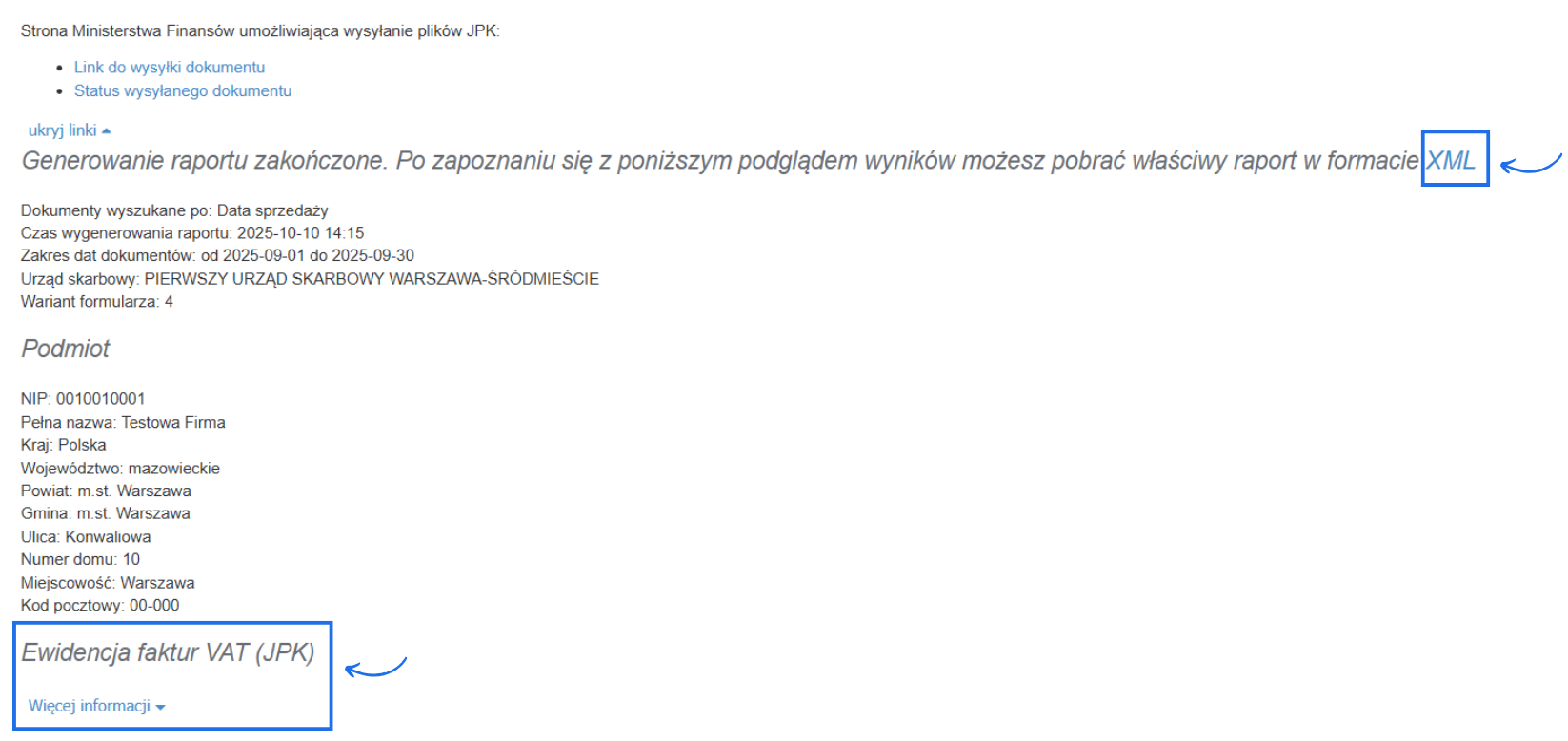
Wygenerowany raport możesz podejrzeć bezpośrednio w systemie lub skorzystać z opcji eksportu. Przy przycisku Generuj raport pojawią się dwie dodatkowe opcje: Eksportuj do XML oraz Wydruk.

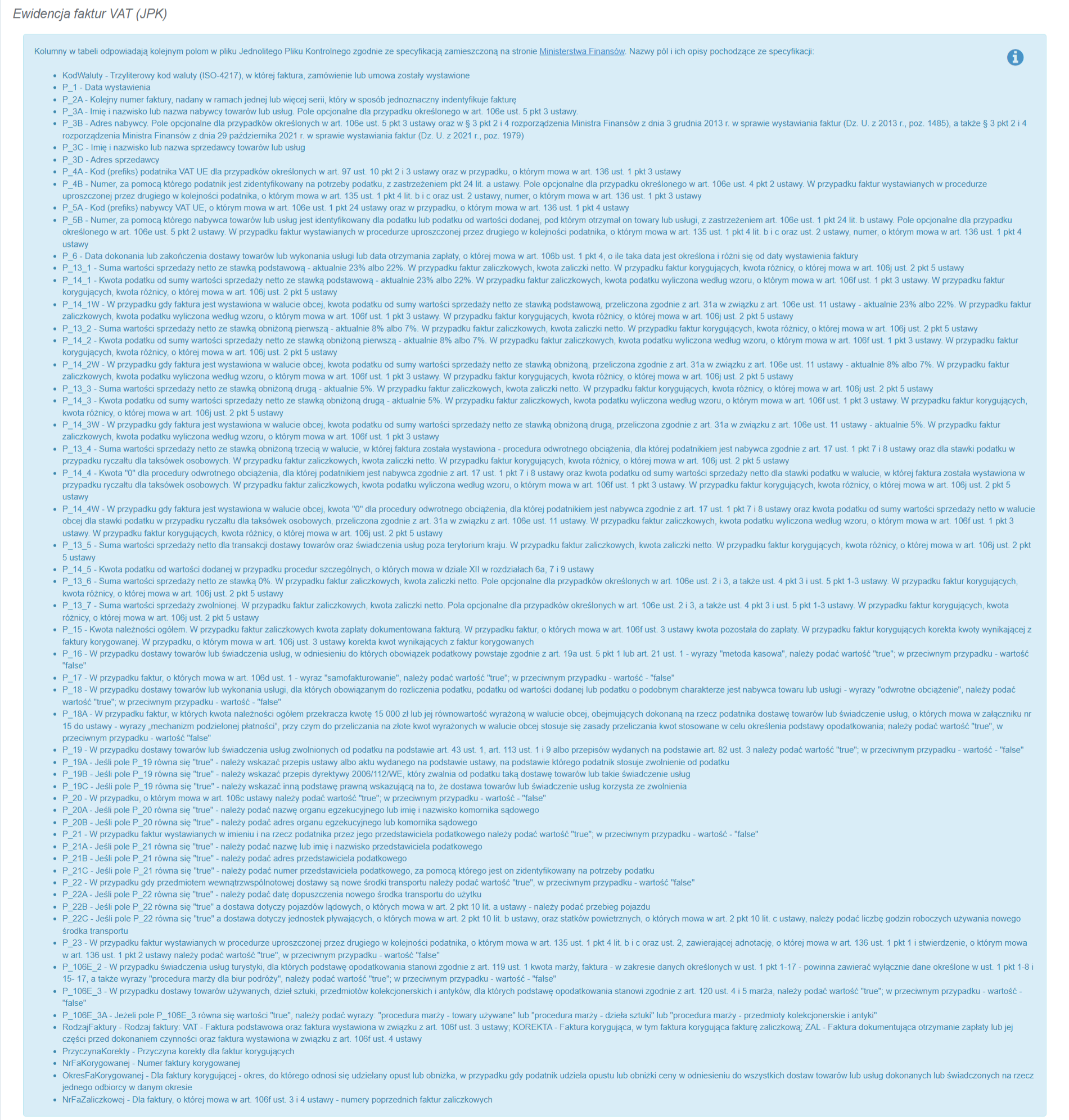
Dodatkowo pod nagłówkiem Ewidencja faktur VAT (JPK) pojawi się fraza więcej informacji, która po kliknięciu wyświetli listę kolumn raportu wraz z ich opisem, co pozwoli zweryfikować, jakie informacje uwzględnia konkretna kolumna.
Podgląd raportu a zawartość pliku XML
Po wygenerowaniu raportu JPK_FA na ekranie pojawia się tabela z podglądem faktur oraz tabela z wierszami (pozycjami) faktur. Podgląd na stronie jest celowo skrócony - ze względu na wydajność wyświetlania system pokazuje w nim tylko pierwsze 1000 faktur oraz pierwsze 1000 wierszy z faktur. Jeżeli w wybranym okresie masz więcej dokumentów, nad tabelą zobaczysz komunikat:

Jak sprawdzić, że plik zawiera wszystkie faktury?
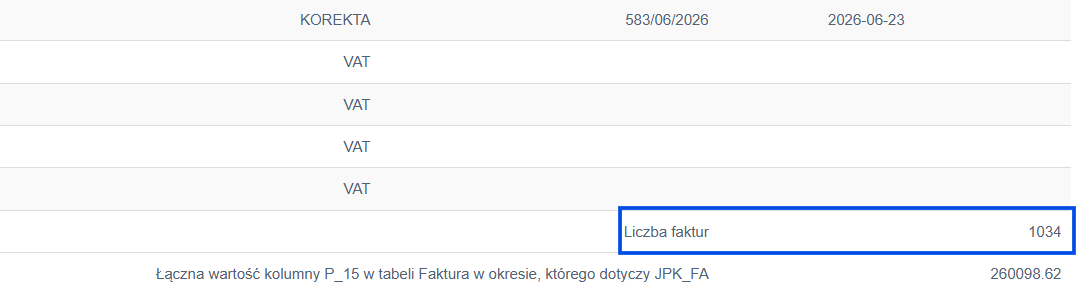
Nie musisz w tym celu otwierać pliku XML. Pod tabelą podglądu, w podsumowaniu, znajduje się wiersz Liczba faktur. Wartość ta pochodzi z sumy kontrolnej samego wygenerowanego pliku, dlatego pokazuje rzeczywistą, pełną liczbę faktur w okresie - również wtedy, gdy jest ich więcej niż 1000.
Jeśli np. w podglądzie widać 1000 wierszy, ale wiersz Liczba faktur pokazuje 1350, oznacza to, że plik XML zawiera komplet 1350 faktur.
Czy trzeba dzielić miesiąc na krótsze okresy?
Nie. Dla zakresu dat mieszczącego się w jednym miesiącu kalendarzowym nie obowiązuje żaden limit liczby dokumentów przy generowaniu pliku XML. Dzielenie miesiąca na dwa okresy (np. 1–15 i 16–31), aby obejść limit 1000, jest niepotrzebne - taki limit dla pliku XML w ogóle nie istnieje.
Kiedy pojawia się limit dokumentów?
Ograniczenie liczby dokumentów działa tylko w jednym przypadku: gdy wybrany zakres dat obejmuje więcej niż jeden miesiąc kalendarzowy i jednocześnie liczba faktur w tym zakresie przekracza 10 000.
Jak przesłać plik JPK_FA do urzędu?
Nie ma możliwości przesłania pliku JPK_FA bezpośrednio z Fakturowni.
Pobrany plik XML przechodzi walidację w najnowszej oficjalnej aplikacji Ministerstwa Finansów do wysyłania plików JPK, która dostępna jest na stronie Klient JPK_WEB, o ile faktury mają prawidłowo uzupełnione dane takie jak NIP, adres.
JPK_FA a KSeF
Faktury wystawione w Krajowym Systemie e-Faktur (KSeF) są wyłączone z raportowania w strukturze JPK_FA, ponieważ są dostępne dla organów podatkowych bezpośrednio w systemie KSeF. JPK_FA może dotyczyć wyłącznie faktur wystawionych poza KSeF. Z raportu generowanego w naszym systemie zostały wykluczone faktury wysłane do KSeF produkcyjnego (niezależnie od trybu wysyłki – offline czy online).