Raport Stan finansowy departamentów/działów firmy w Fakturowni przedstawia liczbę i wartość faktur przychodowych z podziałem na poszczególne działy firmy. Dla każdego działu pokazuje sumę do zapłaty, kwotę opłaconą oraz kwotę nieopłaconą. Raport pozwala przeanalizować stan rozliczeń dla poszczególnych działów firmy w wybranym zakresie dat.
Jak wygenerować raport stan finansowy departamentów?
Aby wygenerować dane, które pozwolą sprawdzić stan finansowy działów firmy:
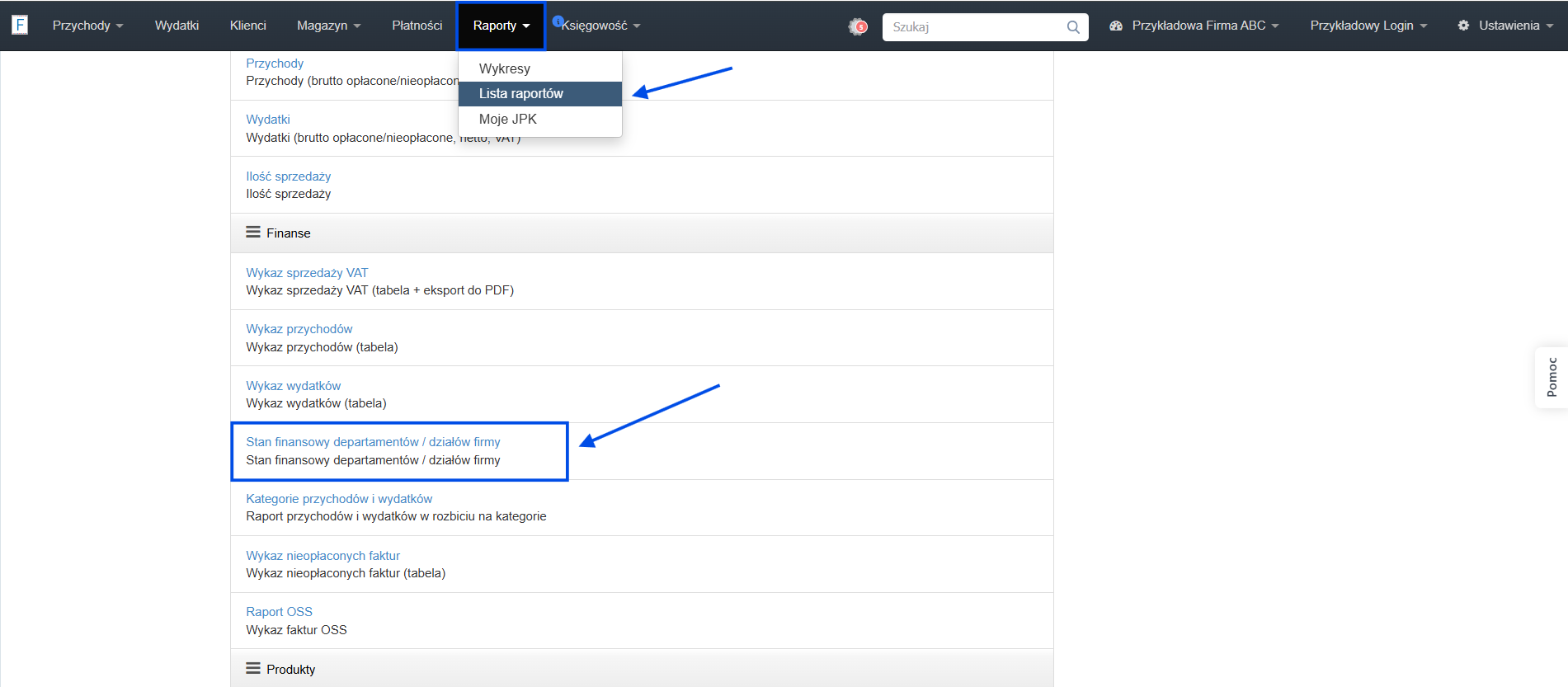
- przejdź do zakładki Raporty > Lista raportów, a następnie przejdź do sekcji Finanse,
- kliknij raport Stan finansowy departamentów/działów firmy, by przejść do szczegółów raportu,
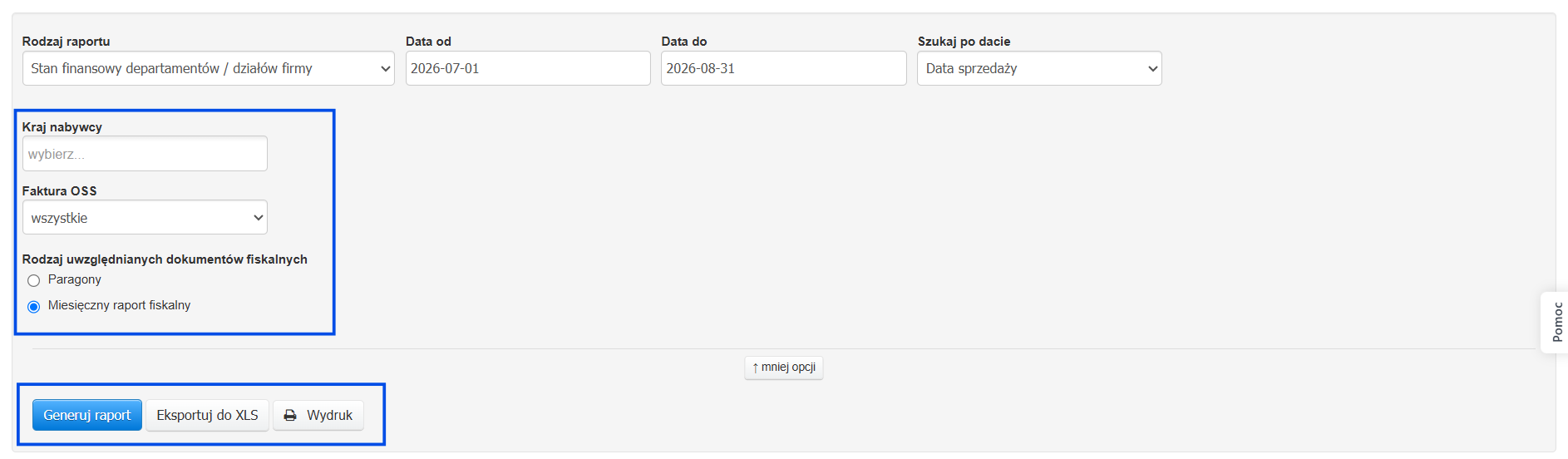
- ustaw zakres dat w polach Data od i Data do,
- wybierz rodzaj daty, według której mają być filtrowane faktury - domyślnie jest to data sprzedaży - możesz przełączyć na datę wystawienia lub datę płatności (a przy kontach z włączonymi opcjami księgowymi - również na daty rozliczeniowe VAT i podatku dochodowego),
- opcjonalnie ustaw dodatkowe filtry - przycisk więcej opcji - takie jak: kraj Nabywcy, faktura OSS, rodzaj uwzględnianych dokumentów fiskalnych,
- kliknij Generuj raport, aby wyświetlić dane zgodne z ustawionymi parametrami.

Co pokazuje wygenerowany raport?
Po kliknięciu Generuj raport widzisz tabelę z wierszem dla każdego działu oraz wiersz SUMA podsumowujący wszystkie działy.
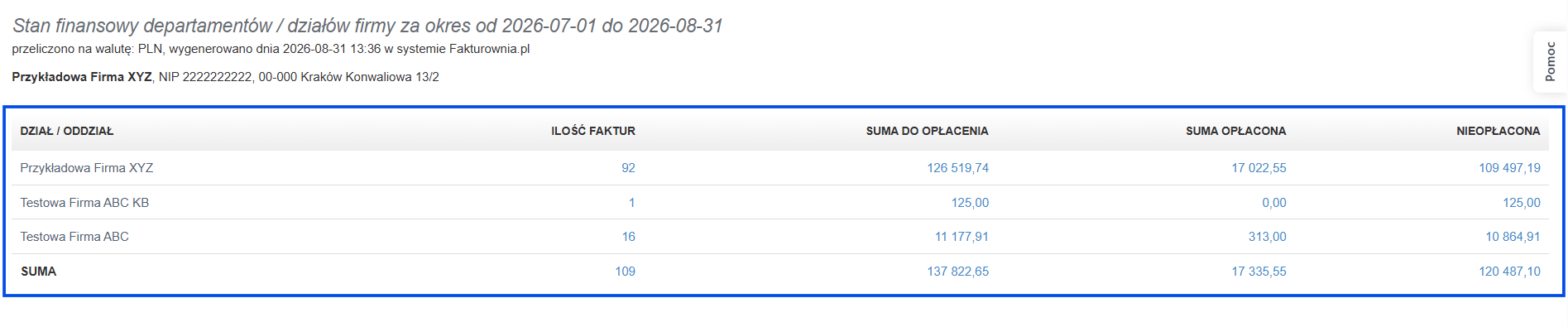
Tabela zawiera kolumny:
- Dział / oddział - nazwa działu pobierana z pola nazwa skrócona w ustawieniach działu - raport zawsze pobiera aktualną nazwę, dlatego zmiana skrótu działu wpłynie też na wyświetlanie historycznych faktur,
- Ilość faktur - liczba faktur przypisanych do danego działu w wybranym okresie,
- Suma do opłacenia - suma kwot brutto wynikająca z faktur,
- Suma opłacona - suma kwot wpłaconych, odnotowanych na tych fakturach. Ręczne oznaczenie faktury jako "Opłacona" (np. zmiana statusu z listy faktur) automatycznie uzupełnia też pełną kwotę wpłaty — nie trzeba jej dodatkowo rejestrować, żeby faktura została uwzględniona w tej kolumnie w całości. Kwota niższa niż wartość całej faktury pojawi się w tej kolumnie tylko przy fakturach ze statusem "Częściowo opłacona" — wtedy widoczna jest wyłącznie faktycznie wpłacona część.
- Nieopłacona - różnica między Suma do opłacenia a Suma opłacona.
Każda liczba w tabeli jest linkiem - kliknięcie przenosi do listy faktur odfiltrowanej pod ten dział i ten sam okres (kolumny Suma opłacona i Nieopłacona uwzględniają dodatkowo odpowiedni status faktury). Kwoty faktur w walutach obcych są przeliczane na walutę rozliczeniową firmy po kursie zapisanym na fakturze.
Które faktury są uwzględniane w raporcie?
Raport stan finansowy departamentów obejmuje wyłącznie faktury spełniające wszystkie poniższe warunki:
- faktury przychodowe (sprzedażowe) - wydatki nie są uwzględniane,
- faktury w wybranym zakresie dat - według rodzaju daty ustawionego w filtrze.
W raporcie uwzględniane są też faktury korygujące - korekta dziedziczy przypisanie do działu z faktury oryginalnej, a jej kwota to różnica względem oryginału, więc suma w raporcie odzwierciedla już skorygowaną wartość bez podwajania kwot.
Kto widzi wszystkie działy w raporcie?
Zakres widocznych działów zależy od uprawnień konta:
- właściciel i administrator konta - widzą wszystkie działy bez wyjątku,
- użytkownik bez przypisanego działu - widzi wszystkie działy (brak przypisania działa jak dostęp do wszystkiego, nie jak brak dostępu),
- użytkownik z przypisanymi konkretnymi działami - widzi wyłącznie te działy, do których ma dostęp.
Co się dzieje po usunięciu lub zmianie nazwy działu?
Zmiana skrótu lub nazwy działu jest widoczna natychmiast w całej historii raportu - Fakturownia zawsze pobiera aktualną nazwę działu, nie zapisuje jej w momencie wystawienia faktury.
Usunięcie działu nie powoduje utraty przypisanych do niego faktur. Przed usunięciem system przenosi faktury do innego działu — wskazanego przez Ciebie lub wybranego automatycznie, zazwyczaj głównego. Faktury nadal będą więc uwzględniane w raporcie, ale już w ramach nowego działu. Fakturownia nie pozwala również na usunięcie ostatniego działu na koncie.
Jeśli faktury nie pojawiają się w raporcie, przyczyną może być ich usunięcie. W przypadku aktywnej integracji z KSeF usunięcie faktury wysłanej do KSeF nie jest jednak możliwe.