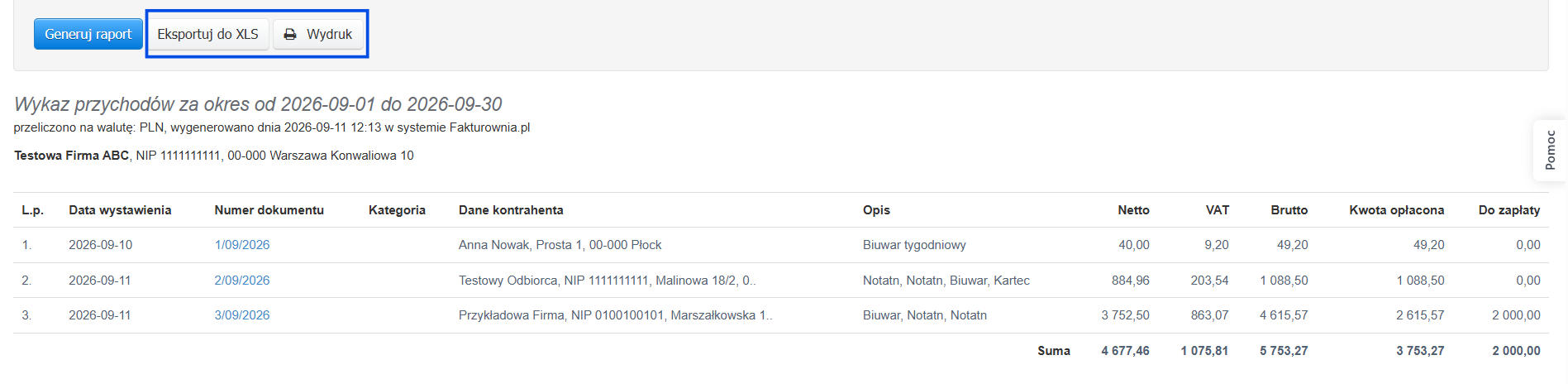
Wykaz przychodów to raport faktur sprzedażowych, który pokazuje dokumenty z wybranego okresu wraz z wartościami netto, VAT, brutto, kwotą opłaconą i do zapłaty. Raport uwzględnia faktury sprzedażowe i korygujące, a faktury anulowane i usunięte są zawsze pomijane, niezależnie od wybranych filtrów. Dane możesz filtrować według parametrów dostępnych w raporcie oraz eksportować do pliku XLS.
Co zawiera wykaz przychodów?
Zestawienie przychodów z faktur wyświetla dla każdego dokumentu:
- liczbę porządkową, datę wystawienia, numer dokumentu i dane kontrahenta,
- kategorię - kolumna widoczna na ekranie tylko wtedy, gdy masz włączoną funkcję kategorii na koncie - w eksporcie XLS kolumna Kategoria jest zawsze obecna (pusta, jeśli faktura nie ma przypisanej kategorii),
- opis faktury - wprzypadku faktury zawierającej jedną pozycję wyświetlana jest jej pełna nazwa - jeśli faktura zawiera więcej pozycji, system prezentuje skrócone nazwy każdej z nich - do 6 pierwszych znaków - oddzielone przecinkami, np. Usługa, Towar, Dostaw…. wartość ta jest tworzona automatycznie i nie ma możliwości jej ręcznej edycji,
- wartości netto, VAT i brutto faktury,
- kwota opłacona - wartość już zapłaconej części faktury,
- do zapłaty - pełna wartość brutto faktury lub jej nieopłacona część (brutto minus kwota opłacona).
Na dole raportu znajduje się wiersz Suma, który sumuje wszystkie wyświetlone wiersze łącznie z fakturami korygującymi. Korekty pojawiają się w raporcie jako osobne wiersze - wartość korekty automatycznie pomniejsza (lub zwiększa) łączny wynik.

Wartości pokazane w wierszu korekty to różnica wynikająca z korekty (o ile zmienia się wartość faktury pierwotnej), a nie pełna nowa wartość faktury po korekcie.
Jak wygenerować wykaz przychodów w Fakturowni?
Aby wygenerować raport przychodów z podstawowymi filtrami:
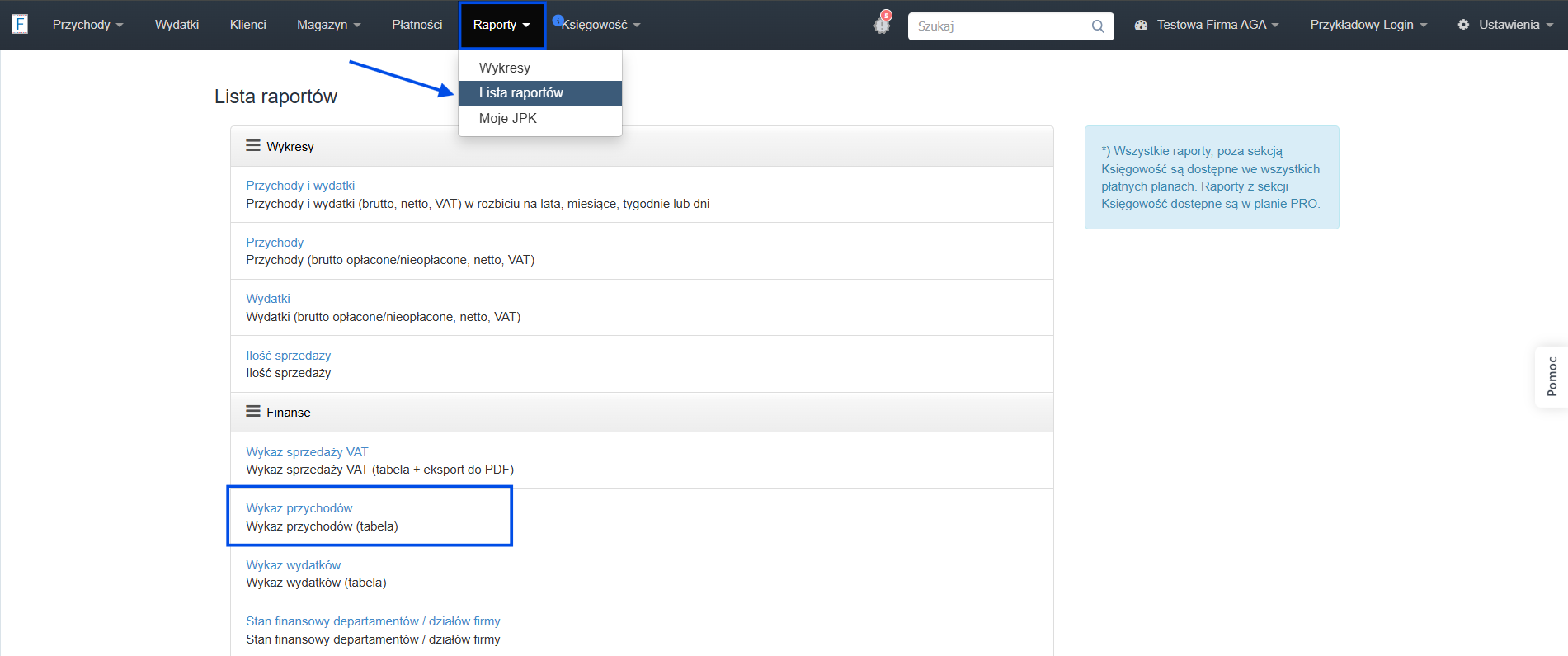
- przejdź do zakładki Raporty > Lista raportów i w sekcji Finanse wybierz Wykaz przychodów,
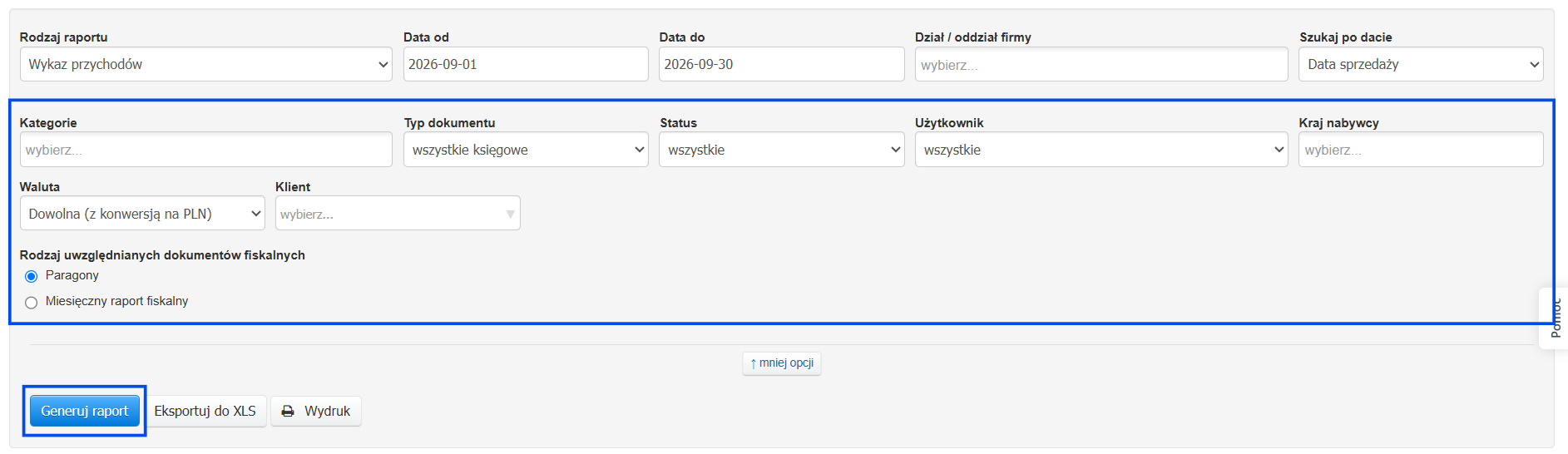
- w polach Data od i Data do ustaw zakres czasowy, który ma być wzięty pod uwagę w raporcie,
- w polu Szukaj po dacie wybierz, według której daty system ma filtrować faktury: data sprzedaży, data wystawienia lub data płatności - jeśli na koncie aktywna jest księgowość online do wyboru pojawią się również opcje data rozliczania podatku VAT i podatku dochodowego,
- przycisk ↓ więcej opcji pozwala na ustawienie szczegółowych filtrów w tym kategorii, typu dokumentu, statusu czy użytkownika,
- kliknij Generuj raport, aby wyświetlić zestawienie faktur przychodowych.

Jak ustawić zaawansowane filtry raportu przychodów?
Aby zawęzić wyniki, kliknij ↓ więcej opcji pod podstawowymi filtrami. Dostępne są następujące pola:
- typ dokumentu - wybierz wszystkie dokumenty lub ogranicz raport do konkretnego rodzaju, np. faktura VAT, faktura zaliczkowa lub faktura Marża - domyślnie raport uwzględnia wszystkie księgowe dokumenty,
- status - filtruj faktury według statusu dokumentu, np. opłacona lub nieopłacona,
- użytkownik - jeśli konto ma więcej niż jednego użytkownika, wybierz jedną osobę z listy rozwijanej - filtr pozwala wybrać tylko jednego użytkownika jednocześnie,
- kraj nabywcy - generuj raport przychodów według kontrahenta z konkretnego kraju, jeśli kraj jest określony na karcie klienta,
- waluta - wybierz faktury w konkretnej walucie lub opcję Dowolna (z konwersją na PLN), jeśli PLN jest walutą główną konta,
- klient - zacznij wpisywać nazwę klienta i wybierz podpowiedź, aby wygenerować raport tylko dla jednego kontrahenta,
- kategorie - jeśli na koncie masz utworzoną przynajmniej jedną kategorię, w raporcie pojawi się pole do filtrowania po kategorii przypisanej do dokumentu - filtr sprawdza kategorię ustawioną bezpośrednio na fakturze kosztowej - jeśli kategoria nie została przypisana do samej faktury, dokument nie pojawi się po filtrowaniu, nawet gdy kategorię ma przypisaną produkt lub usługa na jej pozycji - można zaznaczyć kilka kategorii naraz (raport pokaże faktury pasujące do dowolnej z nich) oraz wybrać opcję brak kategorii, aby zobaczyć dokumenty bez przypisanej kategorii.
Jak wyeksportować raport przychodów do XLS?
Po wygenerowaniu raportu kliknij przycisk Eksport do XLS lub Wydruk - oba przyciski znajdują się nad tabelą wyników.

Plik XLS zawiera te same kolumny co widok na ekranie, z jedną różnicą: kolumna Kategoria jest zawsze obecna w pliku, nawet jeśli na ekranie nie jest widoczna (pojawia się tam tylko przy włączonej funkcji kategorii w ustawieniach konta).