Raport Ilość sprzedaży w Fakturowni pokazuje liczbę faktur księgowych (przychodowych) w wybranym okresie, pogrupowanych według dni, tygodni, miesięcy, kwartałów lub lat, z podziałem na faktury opłacone i nieopłacone. Wyniki są prezentowane w tabeli oraz na wykresie słupkowym. Raport obejmuje domyślnie wszystkie dokumenty księgowe. Do jego wygenerowania wymagane jest uprawnienie raporty przypisane do własnej roli użytkownika lub brak ograniczenia widoczności raportów w ustawieniach konta.
Jak wygenerować raport ilości sprzedaży w Fakturowni?
Aby wygenerować raport sprzedaży faktur, wykonaj poniższe kroki:
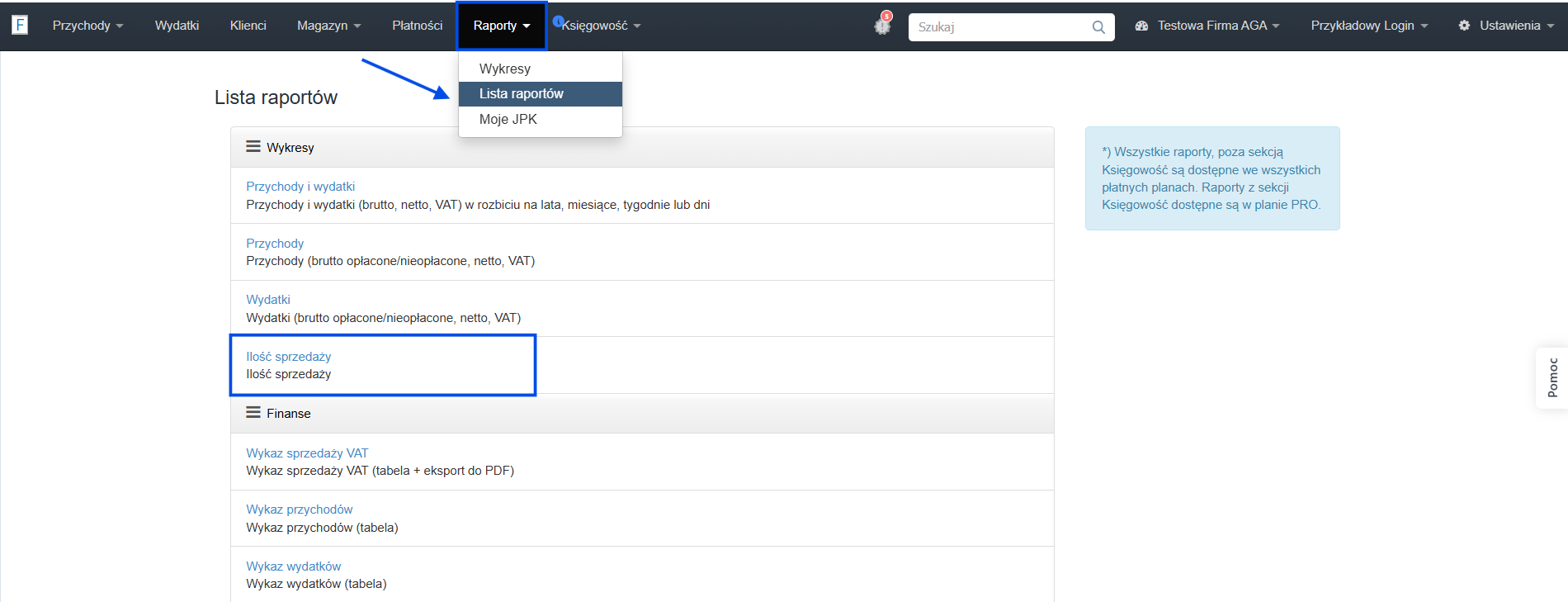
- przejdź do zakładki Raporty > Lista raportów w menu głównym i w sekcji Wykresy wybierz Ilość sprzedaży,
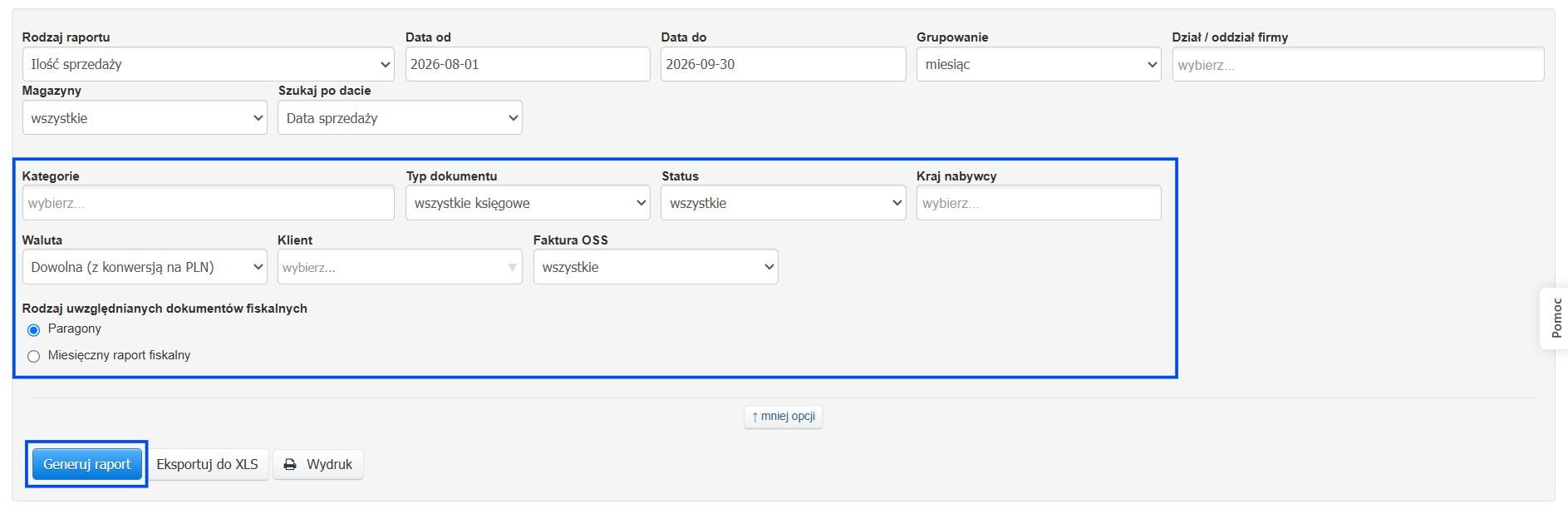
- ustaw zakres dat - domyślnie raport przeszukuje po dacie sprzedaży - możesz to zmienić w polu Szukaj po dacie, wybierając datę wystawienia lub datę płatności, a jeśli na koncie aktywna jest księgowość online również po dacie rozliczenia VAT i podatku dochodowego,
- wybierz sposób grupowania: dzień, tydzień, miesiąc, kwartał lub rok,
- kliknij przycisk ↓ więcej opcji i określ pozostałe filtry: typ dokumentu, status, walutę, kontrahenta, kategorię, dział, magazyn, kraj nabywcy lub OSS,
- zatwierdź wygenerowanie danych w oparciu o wybrane filtry przyciskiem Generuj raport.


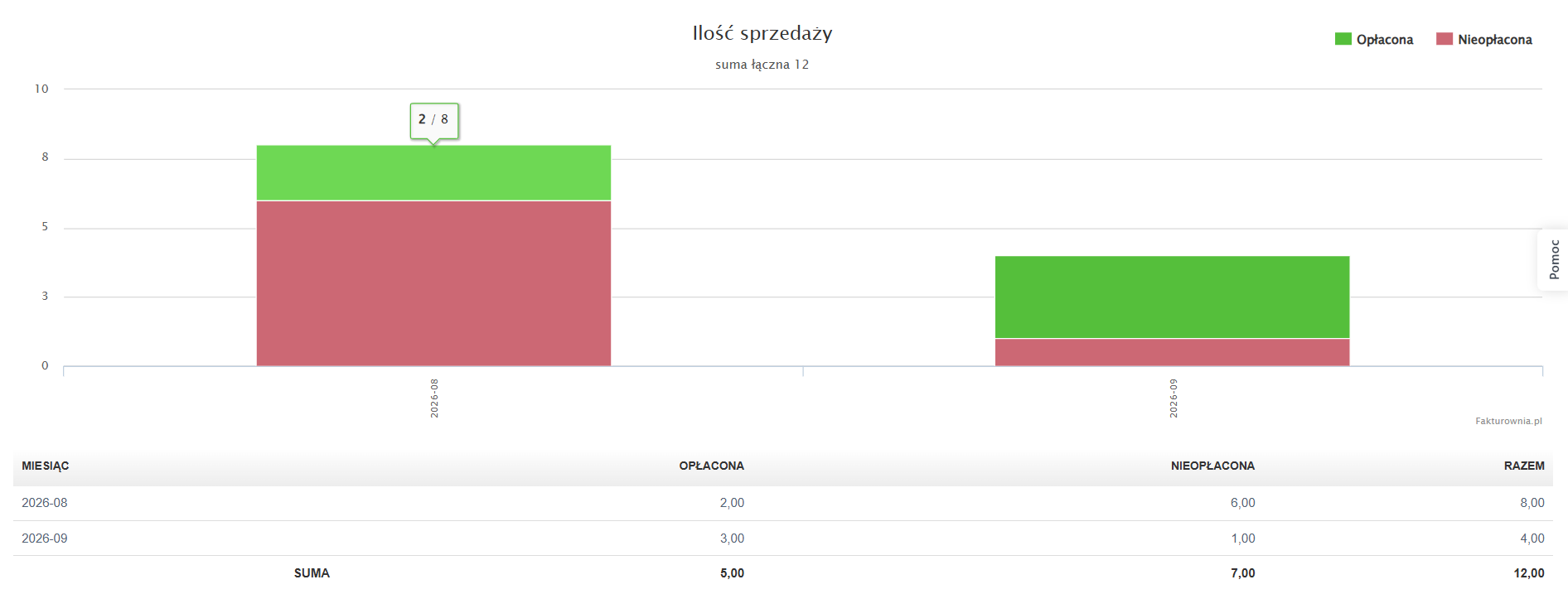
Fakturownia wyświetli diagram słupkowy w zakładce oraz tabelę z liczbą faktur zapłaconych i niezapłaconych w każdym okresie. Jeśli w wybranym przedziale czasu nie ma żadnych faktur, wykres pokaże słupki o wartości zero - raport generuje się bez komunikatu błędu.
Jakie filtry są dostępne w raporcie ilości sprzedaży?
Raport ilości sprzedaży obsługuje następujące filtry: zakres dat, sposób grupowania (dzień/tydzień/miesiąc/kwartał), typ dokumentu, status, walutę, kontrahenta (pole z podpowiedziami), dział, magazyn, rodzaj paragonów, kategorie, OSS (tak/nie) oraz kraj nabywcy.
Raport nie zawiera filtra użytkownika - nie możesz zawęzić wyników do faktur wystawionych przez konkretnego pracownika.
Jakie dokumenty obejmuje raport sprzedaży faktur?
Domyślnie raport uwzględnia wszystkie dokumenty księgowe. Jeśli chcesz uwzględniać w raporcie wszystkie dokumenty lub wyłącznie wybrany, w polu Typ dokumentu w filtrach wybierz właściwą opcję.
Jak raport traktuje faktury częściowo opłacone?
Raport ilości sprzedaży rozróżnia tylko dwie kategorie statusu płatności: Opłacona i Nieopłacona. Faktura częściowo opłacona trafia do kategorii Nieopłacona - do zapłaconych zaliczają się wyłącznie faktury ze statusem dokładnie Opłacona.
Jak wyeksportować raport ilości sprzedaży do pliku?
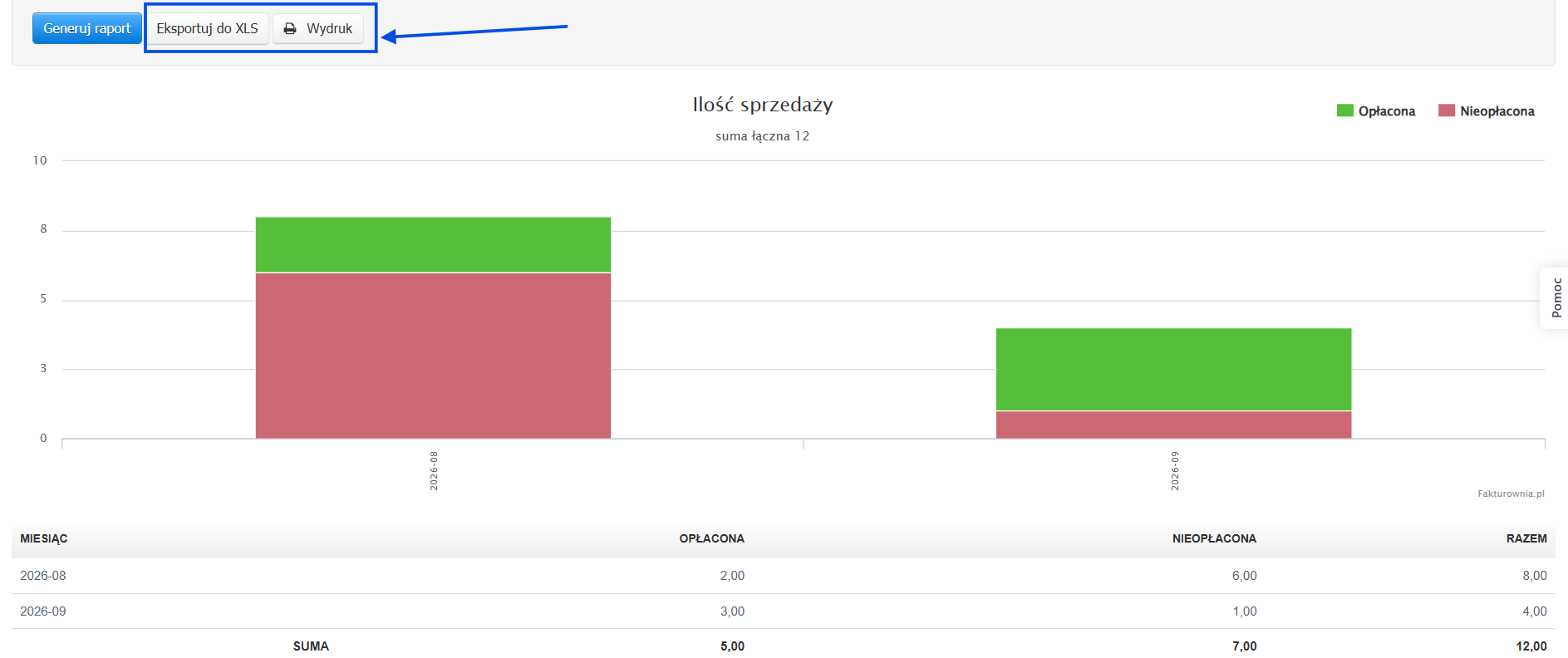
Kliknij Eksport do XLS nad wykresem. Fakturownia pobierze plik arkusza kalkulacyjnego z tabelą zawierającą: okres, liczbę faktur zapłaconych, liczbę niezapłaconych i sumę, z wierszem podsumowującym na dole. Za pomocą przycisku Wydruk możesz zlecić wydruk raportu, a z poziomu okna wydruku pobrać raport jako PDF. Niedostępny jest eksport do CSV.
Kto może generować raport ilości sprzedaży?
Dostęp do raportu wymaga uprawnienia raporty przypisanego do roli użytkownika w ustawieniach konta. Bez tego uprawnienia próba wejścia w jakikolwiek raport kończy się przekierowaniem i komunikatem o braku dostępu - niezależnie od tego, czy pracownik ma dostęp do faktur lub finansów.