Raport Wydatki w Fakturowni pozwala analizować wartość faktur wydatkowych w wybranym okresie, z podziałem na kwoty opłacone i nieopłacone. Dane możesz filtrować i grupować według wybranych parametrów, w tym rodzaju daty, a wyniki są prezentowane w formie tabeli i wykresów. Raport uwzględnia domyślnie dokumenty księgowe i jest dostępny od planu Start.
Jak wygenerować Raport Wydatki w Fakturowni?
Aby wygenerować raport wydatków, wykonaj kolejno poniższe kroki:
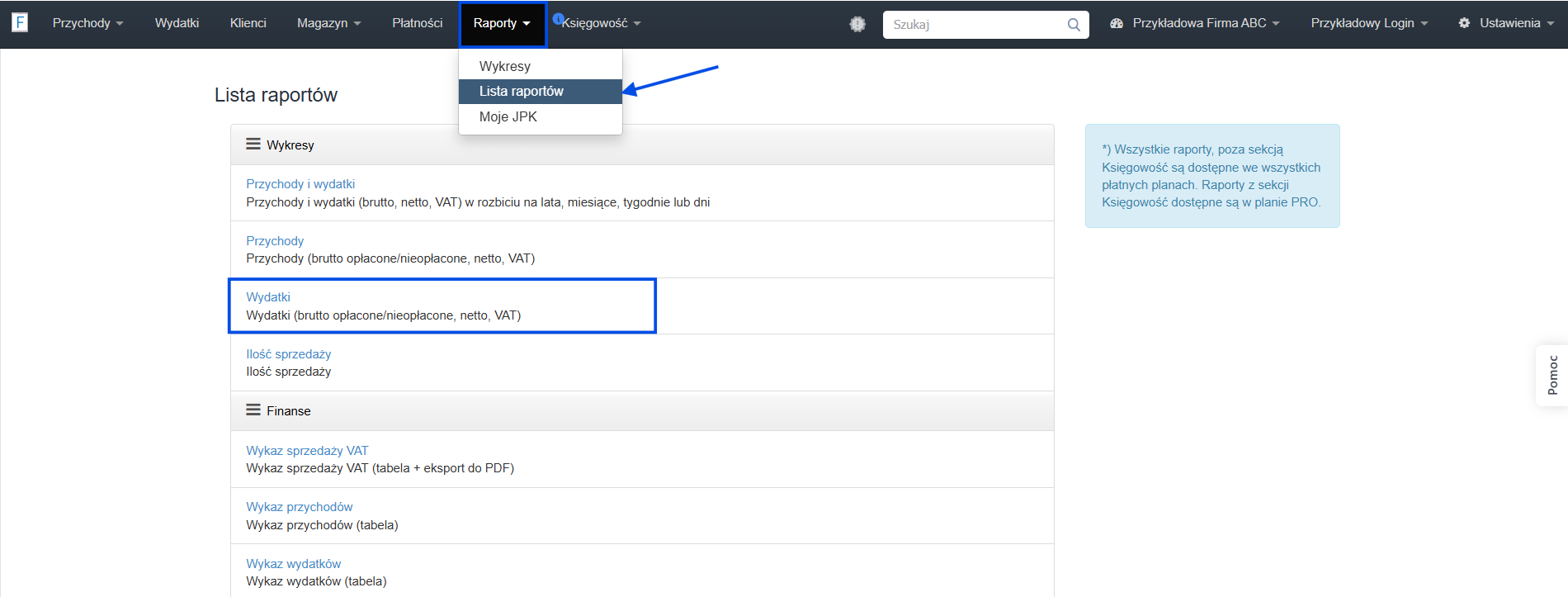
- przejdź do zakładki Raporty > Lista raportów w menu głównym i z listy wybierz raport Wydatki,
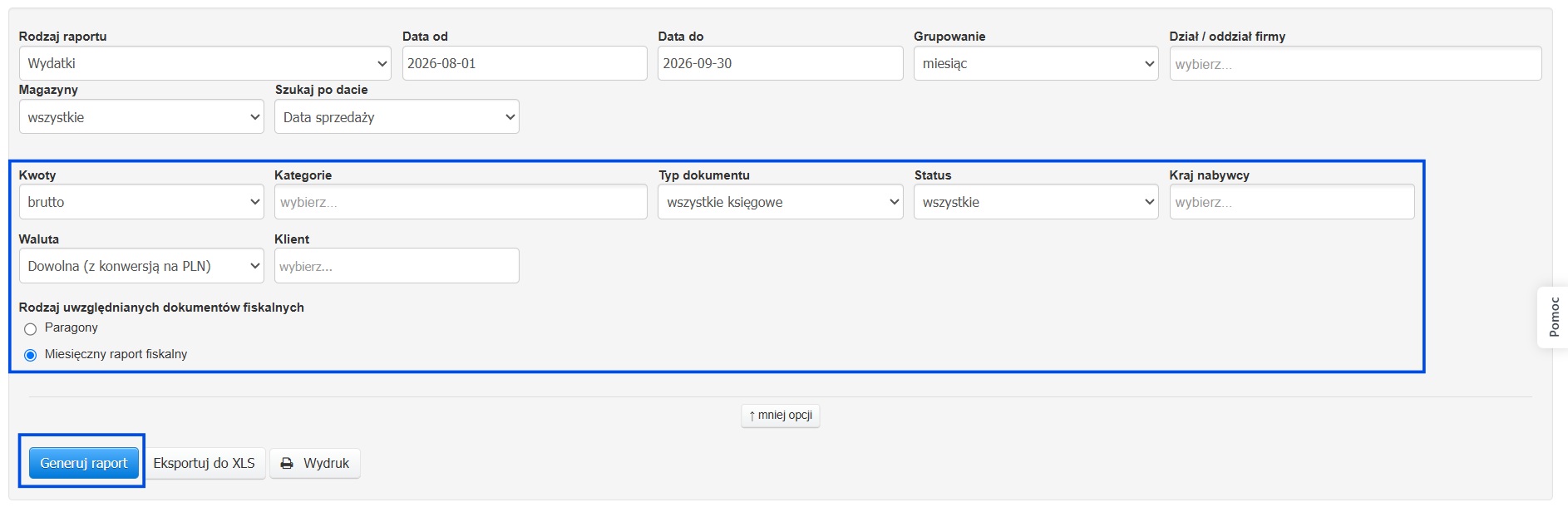
- określ zakres dat - wskaż okres, za który chcesz zobaczyć dane,
- wybierz rodzaj daty - domyślnie ustawiona jest data sprzedaży - możesz zmienić ją na datę wystawienia lub datę płatności, a jeśli masz włączoną księgowość - także na datę księgowania VAT lub datę księgowania podatku dochodowego,
- wybierz grupowanie - rok, kwartał, miesiąc (domyślnie), tydzień lub dzień,
- wybierz dział oraz magazyn lub zachowaj ustawienia domyślne dla tych pól,
- opcjonalnie zawęź wyniki w dodatkowych opcjach: po kategorii, kliencie, walucie lub kraju nabywcy,
- kliknij Generuj raport, aby otrzymać dane zgodne z konfiguracją ustawień.


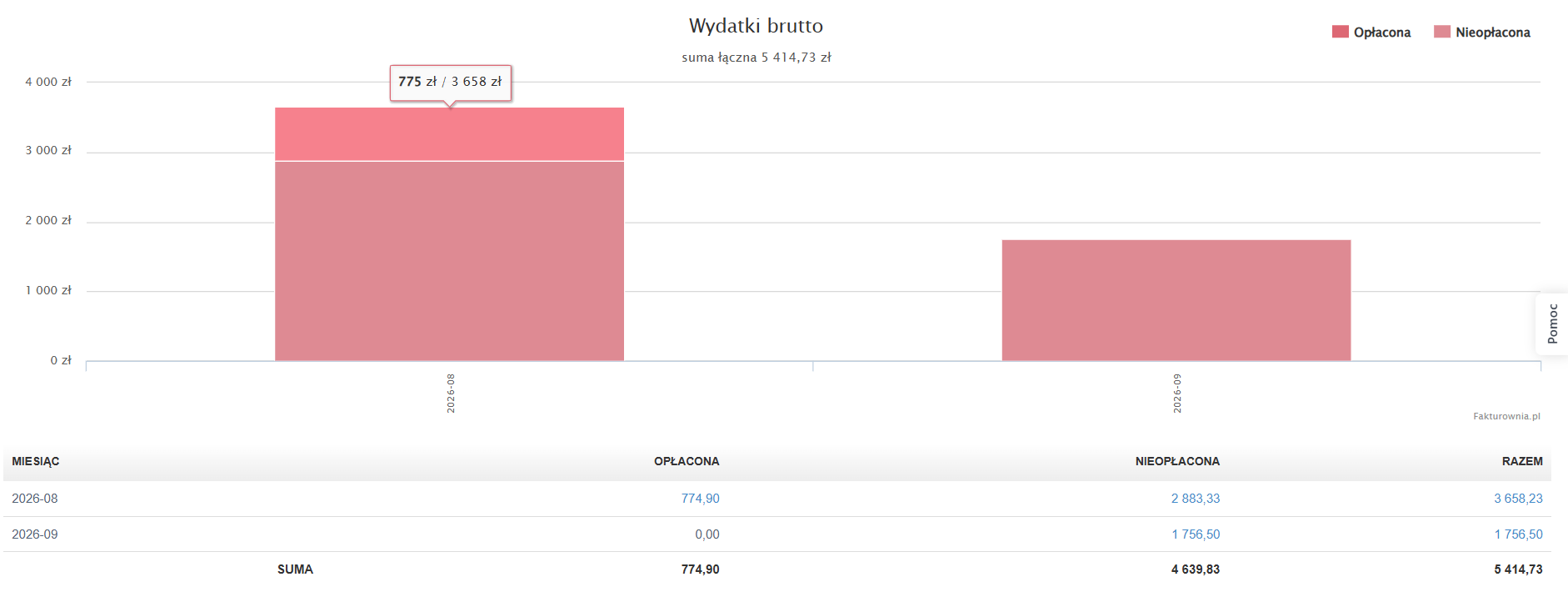
Po wygenerowaniu raportu system wyświetla tabelę z podziałem na okresy oraz wykres słupkowy. Kliknięcie wartości w tabeli filtruje listę faktur według statusu płatności.
Jakie faktury obejmuje Raport Wydatki?
Domyślnie (przy ustawieniu rodzaju dokumentu na automatyczny) raport Wydatki w Fakturowni uwzględnia wszystkie księgowe dokumenty kosztowe: faktury kosztowe, rachunki, noty księgowe, VAT RR, WNT, import usług i towarów, korekty oraz faktury zaliczkowe i końcowe kosztowe.
Z raportu domyślnie wykluczone są dokumenty nieksięgowe, chyba że zmienisz filtr w polu Typ dokumentu na wszystkie.
Filtrowanie według kategorii
Jeśli faktura nie ma przypisanej własnej kategorii, ale zawiera produkt należący do wybranej w filtrze kategorii - do raportu trafi wartość tej konkretnej pozycji na fakturze, a nie całej faktury. Pozostałe pozycje tej samej faktury (z innym produktem lub bez kategorii) nie zostaną uwzględnione, chyba że pasują do filtra osobno. Dlatego suma raportu przefiltrowanego po kategoriach może różnić się od sumy całkowitej bez filtra.
Jak raport dzieli faktury częściowo opłacone?
Faktura wydatkowa częściowo opłacona jest w raporcie Wydatki dzielona kwotowo: część zapłacona dostawcy trafia do serii Opłacone, a pozostała kwota - do serii Nieopłacone. Podział działa wyłącznie przy wartościach brutto i znika po aktywowaniu filtru kategorie - wtedy system pokazuje jedną łączną sumę.
Eksport i drukowanie Raportu Wydatki
Raport Wydatki możesz wyeksportować do pliku XLS - kliknij przycisk Eksportuj do XLS. Plik zawiera te same dane co tabela na ekranie: kolumnę okresu, serie Opłacone i Nieopłacone (przy wartościach brutto) oraz wiersz Suma. Możesz też skorzystać z opcji Wydruk, która otwiera okno drukowania przeglądarki. Eksport do CSV nie jest dostępny. Jeśli chodzi o eksport do PDF możesz natomiast skorzystać z opcji Wydruk, która otwiera okno drukowania przeglądarki - stamtąd możesz samodzielnie zapisać raport jako PDF.

Kto ma dostęp do Raportu Wydatki?
Raport Wydatki jest dostępny od planu Start. W bezpłatnym planie Micro ta funkcja nie jest dostępna. Dostęp wymaga uprawnienia Raporty przypisanego do roli użytkownika w koncie. Role systemowe (użytkownik, księgowy) mają dostęp do raportów o ile nie zostało to ograniczone w ustawieniach konta zgodnie z instrukcją ograniczenie widoczności raportów.
Co wyświetla raport, gdy nie ma faktur w wybranym okresie?
Gdy w wybranym okresie nie ma żadnych faktur wydatkowych, Fakturownia nie wyświetla komunikatu błędu. Raport pokazuje pełną tabelę i wykres z zerami dla każdego okresu - suma na dole wynosi 0,00 zł. Zerowych wartości nie można kliknąć, żeby przejść do listy faktur.