Raport kasowy w Fakturowni umożliwia kontrolę przepływów gotówkowych w firmie. Zawiera informacje o stanie początkowym i końcowym kasy oraz wszystkich operacjach KP i KW w wybranym okresie. W artykule wyjaśniamy, jak wygenerować raport i jak prawidłowo prezentowane są w nim przychody oraz wydatki gotówkowe.
Czym jest raport kasowy i jak utworzyć w Fakturowni?
Raport kasowy służy do ewidencjonowania wszystkich operacji gotówkowych w firmie - czyli wpływów i wypłat z kasy w określonym okresie. Celem raportu kasowego jest kontrolowanie przepływu gotówki w firmie i zapewnienie zgodności stanu faktycznego gotówki. Raport kasowy dostępny jest od planu Start.
Jeśli przyjmujesz gotówkę za sprzedawane produkty lub świadczone usługi, konieczne będzie przygotowanie raportu kasowego. Raport ten obejmuje stan początkowy kasy oraz wszystkie dokumenty potwierdzające operacje gotówkowe.
Aby wygenerować raport kasowy:
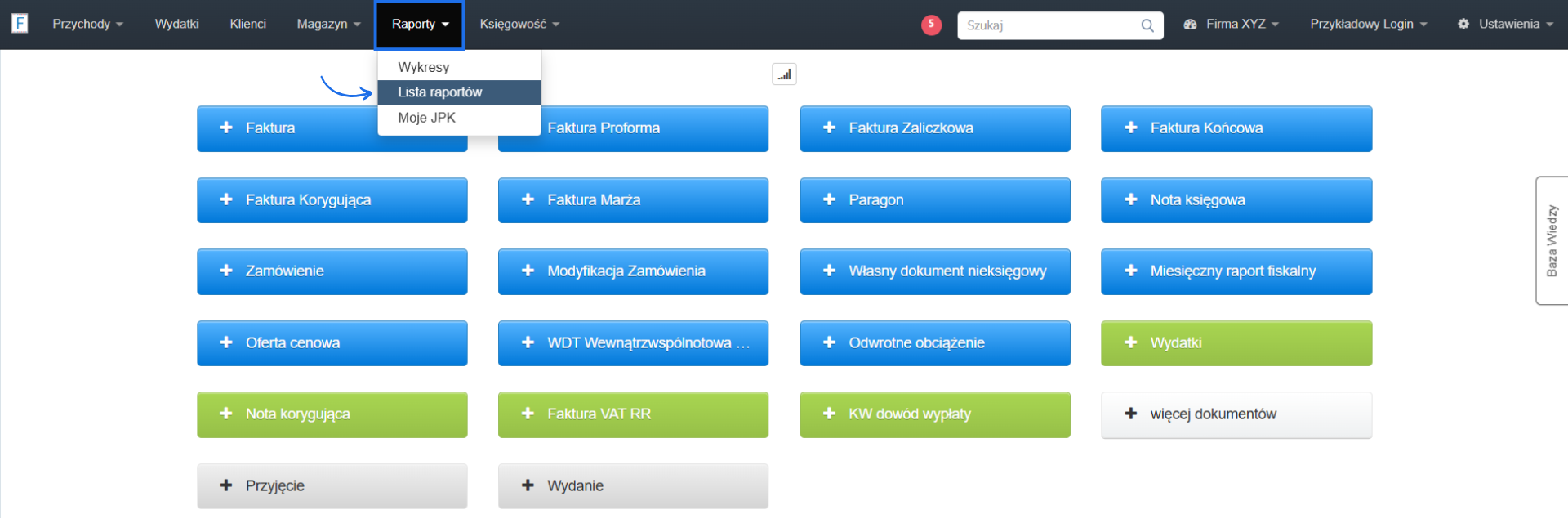
- przejdź do zakładki Raporty > Lista raportów,
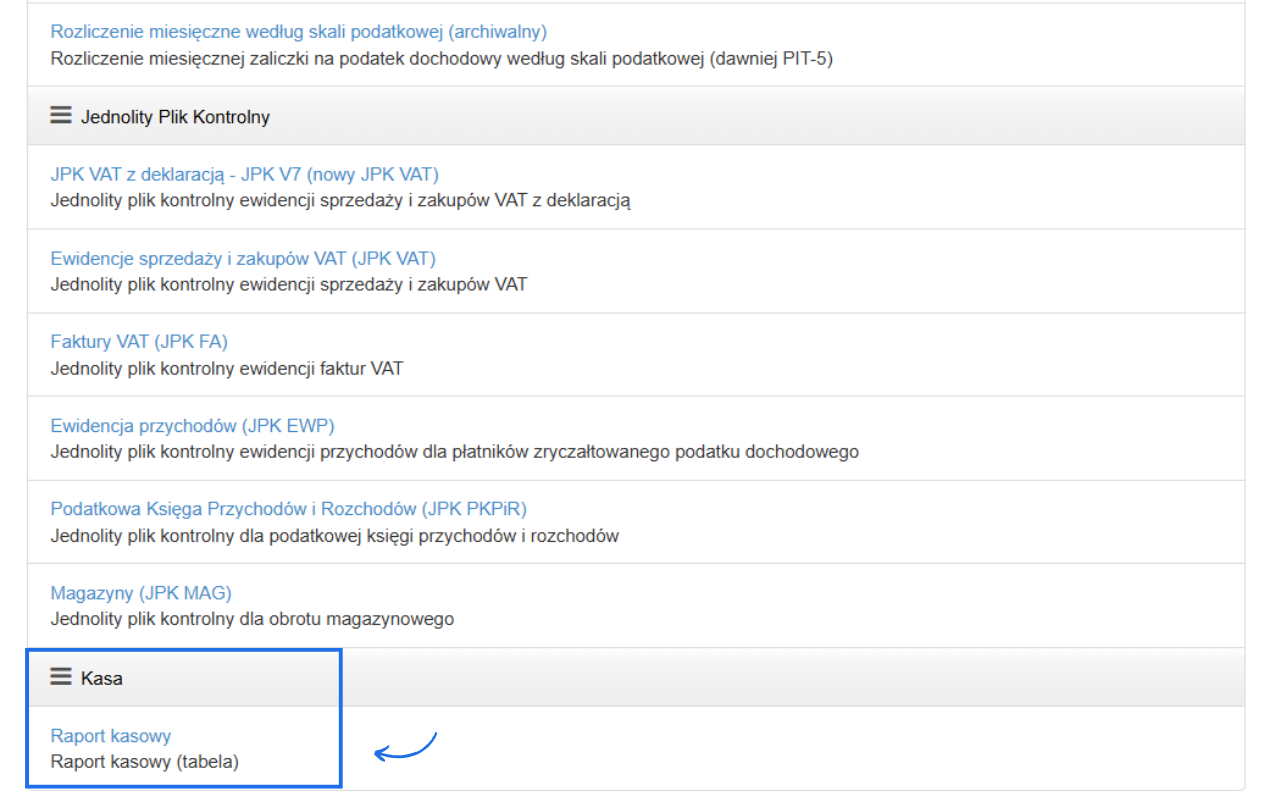
- w sekcji Kasa kliknij Raport kasowy, by przejść do formularza generowania raportu,
- ustal zakres dat raportu, wybierz po jakiej dacie system ma uwzględnić dokumenty oraz zdecyduj czy w raporcie mają pojawić się tylko opłacone faktury (domyślnie faktury),
- zatwierdź utworzenie raportu przyciskiem Generuj raport - system wyświetli dane zgodnie z wybranymi parametrami raportu.


Wygenerowany raport możesz eksportować do XLS lub wydrukować.
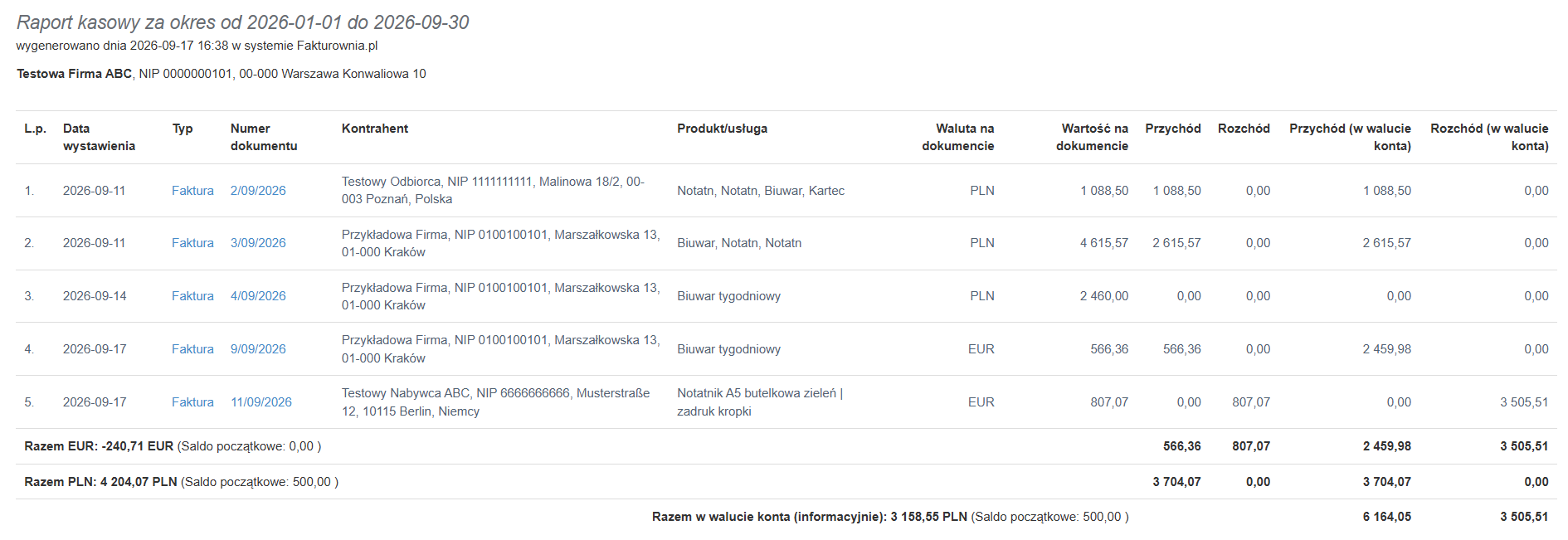
Wynik raportu pokazuje 4 kolumny kwotowe: przychód i rozchód w walucie dokumentu (bez przeliczenia) oraz przychód i rozchód przeliczone na walutę główną konta. Pod tabelą znajduje się podsumowanie osobne dla każdej waluty występującej w raporcie: wiersz „Razem [WALUTA]" pokazuje sumę przychodów i rozchodów w tej walucie razem z saldem początkowym (podanym w nawiasie). Jeśli w raporcie pojawia się choć jedna waluta inna niż główna waluta konta (nawet jeśli jest to jedyna waluta w raporcie), na końcu pojawia się dodatkowo wiersz Razem w walucie konta (informacyjnie) - orientacyjna suma wszystkich walut przeliczona na walutę konta; ma charakter wyłącznie poglądowy i nie zastępuje rozliczenia w poszczególnych walutach.
Saldo początkowe nie wymaga ręcznego przenoszenia między okresami. System za każdym razem wylicza je automatycznie na podstawie wszystkich dokumentów kasowych od momentu założenia konta. Dzięki temu raport za dowolny okres uwzględnia prawidłowe saldo bez dodatkowych działań z Twojej strony.
Pole Stan kasy (początkowy) w ustawieniach konta lub działu należy uzupełnić tylko raz - kwotą gotówki, którą firma posiadała przed rozpoczęciem rejestrowania obrotu kasowego w Fakturowni, czyli środkami, które nie wynikają z dokumentów wystawionych w systemie.
Pole przyjmuje jedną wartość liczbową w walucie konta. Jeśli kasa jest prowadzona w kilku walutach, salda w walutach obcych są wyliczane automatycznie na podstawie historii dokumentów i nie można ich ręcznie wprowadzić w tym polu. Nie należy również wpisywać ponownie kwoty z wiersza Razem [WALUTA] za zakończony okres, ponieważ spowodowałoby to podwójne uwzględnienie obrotu, który został już ujęty w systemie.
Raport kasowy uwzględnia stan początkowy kasy, a także dokumenty:
→ jeśli nie korzystasz z KP i KW
Jeżeli nie korzystasz z dokumentów KP (kasa przyjęła) i KW (kasa wydała) w swojej firmie, możesz dodać do raportu kasowego ewidencjonowanie przychodów i wydatków płaconych gotówką, czyli z formą płatności gotówka na dokumencie za pomocą zaznaczenia checkbox-ów:
- uwzględniaj przychody płacone gotówką w raporcie kasowym oraz
- uwzględniaj wydatki płacone gotówką w raporcie kasowym
Aby aktywować powyższe ustawienia:
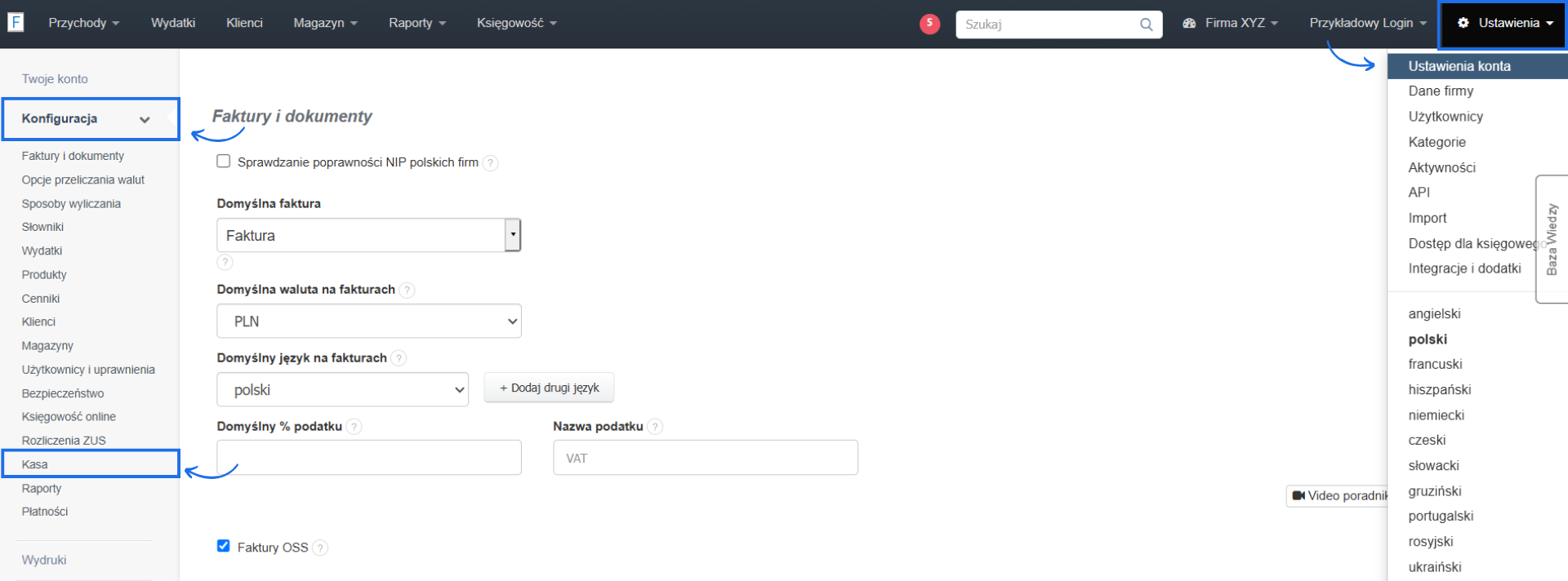
- przejdź do zakładki Ustawienia > Ustawienia konta > Konfiguracja > Kasa,
- zaznacz checkboxy przy wybranych opcjach i zatwierdź zmiany przyciskiem Zapisz.
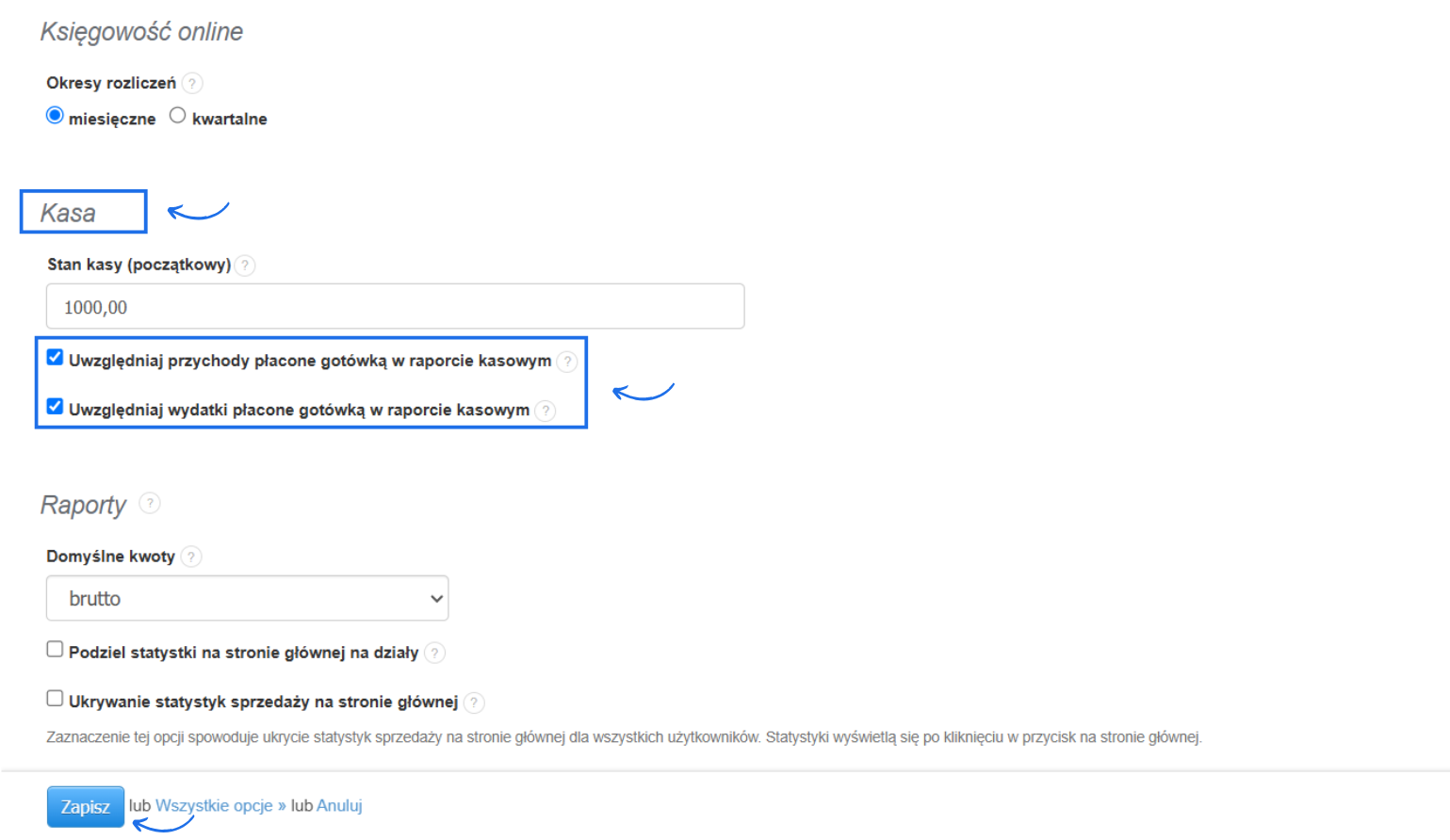
Niezależnie od tego, czy masz aktywne opcje Uwzględniaj przychody płacone gotówką w raporcie kasowym oraz Uwzględniaj wydatki płacone gotówką w raporcie kasowym, saldo początkowe zawsze wyliczane jest od momentu założenia konta. Te dwa ustawienia decydują jedynie o tym, jakie dokumenty wchodzą do raportu — same dokumenty KP/KW (gdy checkboxy są wyłączone), czy dodatkowo także zwykłe faktury opłacone gotówką (gdy są włączone). Wartość wpisana w pole Stan kasy (początkowy) zostanie dodana do stanu, jaki system wyliczy na podstawie tych dokumentów.
→ jeśli korzystasz KP i KW
Jeżeli jednak wystawiasz fakturę gotówkową, a do niej jeden z dokumentów KP lub KW, w raporcie kasowym zostaną uwzględnione tylko kwoty z KP i KW.
Jeżeli dokument lub zakres dokumentów wystawionych w systemie jako transakcja gotówka nie zmieści się w zakresie dat generowanego raportu, to program dolicza sumę tych dokumentów do stanu początkowego kasy.