Raport Klienci w Fakturowni pokazuje sumę wartości brutto faktur według nabywcy oraz liczbę faktur wystawionych dla każdego klienta w wybranym okresie. Na tej podstawie Fakturownia wylicza procentowy udział klienta w sprzedaży brutto i średnią sprzedaż brutto na klienta. Wszystkie kwoty są przeliczone na walutę konta według kursu zapisanego na każdej fakturze w momencie jej wystawienia. Raport dotyczy wyłącznie faktur sprzedażowych powiązanych z rekordem klienta w systemie - faktury bez przypisanego klienta nie są uwzględniane.
Co pokazuje raport Klienci w Fakturowni?
Raport Klienci grupuje faktury sprzedażowe po parze: rekord klienta (numer ID w systemie) i nazwa nabywcy wpisana na fakturze. Dla każdej grupy system oblicza:
- liczbę faktur wystawionych dla danego nabywcy w wybranym okresie,
- sumę wartości brutto tych faktur przeliczoną na walutę konta,
- procentowy udział klienta we wszystkich przychodach brutto z tego okresu,
- średnią sprzedaż brutto na klienta (suma brutto ÷ liczba faktur).
Raport domyślnie filtruje dokumenty po dacie sprzedaży. W polu Szukaj po dacie możesz przełączyć się na datę wystawienia lub datę płatności, a jeśli na koncie aktywna jest księgowość online również datę księgowania podatku VAT lub podatku dochodowego.
Jakie dokumenty obejmuje raport Klienci?
Raport uwzględnia tylko faktury sprzedażowe z przypisanym rekordem (ID) klienta. Poniżej zestawienie domyślnych zasad:
- faktury anulowane - wykluczone domyślnie,
- proformy - wykluczone domyślnie - można zmienić w dodatkowych filtrach pole typ dokumentu,
- faktury korygujące - uwzględnione - korekta na minus nie zwiększa liczby faktur w kolumnie, ale jej wartość wchodzi do sum netto i brutto.
- faktury bez przypisanego klienta (puste pole client_id) - wykluczone, nawet jeśli nazwa nabywcy jest wpisana na dokumencie.
Jak wygenerować raport Klienci w Fakturowni?
Aby przygotować zestawienie:
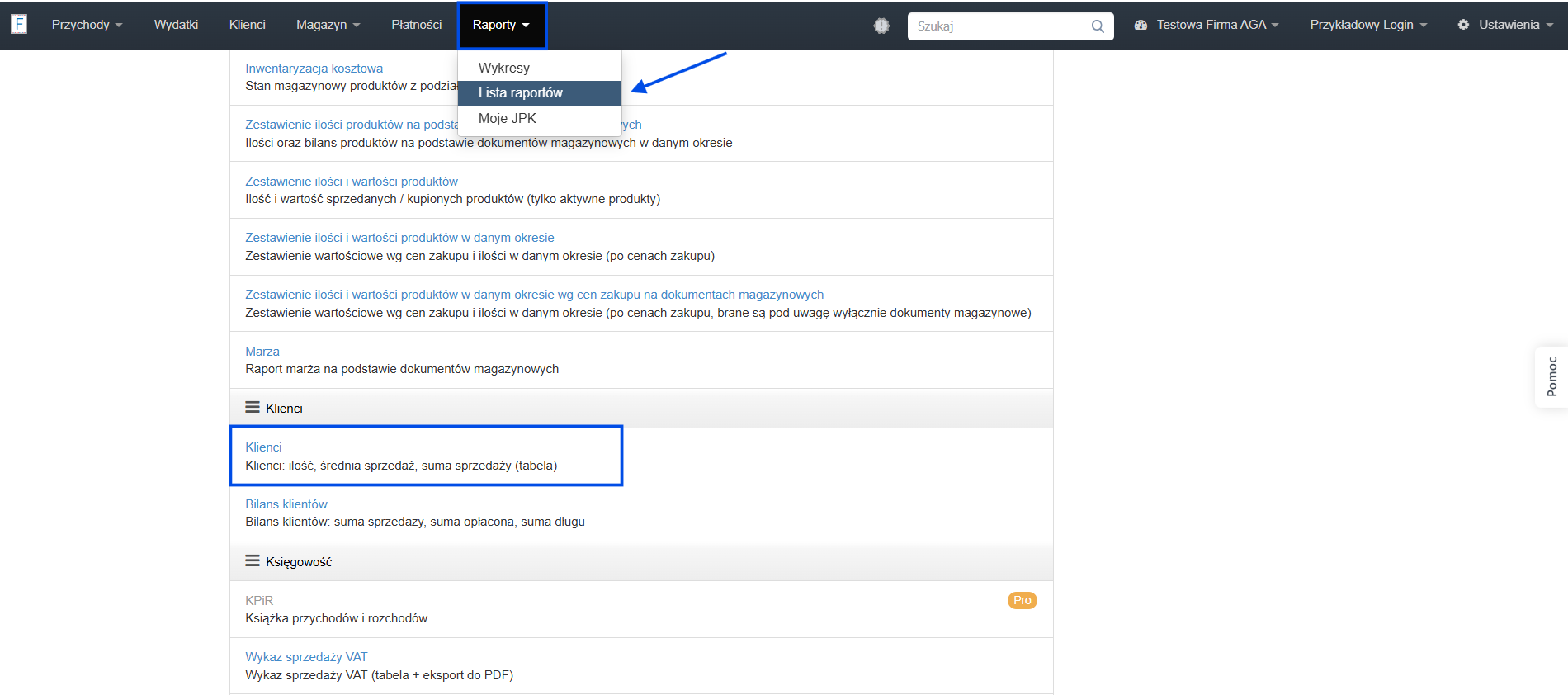
- przejdź do zakładki Raporty > Lista raportów i w sekcji Klienci kliknij raport Klienci,
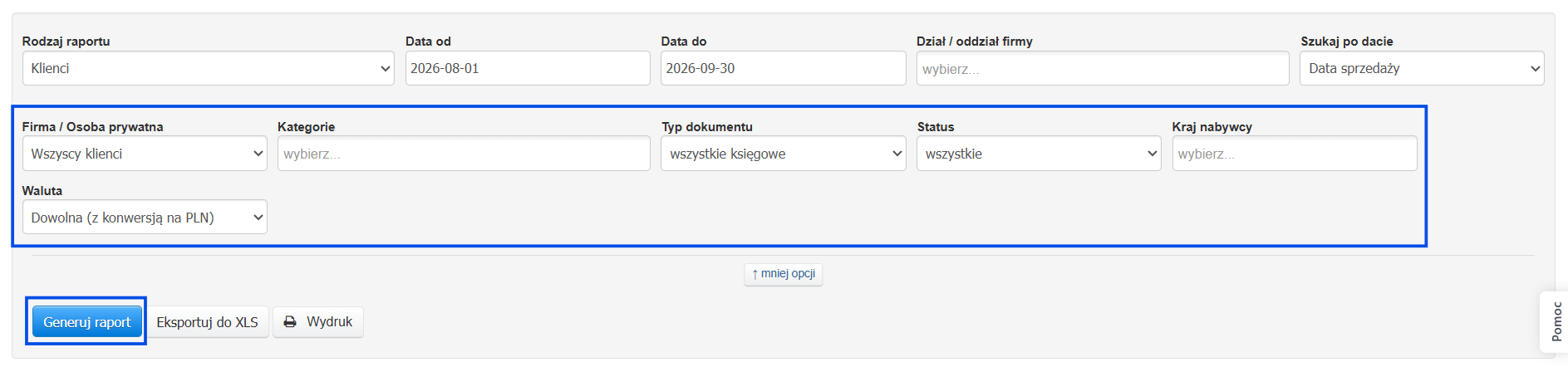
- wybierz zakres dat - domyślnie raport filtruje po dacie sprzedaży - w polu wyboru Szukaj po dacie możesz zmienić po jakiej dacie uwzględnione zostaną dokumenty,
- opcjonalnie ustaw dodatkowe filtry korzystając z przycisku ↓ więcej opcji: kategorie (kategoria klienta, nie faktury), typ dokument, oznaczenie firma/osoba prywatna,
- następnie kliknij Generuj raport, by przygotować dane zgodne z filtrami.

Co widać po wygenerowaniu raportu Klienci?
Po kliknięciu Generuj raport Fakturownia wyświetla tabelę, w której każdy wiersz odpowiada jednemu klientowi (lub jednej kombinacji rekord klienta - nazwa nabywcy). W kolumnach znajdziesz liczbę faktur, sumę brutto przeliczoną na walutę konta, procentowy udział klienta w przychodach brutto oraz średnią sprzedaż brutto.
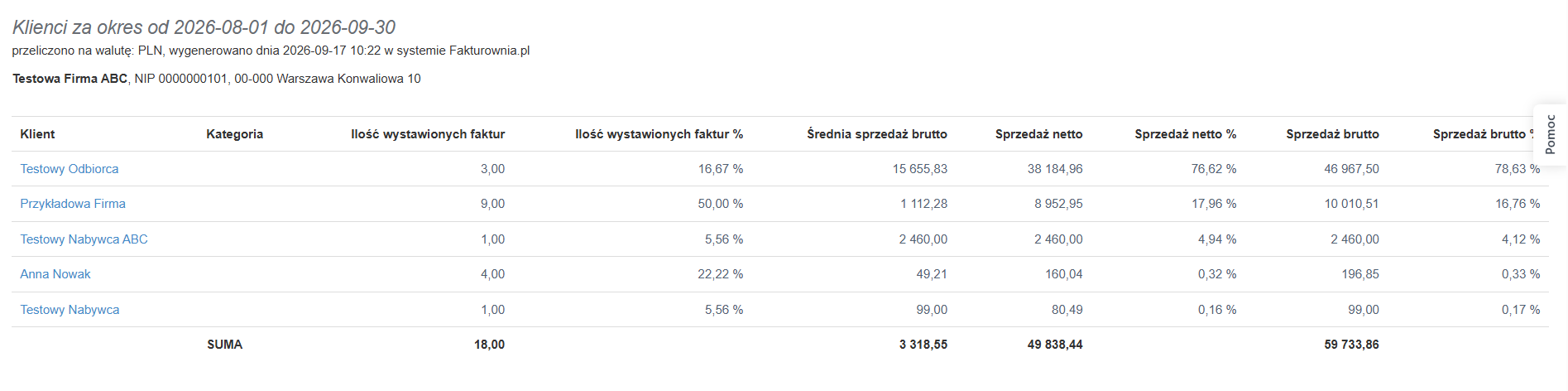
Raport nie ma limitu wierszy ani stronicowania - niezależnie od liczby klientów na koncie, tabela zawiera wszystkie grupy jednocześnie.
Jak wyeksportować raport Klienci do pliku?
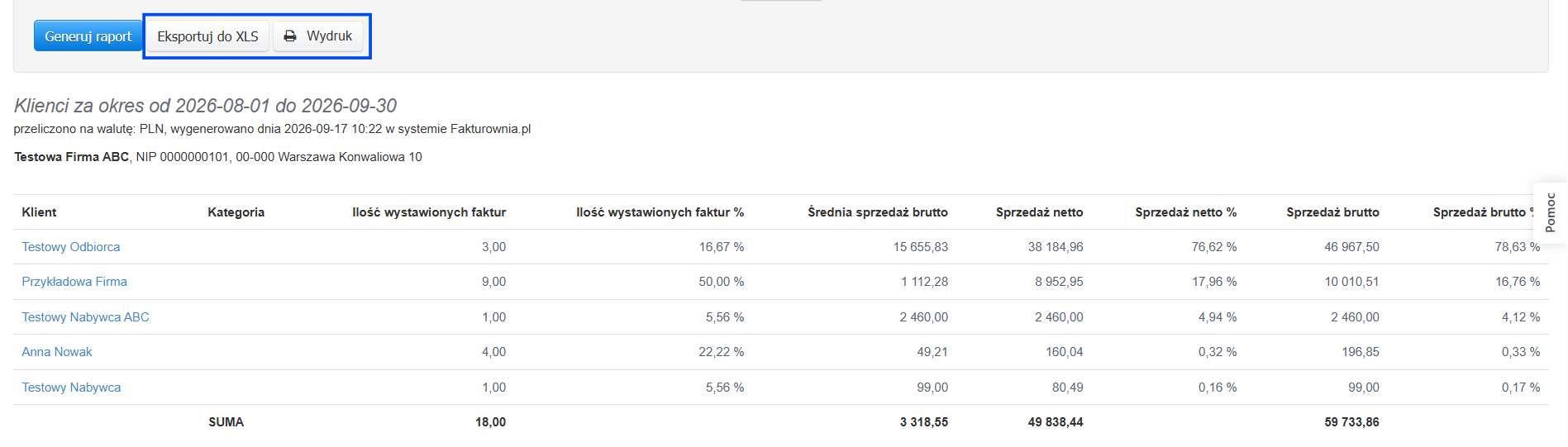
Po wygenerowaniu raportu kliknij Eksportuj do XLS, aby pobrać wyniki w formacie XLS. Eksport do CSV nie jest dostępny. Możesz również wydrukować raport korzystając z przycisku Wydruk. Okno wydruku pozwoli na pobranie zestawienia do PDF.
FAQ - pytania i odpowiedzi
1. Czy można wygenerować raport Klienci tylko dla jednego klienta?
Raport Klienci jest zestawieniem zbiorczym i obejmuje wszystkich klientów spełniających wybrane kryteria filtrowania. Dane dotyczące pojedynczego klienta możesz sprawdzić, filtrując listę faktur według klienta (Faktury → filtruj po kliencie) lub odszukując klienta w tabeli wynikowej raportu.
2. Czy raport Klienci pozwala filtrować dane po tagach produktów, tagach klientów lub użytkowniku?
Raport Klienci nie obsługuje filtrowania po tagach produktów, tagach klientów ani po użytkowniku (wystawcy/handlowcu). Jeśli potrzebujesz przeanalizować sprzedaż według tagu produktu, skorzystaj z raportu Sprzedaż wg produktów (Raporty > Produkty: sprzedaż), który umożliwia filtrowanie po tagach i kliencie.