Raport Przychody i wydatki w Fakturowni pozwala obliczyć bilans przychodów i rozchodów na podstawie dokumentów wystawionych w wybranym okresie. System grupuje dane według wybranego rodzaju daty, np. daty sprzedaży, a wartości brutto, netto lub VAT przychodów i wydatków prezentuje w tabeli oraz na wykresach słupkowych. Raport ułatwia analizę obrotów w poszczególnych okresach i porównanie wartości przychodów z wydatkami. W dodatkowych opcjach możesz określić, jakie dokumenty mają zostać uwzględnione w zestawieniu, w tym ograniczyć wyniki wyłącznie do dokumentów księgowych.
Jak wygenerować raport Przychody i wydatki w Fakturowni?
Aby wygenerować zestawienie finansowe, wybierz odpowiedni raport i skonfiguruj jego parametry. W tym celu:
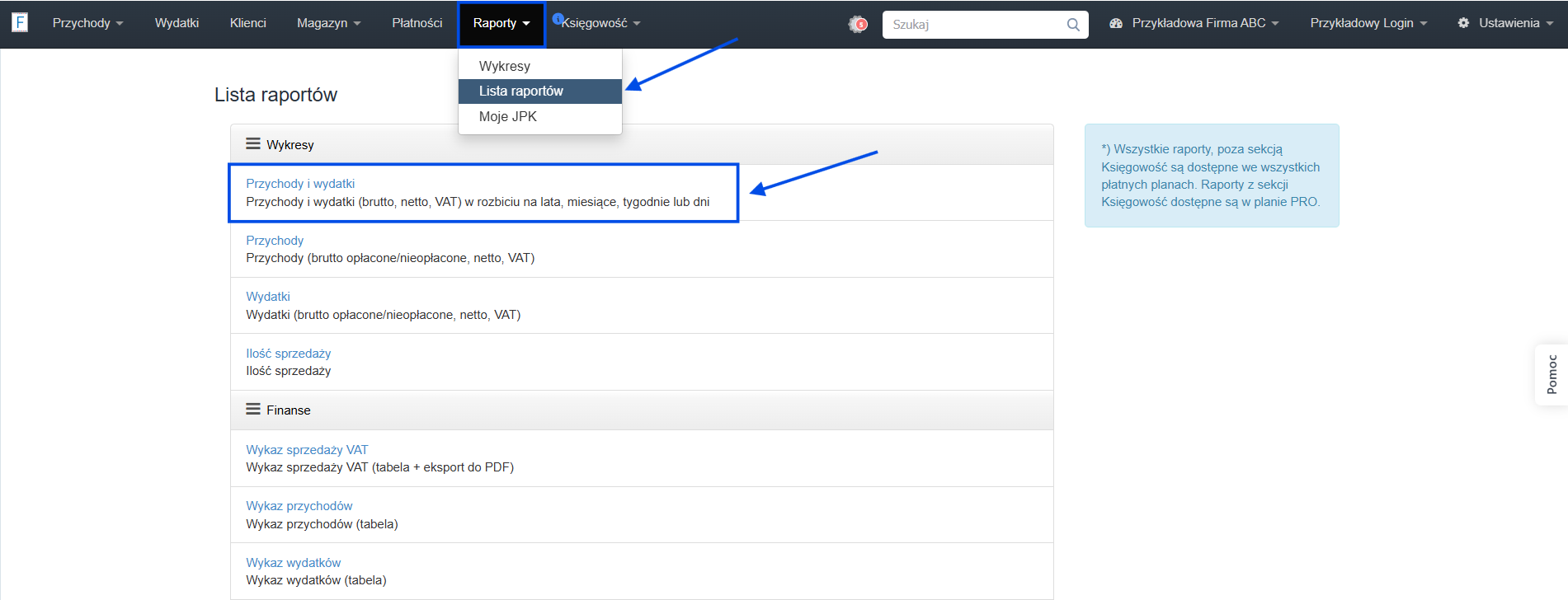
- przejdź do zakładki Raporty > Lista raportów i wybierz pozycję Przychody i wydatki w sekcji wykresy,
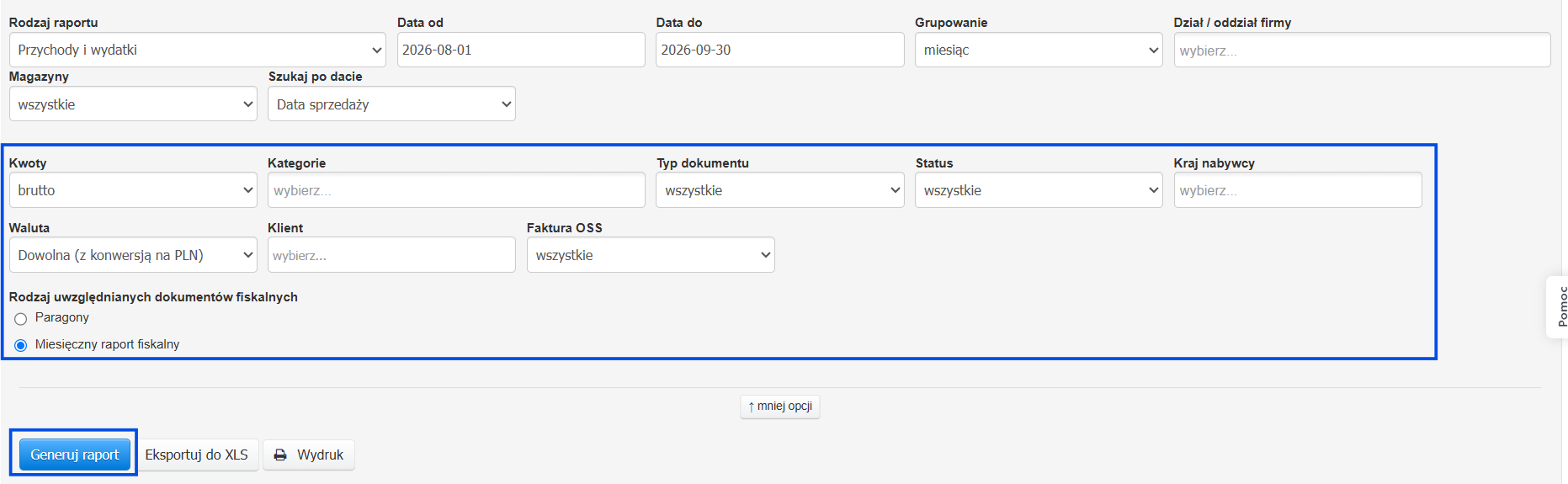
- ustaw zakres dat - domyślną podstawą grupowania jest data sprzedaży - możesz zmienić ją na datę wystawienia lub datę płatności, a jeśli na koncie włączona jest księgowość online, dostępne są dodatkowo data rozliczenia VAT i podatku dochodowego,
- w polu Grupowanie wybierz w jaki sposób system ma podzielić dane - dostępne opcje to rok, kwartał, miesiąc (domyślnie), tydzień i dzień,
- opcjonalnie wskaż dział firmy - domyślnie raport sumuje dane ze wszystkich działów - jeśli masz ograniczony dostęp do wybranych działów, raport automatycznie wyświetli tylko dane z tych działów, możesz również wyszukać dane dla konkretnego magazynu,
- aby uzyskać dostęp do szczegółowych ustawień kliknij przycisk ↓ więcej opcji - znajdziesz tam możliwość wyboru kwot (brutto, netto, VAT), kategorii, typów dokumentu, klienta lub waluty, co pozwoli Ci uzyskać bardziej precyzyjne dane finansowe,
- kliknij Generuj raport, aby system przetworzył dane i wyświetlił wyniki zgodne z konfiguracją.



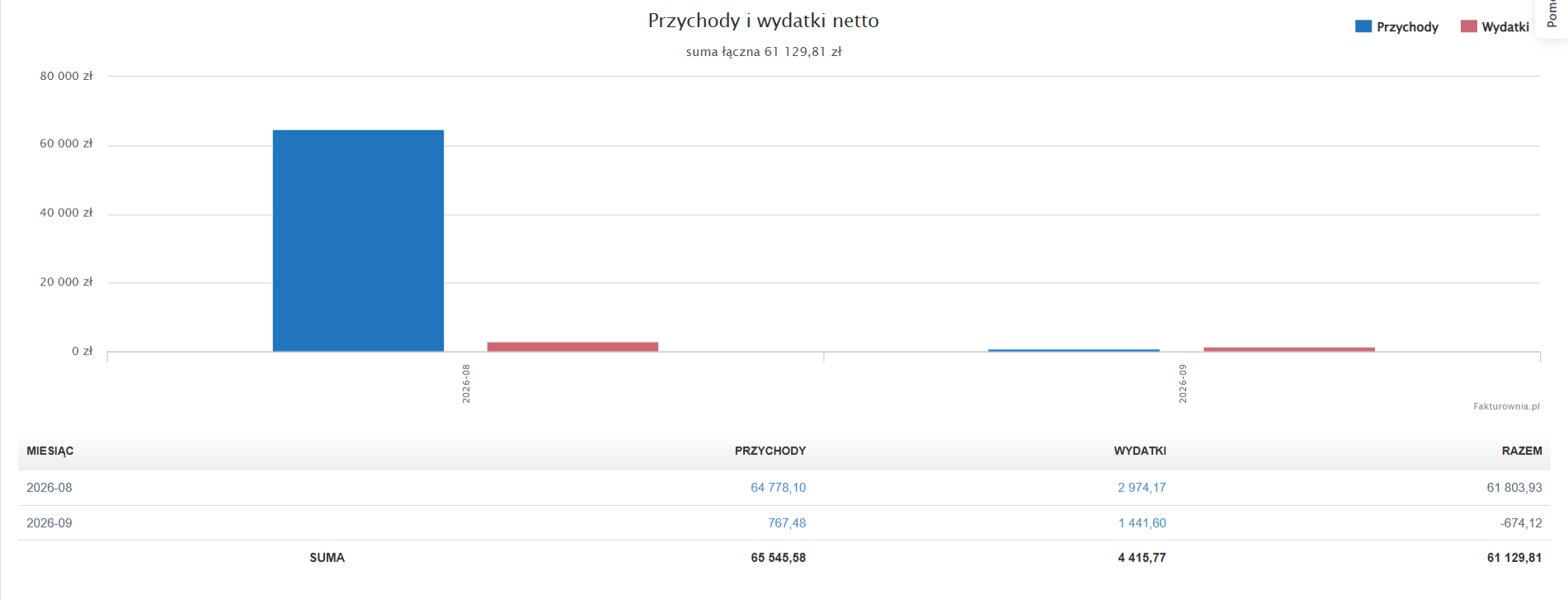
Jeśli w wybranym okresie nie ma żadnych faktur, raport nie zwróci błędu - wyświetli tabelę i wykres z wartościami zerowymi.
Jak czytać wykresy w raporcie Przychody i wydatki?
Po wygenerowaniu raportu przejdź do zakładki Wykresy, aby zobaczyć dane w formie diagramów słupkowych. Każdy słupek odpowiada jednemu okresowi (rokowi, miesiącowi, tygodniowi lub dniowi) i pokazuje wartość przychodów oraz wydatków dla tego przedziału. System grupuje wyniki według liczby okresów w wybranym zakresie dat, a nie według liczby faktur - dzięki temu zestawienie finansowe pozostaje czytelne nawet przy dużych przedziałach czasowych.
Jakie dokumenty uwzględnia raport Przychody i wydatki?
Raport uwzględnia dokumenty zgodnie z konfiguracją wybraną w ustawieniach. W polu Typ dokumentu, znajdującym się w dodatkowych ustawieniach, domyślnie wybrana jest opcja wszystkie, dlatego raport obejmuje zarówno dokumenty księgowe, jak i nieksięgowe. Jeśli chcesz uwzględnić wyłącznie dokumenty księgowe, wybierz opcję wszystkie księgowe.
Filtrowanie według kategorii
Filtr Kategorie w pierwszej kolejności sprawdza kategorię przypisaną do faktury jako całości. Jeśli faktura nie ma własnej kategorii, system sprawdza kategorie produktów znajdujących się w jej pozycjach. Jeżeli co najmniej jeden produkt na fakturze należy do wybranej kategorii, faktura zostanie uwzględniona w wynikach.
Jak wyeksportować raport Przychody i wydatki do pliku?
Raport możesz wyeksportować do pliku XLS - przycisk eksportu - Eksportuj do XLS - jest dostępny bezpośrednio w widoku raportu. Dostępna jest również opcja Wydruk, która pozwala wydrukować raport lub, z poziomu okna drukowania, zapisać go w formacie PDF.
Kto ma dostęp do raportu Przychody i wydatki?
Dostęp do raportu Przychody i wydatki wymaga uprawnienia Raporty przypisanego do roli użytkownika w Fakturowni. Uprawnienie to jest niezależne od możliwości wystawiania faktur - użytkownik bez zaznaczonego uprawnienia Raporty zostanie przekierowany z komunikatem o braku dostępu, niezależnie od innych uprawnień, które posiada. Systemowe role (użytkownik, księgowy) mają domyślnie dostęp do raportów o ile nie zostanie on ograniczony przez administratora.