W tym artykule pokazujemy proces autoryzacji środowiska KSeF 2.0 – czyli jednorazowe potwierdzenie w KSeF, że Fakturownia może w imieniu Twojej firmy wysyłać i pobierać faktury.
W Fakturowni są dwa sposoby uwierzytelnienia z KSeF:
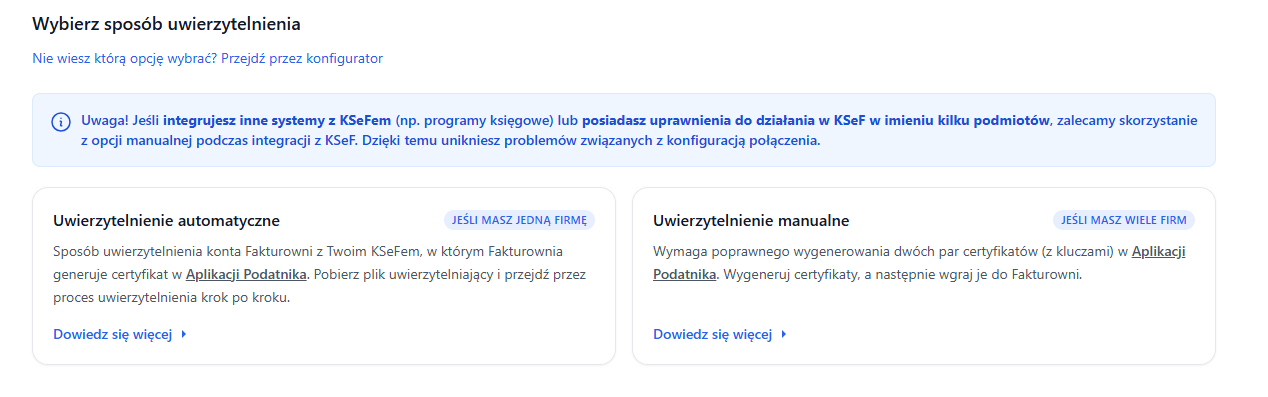
- uwierzytelnienie manualne — to rozwiązanie przeznaczone przede wszystkim dla osób, które chcą korzystać z więcej niż jednego programu zintegrowanego z KSeF (np. Fakturownia + inne narzędzie księgowe/ERP) i potrzebują zarządzać certyfikatami centralnie w Aplikacji Podatnika oraz bardzo często dla osób posiadających w obrębie jednego konta w Fakturowni kilka firm np. spółka + jdg.
- uwierzytelnienie automatyczne — dedykowane dla osób posiadających jedną firmę i chcących połączyć KSeF wyłącznie z Fakturownią. Korzystając z automatycznej opcji, Fakturownia w Twoim imieniu generuje certyfikaty w KSeF.
Odpowiedz na trzy szybkie pytania i sprawdź, która opcja będzie najlepsza dla Twojej firmy.
Kto może wykonać uwierzytelnienie integracji KSeF 2.0?
Uwierzytelnienie z KSeF-em powinna przeprowadzić osoba z tzw. uprawnieniami właścicielskimi. To najważniejszy etap — jeśli pominiesz uprawnienia, autoryzacja może zakończyć się błędem (np. brakiem uprawnień osoby podpisującej).
JDG
Jeśli posiadasz JDG, plik uwierzytelniający podpiszesz bardzo sprawnie i prosto, np. za pomocą Podpisu Zaufanego (ePUAP) albo podpisem kwalifikowanym właściciela.
Szczegóły i przykłady: Jak uzyskać dostęp do KSeF dla JDG – praktyczny poradnik
Spółka lub inny podmiot
Najpierw wybierz jedną z dwóch ścieżek:
Opcja 1: Masz kwalifikowaną pieczęć elektroniczną z NIP
Upewnij się, że pieczęć zawiera dane podmiotu (w tym NIP) i przejdź do uwierzytelnienia automatycznego w Fakturowni.
Zwykle nie potrzebujesz ZAW-FA, bo działasz „jako podmiot" (firma), a nie jako konkretna osoba. Jeśli autoryzacja kończy się błędem (np. 415), zwykle oznacza to brak uprawnień dla osoby/podpisu w KSeF. Wtedy sprawdź: pieczęć z NIP albo nadaj uprawnienia administratora przez ZAW-FA.
Opcja 2: Nie masz pieczęci – musisz wskazać administratora KSeF (ZAW-FA)
- Wybierz jedną osobę (np. wspólnika), która będzie pierwszym administratorem KSeF w imieniu podmiotu (to ona nada potem uprawnienia innym).
- Złóż w urzędzie skarbowym formularz ZAW-FA (papierowo lub elektronicznie).
- Po przetworzeniu ZAW-FA administrator loguje się do KSeF i w zakładce Uprawnienia nadaje uprawnienia (np. sobie, pracownikom, biuru rachunkowemu).
- Dopiero wtedy przejdź do uwierzytelnienia automatycznego w Fakturowni i podpisz plik uwierzytelniający za pomocą Podpisu Zaufanego (ePUAP).
Ważne:
- ZAW-FA zgłasza tylko jedną osobę jako pierwszego administratora.
- Samo nadanie uprawnień przez urząd skarbowy nie wystarcza — administrator musi zalogować się do KSeF i nadać uprawnienia w systemie.
- Brak tych uprawnień może powodować błędy (np. 403 przy wysyłce lub pobieraniu dokumentów).
- Na tym etapie możesz dodać kolejne osoby (np. pracowników lub biuro rachunkowe).
- Bez administratora (ZAW-FA) lub pieczęci kwalifikowanej nie da się poprawnie wygenerować i używać certyfikatów KSeF.
Jeśli prowadzisz spółkę: pełny przewodnik krok po kroku znajdziesz tutaj: Dostęp do KSeF dla spółek – praktyczny przewodnik
Jeśli nie wiesz, czy jesteś JDG czy „innym podmiotem": możesz to sprawdzić w CEIDG/KRS albo zapytaj o to swoją księgową. To ważna informacja, która decyduje o ścieżce uprawnień.
Limity certyfikatów po stronie KSeF
W KSeF obowiązują restrykcyjne limity certyfikatów narzucone przez Ministerstwo Finansów. Limity te nie zależą od Fakturowni – wynikają z zasad działania KSeF.
Aktualne limity wprowadzone przez KSeF od dnia 24.03.2026 r. to:
- NIP: maksymalnie 100 aktywnych certyfikatów oraz 300 wniosków w okresie 30 dni.
- PESEL: maksymalnie 6 aktywnych certyfikatów oraz 12 wniosków w okresie 30 dni.
- Odcisk palca certyfikatu (fingerprint): maksymalnie 6 aktywnych certyfikatów oraz 12 wniosków w okresie 30 dni.
Od 01.02.2026 r. do 23.03.2026 r. obowiązywały następujące ograniczenia:
- maksymalnie 2 aktywne certyfikaty jednocześnie (w praktyce: aktywna para certyfikatów do uwierzytelniania + offline),
- dodatkowo obowiązywał limit generowania certyfikatów w okresie 30 dni:
- przy autoryzacji opartej o Profil Zaufany (JDG/PESEL): do 6 certyfikatów na 30 dni (czyli maks. 3 pary),
- przy podpisie kwalifikowanym / pieczęci kwalifikowanej (spółki i inne podmioty): do 100 certyfikatów na 30 dni (czyli maks. 50 par).
Aby sprawdzić stan certyfikatów i limity, zaloguj się bezpośrednio do Aplikacji Podatnika KSeF i przejdź do zakładki Certyfikaty.
Jeżeli przekroczysz limit generowania certyfikatów, KSeF zablokuje możliwość tworzenia kolejnych na 30 dni od daty wygenerowania ostatniego certyfikatu. Nie da się tego obejść po stronie Fakturowni. W takiej sytuacji należy skontaktować się z zespołem technicznym KSeF lub odczekać 30 dni, aż blokada minie.
Jeżeli limity nie są przekroczone, a problemem są aktywne certyfikaty:
- dezaktywuj aktywne certyfikaty w KSeF,
- przejdź ponownie proces autoryzacji w Fakturowni.
Gdzie włączyć integrację KSeF 2.0 w Fakturowni
- Zaloguj się do Fakturowni na konto firmy, którą chcesz podłączyć z KSeF.
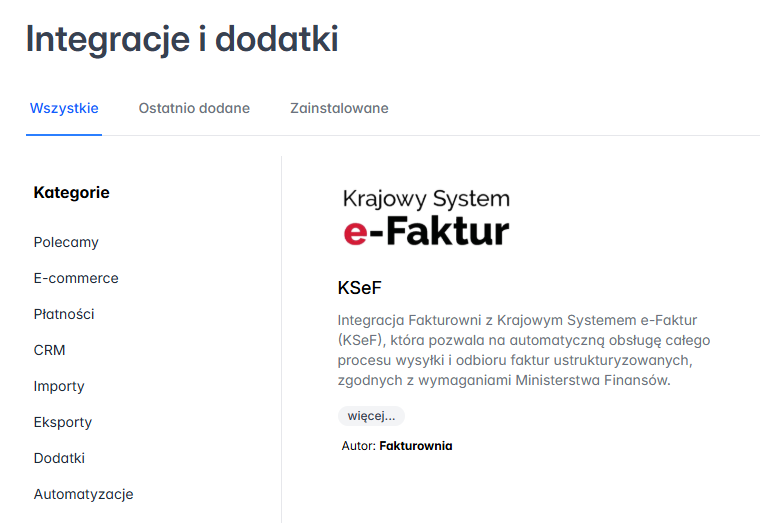
- Wejdź w Ustawienia > Integracje i dodatki.
- Na liście dodatków znajdź i kliknij kafelek KSeF z logo Krajowego Systemu e-Faktur.
- Kliknij przycisk Aktywuj w prawym górnym rogu.
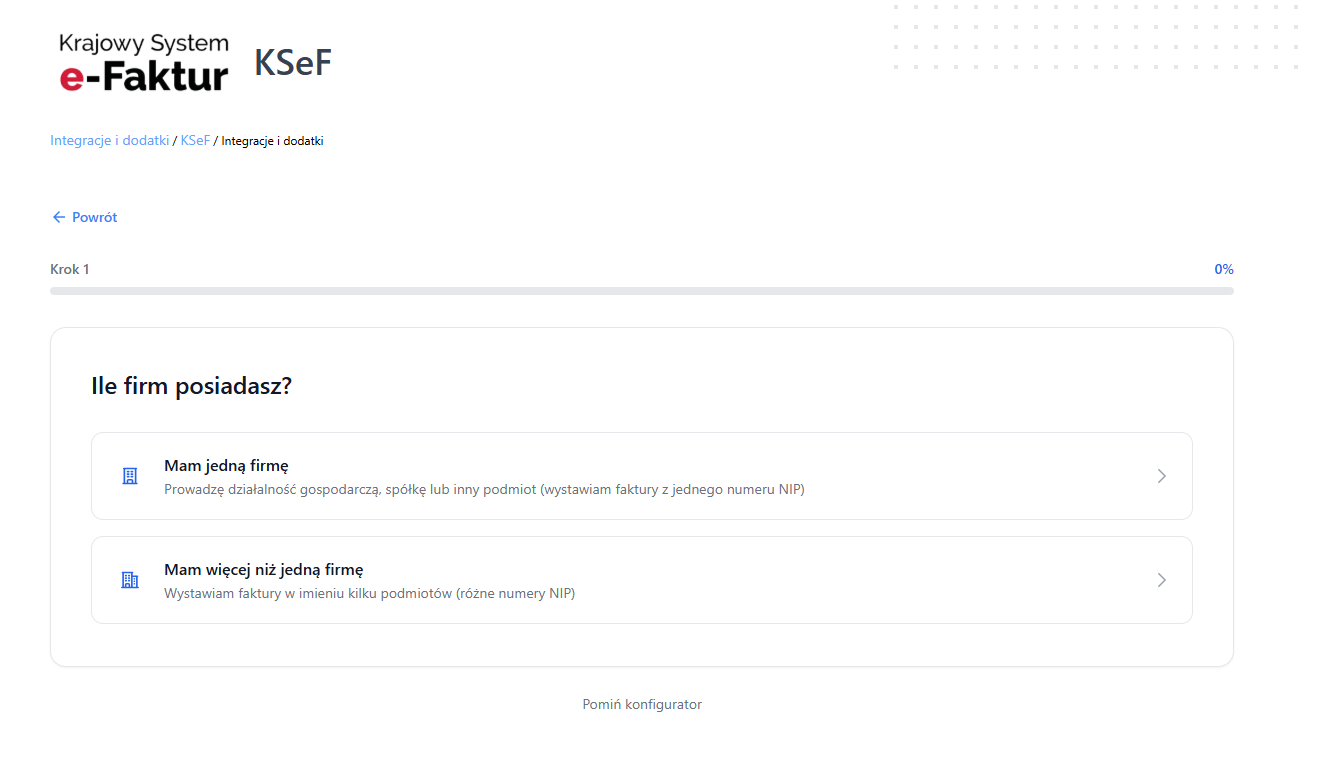
- System uruchomi konfigurator, który wskaże odpowiednią dla Ciebie metodę uwierzytelnienia Fakturowni z KSeF.
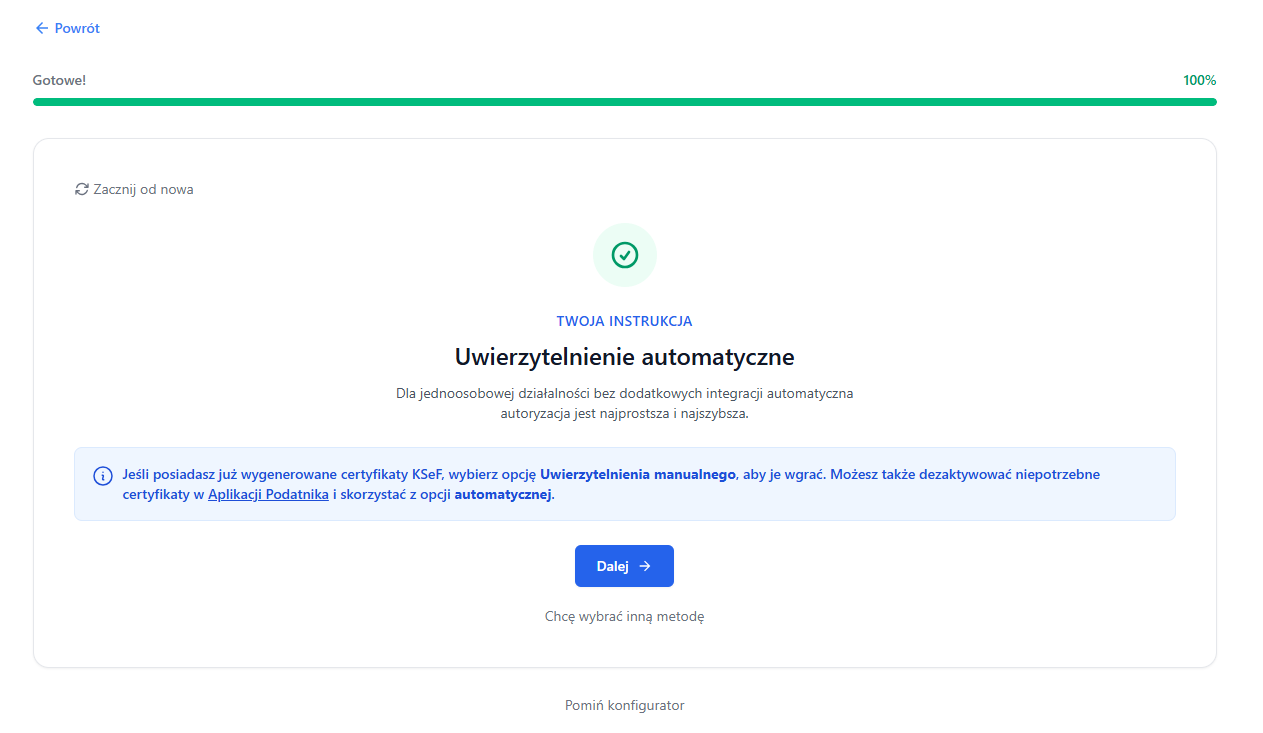
- Po przejściu przez konfigurator zobaczysz rekomendowaną metodę uwierzytelnienia. Kliknij Dalej, aby od razu rozpocząć proces — lub Chcę wybrać inną metodę, jeśli chcesz wybrać inną metodę niż zaproponowana.
- W każdym momencie przechodzenia przez konfigurator możesz też kliknąć Pomiń konfigurator — przejdziesz wtedy bezpośrednio do wyboru metody uwierzytelnienia (automatyczne lub manualne). Ten sam widok zobaczysz wybierając Chcę wybrać inną metodę.
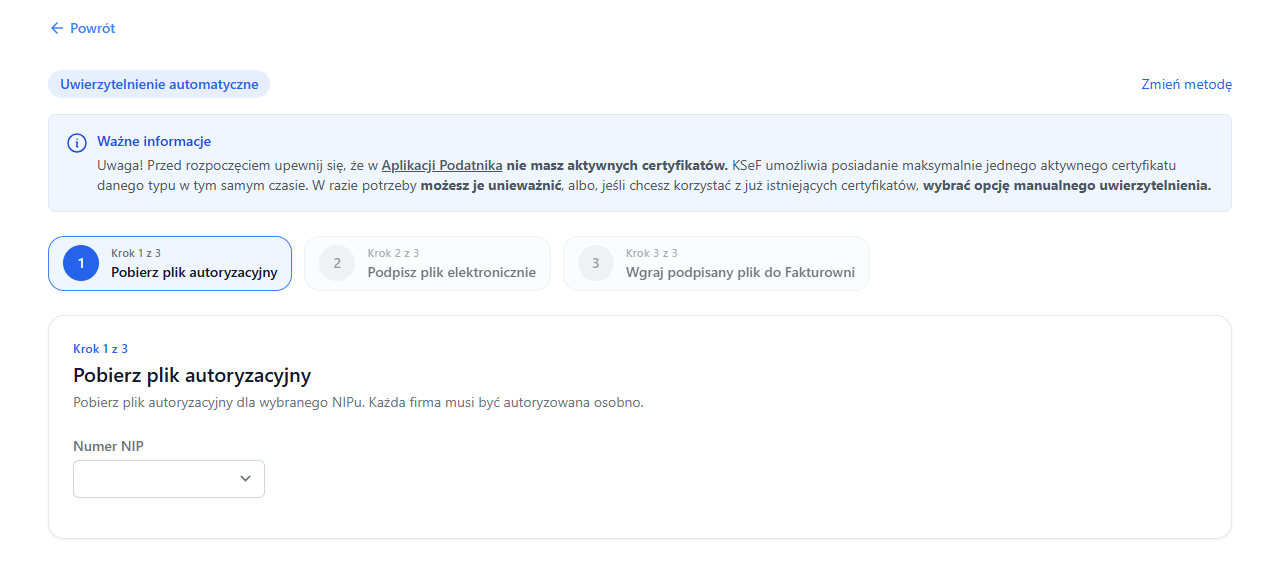
- Zarezerwuj sobie kilka minut ciągłej pracy. Po kliknięciu Dalej masz około 9 minut, żeby pobrać, podpisać i wgrać plik autoryzacyjny – po tym czasie sesja wygasa i procedurę trzeba zacząć od nowa.
- Jeżeli na swoim koncie masz więcej niż jedną firmę, to pod polem Numer NIP widoczna będzie rozwijana lista, z której wskazujesz NIP firmy, dla której chcesz wykonać autoryzację. Uwaga: każdy NIP autoryzujesz osobno, nawet jeśli wszystkie firmy są na jednym loginie w Fakturowni.
- Po wybraniu NIP-u kliknij Pobierz plik.

- Po kliknięciu Pobierz plik Fakturownia wygeneruje plik XML (np. authorization_1234567890.xml) z żądaniem autoryzacji. Plik od razu zapisze się na dysku komputera (w folderze Pobrane).

Plik uwierzytelniający możesz podpisać: Podpisem Zaufanym (ePUAP), kwalifikowanym podpisem elektronicznym lub kwalifikowaną pieczęcią elektroniczną – w zależności od formy prawnej firmy.

Krok 2 – podpisz plik uwierzytelniający
Podpis Zaufany (ePUAP) – najczęściej JDG
- Kliknij przycisk Przejdź do ePUAP.
- System otworzy stronę podpisu zaufanego.
- Zaloguj się do ePUAP swoim profilem zaufanym.
- Wskaż pobrany wcześniej plik autoryzacyjny.
- Podpisz plik zgodnie z instrukcją ePUAP i pobierz podpisaną wersję (zwykle w formacie .xml lub .xml.xades).
Podpis kwalifikowany
- Uruchom oprogramowanie Twojego dostawcy podpisu.
- Wybierz opcję podpisz plik.
- Załaduj plik autoryzacyjny z Fakturowni.
- Podpisz go swoim kwalifikowanym podpisem.
- Zapisz podpisany plik na komputerze.
Kwalifikowana pieczęć elektroniczna
Jeżeli firma korzysta z kwalifikowanej pieczęci z NIP-em przedsiębiorstwa, wykonaj te same kroki co przy podpisie kwalifikowanym, używając pieczęci organizacyjnej. Zadbaj, aby pieczęć była przypisana do odpowiedniego NIP – w przeciwnym razie KSeF odrzuci autoryzację.
Krok 3 – wgraj podpisany plik do Fakturowni
- Wróć do zakładki przeglądarki z Fakturownią i w sekcji Wgraj podpisany plik przeciągnij podpisany plik w pole Dodaj załącznik lub przeciągnij tutaj albo kliknij to pole i wybierz plik z dysku.
- Po dodaniu plik pojawi się w ramce z nazwą np. authorization_1234567890.xml.
- Kliknij przycisk Wyślij.

- W tle Fakturownia łączy się z KSeF-em i uruchamia pełną procedurę autoryzacji i generowania certyfikatów.
- Po kilkunastu sekundach na górze strony zobaczysz komunikat: Autoryzacja zakończona pomyślnie!

W niektórych sytuacjach proces może trwać nawet kilkadziesiąt minut — zależy to od odpowiedzi serwerów KSeF. Jeśli proces będzie trwał dłużej niż zakładamy, na ekranie pojawi się stosowny komunikat. - Od tego momentu integracja KSeF dla wybranego NIP jest aktywna.
Wskaż właściciela certyfikatów i zarządzaj uprawnieniami użytkowników
Po pomyślnej autoryzacji konieczne jest wskazanie właściciela certyfikatów – czyli osoby, do której przypisane są certyfikaty użyte przy połączeniu z KSeF. Zazwyczaj jest to osoba, która skonfigurowała integrację. Dopiero po tym kroku możesz zarządzać tym, kto na koncie może wysyłać faktury do KSeF.
WAŻNE! Uprawnienia do wysyłania dokumentów do KSeF są automatycznie nadawane wyłącznie użytkownikowi, który połączył konto z KSeF.
Pozostałym użytkownikom - również posiadającym role właściciela konta, administratora lub księgowej - należy nadać te uprawnienia ręcznie. Bez odpowiednich uprawnień użytkownicy nie będą widzieć przycisków „Wyślij do KSeF” oraz „Zapisz i wyślij do KSeF”, a funkcja automatycznej wysyłki dokumentów nie będzie działać.
Jak ustawić właściciela certyfikatów i uprawnienia?
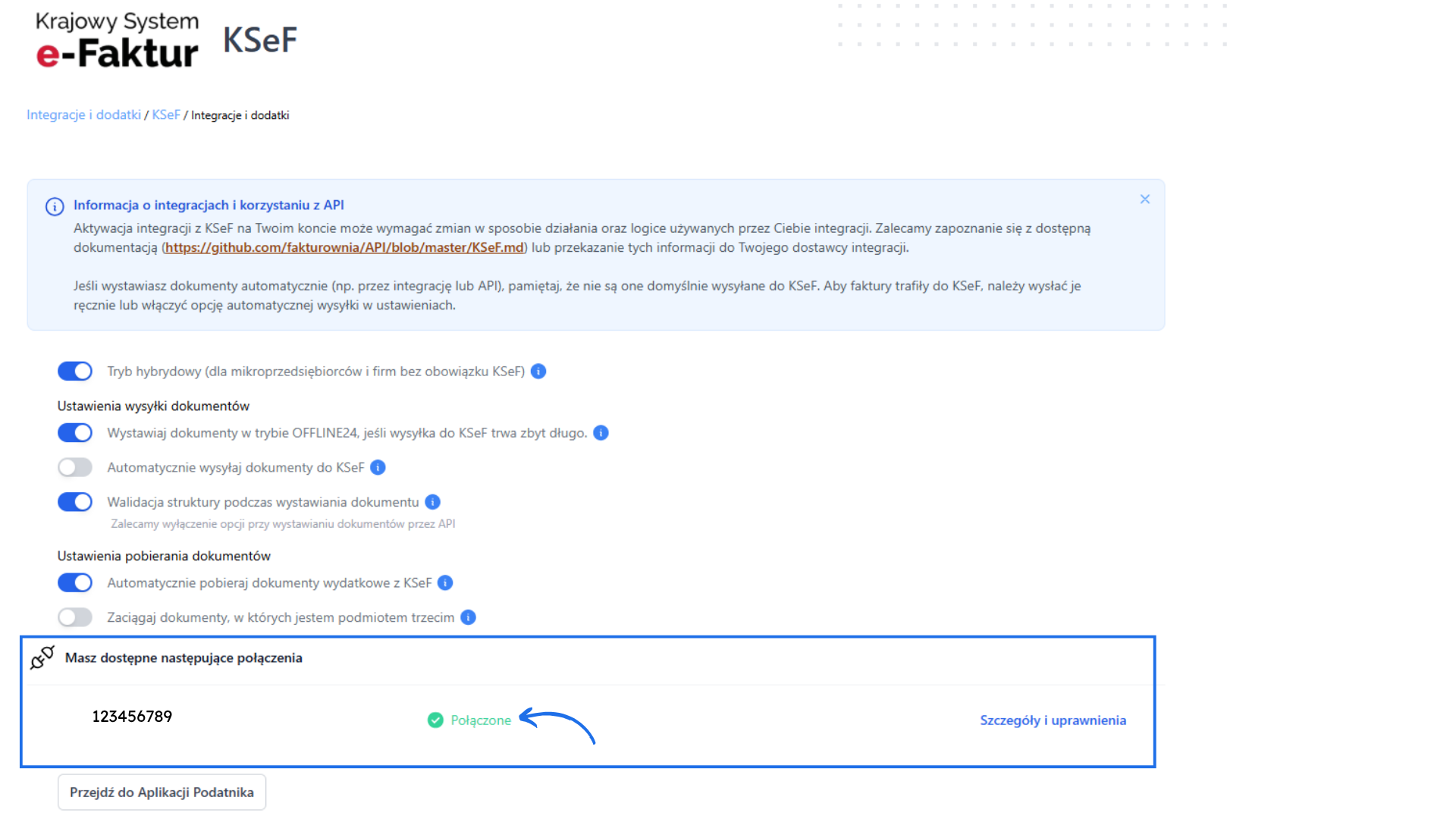
- Przejdź do Ustawienia > Integracje i dodatki > KSeF > Ustawienia.
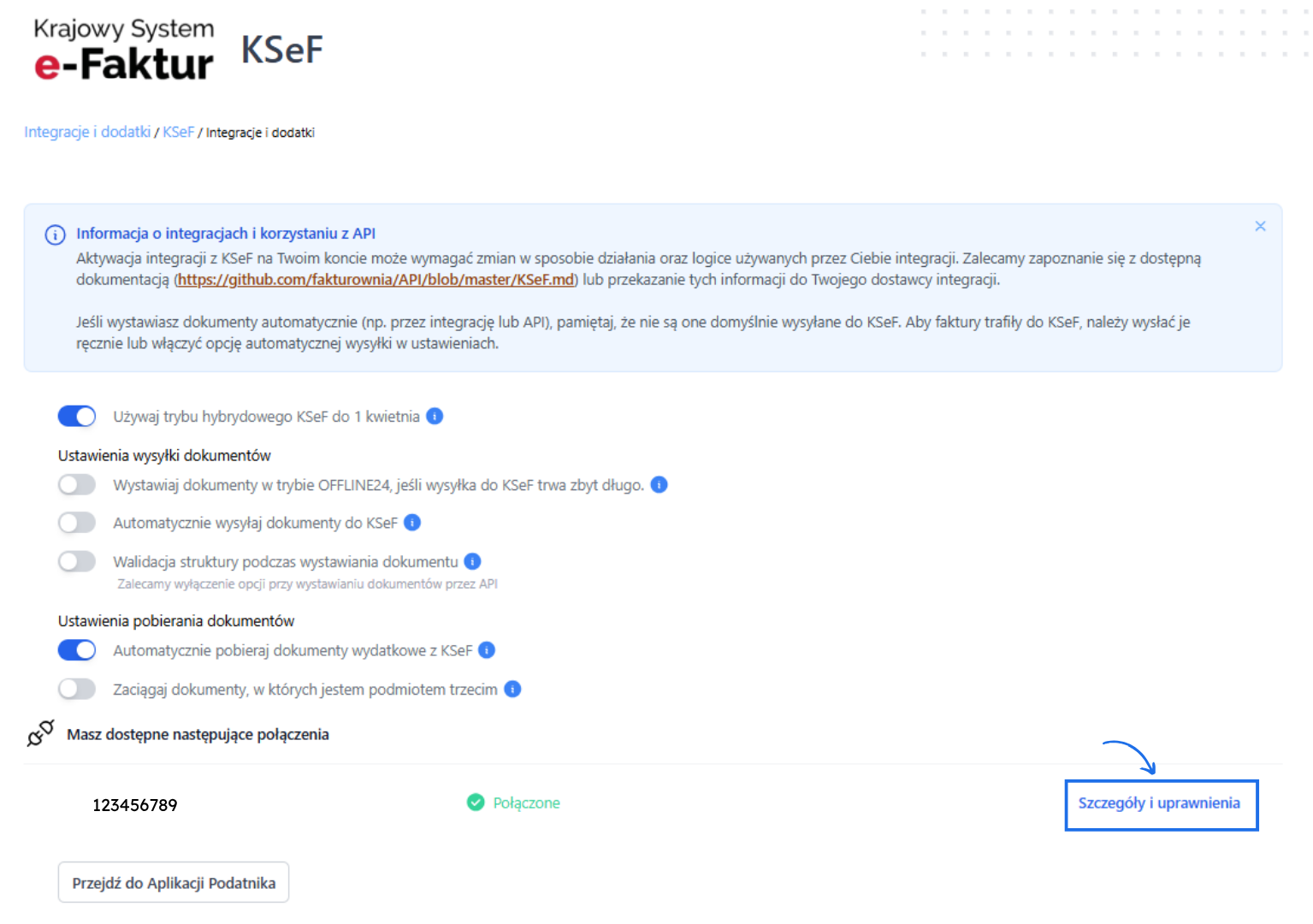
- Przy aktywnym połączeniu (np. NIP: 123456789 ze statusem Połączone) kliknij Szczegóły i uprawnienia.
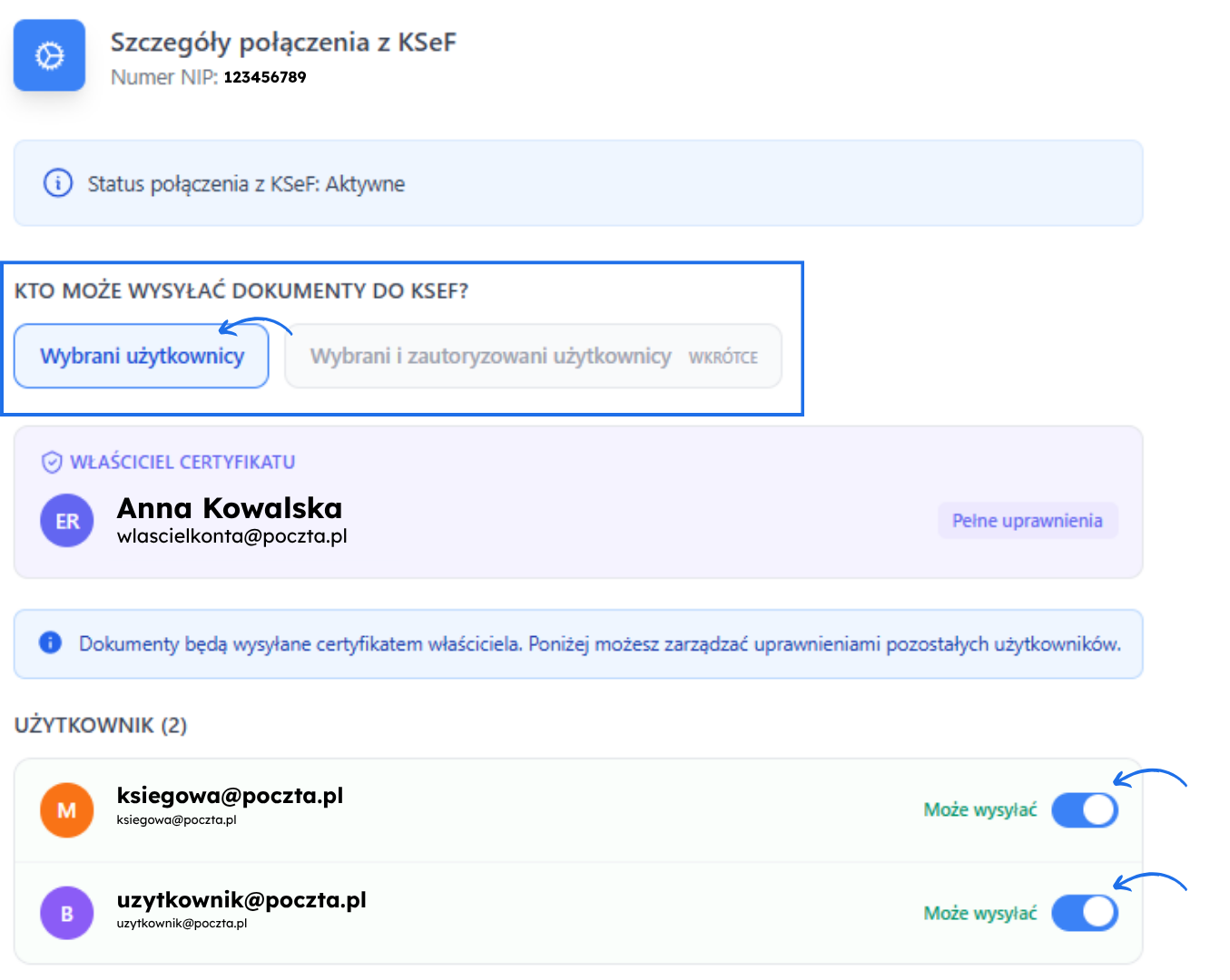
- Wskaż właściciela certyfikatów – osobę, która przeprowadziła autoryzację. Widoczna jest w szczegółach połączenia z etykietą Właściciel certyfikatu i oznaczeniem Pełne uprawnienia.
- W sekcji Kto może wysyłać dokumenty do KSeF? wybierz jedną z opcji:
- Wybrani użytkownicy – dokumenty wysyłają wybrane osoby z listy; przy każdej możesz włączyć lub wyłączyć przełącznik (Może wysyłać / Brak uprawnień). Dokumenty są wysyłane certyfikatem właściciela certyfikatów.
-
Wybrani i zautoryzowani użytkownicy – każdy wskazany użytkownik przechodzi indywidualną autoryzację w KSeF i uzyskuje własny certyfikat. Dokumenty trafiają do KSeF z podpisem konkretnego pracownika. (Opcja dostępna wkrótce.)
Szczegółowy opis wszystkich opcji, statusów autoryzacji i instrukcję krok po kroku znajdziesz w artykule: KSeF: Uprawnienia użytkowników w Fakturowni – kto może wysyłać dokumenty i jak to ustawić.
Najczęstsze problemy z konfiguracją integracji z KSeF
- błąd: Autoryzacja KSeF nie powiodła się. Konto przekroczyło limit dostępnych certyfikatów
- błąd 415 (brak uprawnień)
- obsługa wielu firm w ramach jednego konta i przekroczone limity
- błąd 400 - Exception: Brak podpisu
- błąd "exceptionCode":21115,"exceptionDescription":"Nieprawidłowy certyfikat
- błąd 21111 "Nieprawidłowe wyzwanie autoryzacyjne."
- błąd [{"exceptionCode" => 9103, "exceptionDescription" => "Przekroczona liczba dozwolonych podpisów."}]
- czy można mieć podpięty KSeF na dwóch kontach, na których mam te same NIPy?
- błąd 403
- mam obowiązek korzystania z KSeF dopiero od 1 kwietnia, a nie mogę wysyłać faktur mailem do klientów
Jeśli wskazane w tej rubryce błędy dotyczą Twojego konta, prześlij zgłoszenie z kategorią integracje i szczegółami błędu.
Błędy autoryzacji z KSeF
- błąd 401
- błąd „autoryzacja w trakcie"
Błąd wysyłki faktury do KSeF
- Błąd wysyłania do KSeF – nieprawidłowy token API, skontaktuj się z obsługą klienta
Ustawienia integracji KSeF 2.0 w Fakturowni – tryb hybrydowy, automatyczny i ręczny
Po autoryzacji, czyli połączeniu się z KSeF, decydujesz, w jaki sposób Twoje faktury mają być wysyłane i pobierane z KSeF. Decyzji dokonujesz odrębnie zarówno dla wysyłki faktur sprzedażowych, jak i dla pobierania faktur wydatkowych. Dostępne opcje to: automatycznie, ręcznie oraz tryb hybrydowy w okresie 01.02.2026 r. do 01.01.2027 r.
Tryb hybrydowy
Tryb hybrydowy to dodatkowa opcja w ustawieniach integracji Fakturowni z Krajowym Systemem e-Faktur (KSeF), która obowiązuje w okresie przejściowym — od 1 lutego 2026 roku do 1 stycznia 2027 r. Jest ona dedykowana przedsiębiorcom, których obowiązek wysyłania faktur sprzedażowych do KSeF rozpocznie się dopiero 1 kwietnia 2026 roku lub 1 stycznia 2027 roku. Dzięki włączonemu trybowi hybrydowemu w okresie przejściowym możesz swobodnie odbierać dokumenty kosztowe z KSeF oraz dobrowolnie wysyłać dokumenty sprzedażowe do KSeF.
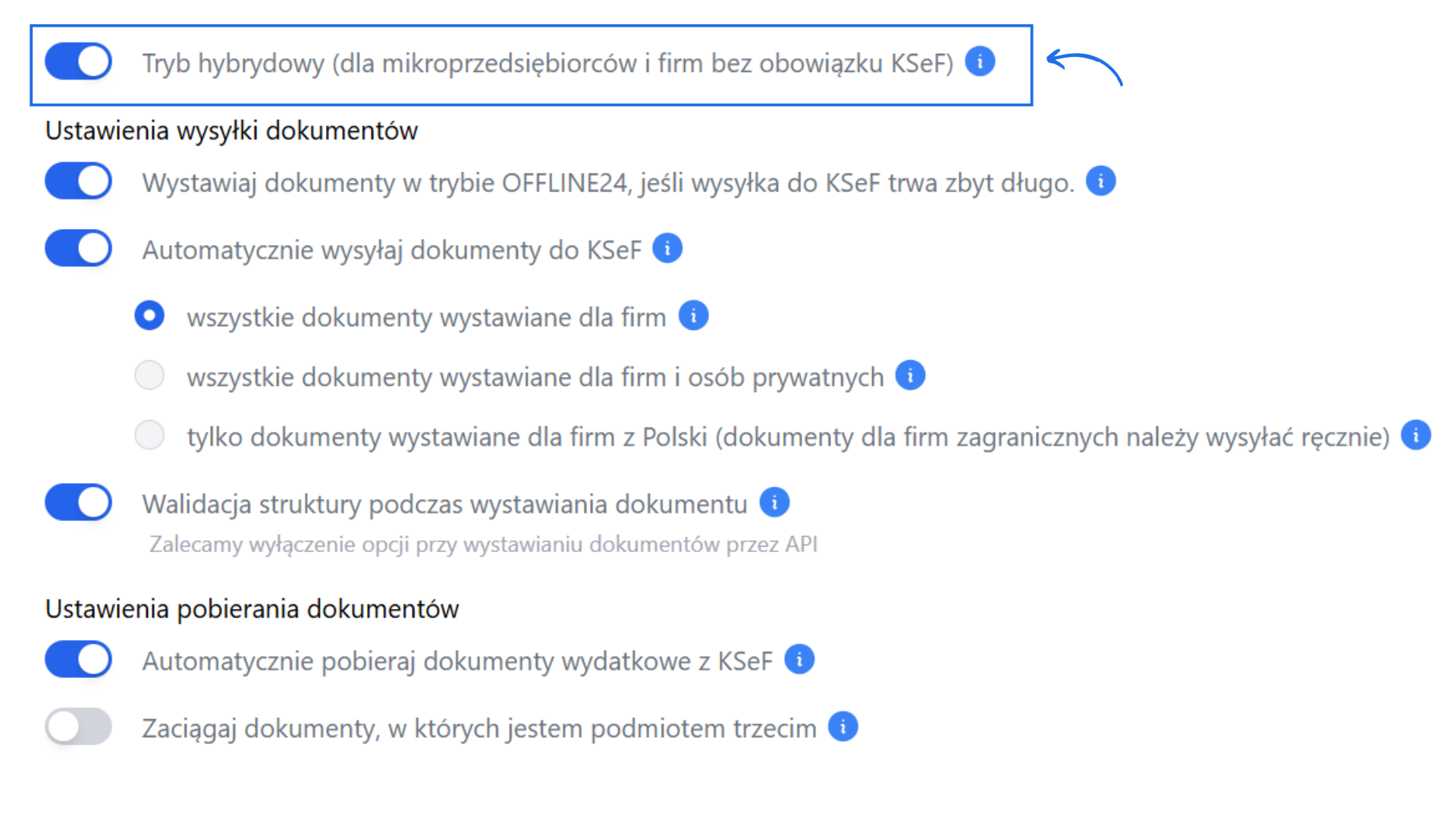
Co musisz wiedzieć o opcji Tryb hybrydowy?
- Tryb hybrydowy jest domyślnie wyłączony w ustawieniach integracji Fakturowni z KSeF.
- Opcja jego włączenia pojawia się po poprawnym połączeniu Fakturowni z KSeF (uwierzytelnienie automatyczne lub manualne).
- Tryb hybrydowy należy samodzielnie włączyć (ręcznie) po wykonaniu połączenia integracji z KSeF, oczywiście jeśli jesteś przedsiębiorcą, który nie ma jeszcze obowiązku wysyłki faktur sprzedażowych do KSeF.
- Jeżeli Twój okres przejściowy się zakończył i masz już obowiązek wysyłki faktur sprzedażowych do KSeF, musisz wyłączyć tryb hybrydowy i korzystać z opcji ręcznej lub automatycznej wysyłki dokumentów do KSeF.
- Wszystkie ustawienia integracji z KSeF w dowolnym momencie możesz skonfigurować zgodnie ze swoimi preferencjami.
Automatyczne pobieranie wydatków z KSeF
- W sekcji Ustawienia pobierania dokumentów włącz suwak Automatycznie pobieraj dokumenty wydatkowe z KSeF.

- System cyklicznie odpytuje KSeF i pobiera nowe wydatki co 15 minut.
- Każdy pobrany dokument z KSeF trafia do zakładki Wydatki jako dokument elektroniczny.
- W podglądzie wydatku poniżej jego widoku znajdziesz Numer KSeF.
- Wskazówka! Nawet gdy automatyczne pobieranie jest włączone, możesz w każdej chwili wymusić pobranie ręcznie przyciskiem Pobierz faktury z KSeF na liście Wydatków. To rozwiązanie przydatne, gdy kontrahent właśnie wystawił fakturę i chcesz ją od razu obsłużyć — bez czekania na kolejny cykl automatycznego pobierania.
Ręczne pobieranie wydatków z KSeF
- Upewnij się, że suwak Automatycznie pobieraj dokumenty wydatkowe z KSeF jest wyłączony (szary).

- Przejdź do Wydatki i kliknij przycisk Pobierz faktury z KSeF (na górze listy).

- System pobierze nowe dokumenty z KSeF do zakładki Wydatki i utworzy z nich dokument elektroniczny.
- W podglądzie wydatku widać Numer KSeF (w sekcji informacji/aktywności dokumentu).
- Ręczne pobranie działa również wtedy, gdy automatyczne pobieranie jest włączone.
Automatyczne wysyłanie faktur do KSeF
W trybie automatycznym po zapisaniu faktury Fakturownia przekazuje ją do KSeF zgodnie z wybranym zakresem. Jeśli masz aktywną automatyczną wysyłkę, wszystkie dokumenty kwalifikujące się do wysyłki (zgodnie z wybraną opcją) zostaną wysłane do KSeF – również dokumenty utworzone przez integracje (np. e-commerce), faktury cykliczne itp.
- Włącz suwak Automatycznie wysyłaj tworzone dokumenty do KSeF.
- Wybierz, jakie dokumenty mają być wysyłane automatycznie:
- Wszystkie dokumenty wystawiane dla firm — automatycznie wysyłane są tylko dokumenty wystawiane dla kontrahentów będących firmami.
- Wszystkie dokumenty wystawiane dla firm i osób prywatnych — automatycznie wysyłane są również dokumenty dla osób fizycznych bez NIP. Pamiętaj, że wysyłka dokumentów dla osób prywatnych do KSeF jest dobrowolna (nieobowiązkowa).
- Tylko dokumenty wystawiane dla firm z Polski (dokumenty dla firm zagranicznych należy wysyłać ręcznie) — dokumenty dla firm zagranicznych i osób prywatnych nie są wysyłane automatycznie. Pamiętaj, że dokumenty zagraniczne po weryfikacji obowiązkowo należy przesłać do KSeF ręcznie! Dokumenty dla osób prywatnych — jeśli chcesz je przekazać do KSeF, zleć wysyłkę ręcznie (wysyłka takich dokumentów jest dobrowolna).

W trybie automatycznym wystarczy, że na fakturze użyjesz przycisku Zapisz, a system według wybranej opcji zapisze dokument w Fakturowni, wyśle go do KSeF i po nadaniu numeru KSeF umożliwi wysyłkę e-maila do klienta.
Ręczne wysyłanie faktur sprzedażowych do KSeF
Jeżeli wolisz decydować osobno dla każdej faktury, wybierz tryb ręczny.

Na formularzu faktury zobaczysz wtedy dwa przyciski: Zapisz – zapisuje dokument tylko w Fakturowni, bez wysyłki do KSeF, oraz Zapisz i wyślij do KSeF – zapisuje fakturę i od razu wysyła ją do KSeF (system aktualizuje status i numer KSeF, gdy tylko zostaną nadane).
Jak odinstalować KSeF 2.0 w Fakturowni
Aby odinstalować (czyli odłączyć) KSeF, należy usunąć połączenie w Fakturowni i unieważnić certyfikaty w Aplikacji Podatnika KSeF.
Odłącz KSeF w Fakturowni
- Wejdź w Ustawienia > Integracje i dodatki > KSeF > Ustawienia > Szczegóły (znajdują się przy aktywnym połączeniu NIP).
- Kliknij Usuń połączenie.
- Wróć do Ustawienia > Integracje i dodatki > KSeF i wybierz Odinstaluj.
Unieważnij certyfikaty w Aplikacji Podatnika KSeF
- Zaloguj się do Aplikacji Podatnika KSeF.
- Przejdź do: Certyfikaty > Lista certyfikatów.
- Zaznacz certyfikaty powiązane z Fakturownią (np. AUTH / OFFLINE).
- Kliknij Unieważnij i wybierz powód unieważnienia.

Masz pytania? Wątpliwości? Sugestie, jak możemy dalej rozwijać wtyczkę? Napisz do nas zakładając zgłoszenie (kategoria 'Integracje').