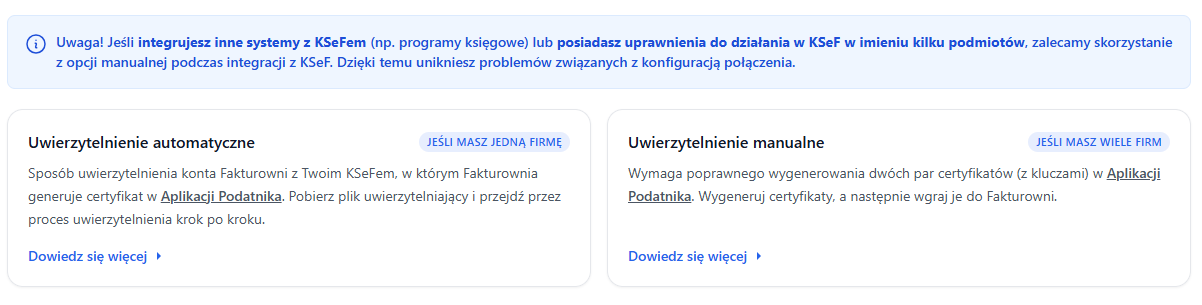
Uwierzytelnienie manualne to rozwiązanie przeznaczone przede wszystkim dla osób, które chcą korzystać z więcej niż jednego programu zintegrowanego z KSeF (np. Fakturownia + inne narzędzie księgowe/ERP) i potrzebują zarządzać certyfikatami centralnie oraz bardzo często dla osób posiadających w obrębie jednego konta w Fakturowni kilka firm np. spółka + jdg.
W Fakturowni są dwa sposoby uwierzytelnienia z KSeF: uwierzytelnienie manualne i uwierzytelnienie automatyczne dedykowane dla osób posiadających jedną firmę i chcących połączyć KSeF wyłącznie z Fakturownią. Korzystając z automatycznej opcji, Fakturownia w Twoim imieniu generuje certyfikaty w KSeF, ale jeśli integrujesz KSeF równolegle w kilku różnych programach, to musisz skorzystać z uwierzytelnienia manualnego i wygenerować certyfikaty po stronie KSeF, czyli w Aplikacji Podatnika, a następnie wgrać ten sam zestaw certyfikatów do wybranych narzędzi.
Odpowiedz na trzy szybkie pytania i sprawdź, która opcja będzie najlepsza dla Twojej firmy.
Spis treści
- Limity certyfikatów po stronie KSeF
- Czy jedna firma może używać wielu certyfikatów KSeF?
- Autoryzacja manualna (zaawansowana) – wgranie certyfikatów z KSeF do Fakturowni
- Część I – wygeneruj i pobierz certyfikaty w Aplikacji Podatnika KSeF
- Certyfikat uwierzytelniający .crt + klucz prywatny .key
- Certyfikat offline: offline.crt + offline.key
- Część II – wgraj certyfikaty do Fakturowni
- Ustawienia integracji: pobieranie i wysyłanie dokumentów do KSeF w Fakturowni – tryb automatyczny i ręczny
- Jak odinstalować KSeF 2.0 w Fakturowni
- Jak unieważnić certyfikaty w Aplikacji Podatnika
- Najczęstsze problemy z konfiguracją integracji z KSeF
- FAQ - pytania i odpowiedzi
Limity certyfikatów po stronie KSeF
W KSeF obowiązują restrykcyjne limity certyfikatów narzucone przez Ministerstwo Finansów. Limity te nie zależą od Fakturowni – wynikają z zasad działania KSeF.
Aktualne limity wprowadzone przez KSeF od dnia 24.03.2026 r. to:
- NIP: maksymalnie 100 aktywnych certyfikatów oraz 300 wniosków w okresie 30 dni.
- PESEL: maksymalnie 6 aktywnych certyfikatów oraz 12 wniosków w okresie 30 dni.
- Odcisk palca certyfikatu (fingerprint): maksymalnie 6 aktywnych certyfikatów oraz 12 wniosków w okresie 30 dni.
Od 01.02.2026 r. do 23.03.2026 r. obowiązywały następujące ograniczenia:
- maksymalnie 2 aktywne certyfikaty jednocześnie (w praktyce: aktywna para certyfikatów do uwierzytelniania + offline),
- dodatkowo obowiązuje limit generowania certyfikatów w okresie 30 dni:
- przy autoryzacji opartej o Profil Zaufany (JDG/PESEL): do 6 certyfikatów na 30 dni (czyli maks. 3 pary),
- przy podpisie kwalifikowanym / pieczęci kwalifikowanej (spółki i inne podmioty): do 100 certyfikatów na 30 dni (czyli maks. 50 par).
Aby sprawdzić stan certyfikatów i limity, zaloguj się bezpośrednio do Aplikacji Podatnika KSeF i przejdź do zakładki Certyfikaty.
Jeżeli przekroczysz limit generowania certyfikatów, KSeF zablokuje Ci na 30 dni od daty wygenerowania ostatniego certyfikatu możliwość stworzenia kolejnych certyfikatów. Nie da się tego obejść po stronie Fakturowni. W takiej sytuacji należy kontaktować się z zespołem technicznym KSeF lub odczekać 30 dni, aż blokada minie.
Jeżeli limity nie są przekroczone, a problemem są aktywne certyfikaty:
- dezaktywuj aktywne certyfikaty w KSeF,
- przejdź ponownie proces autoryzacji w Fakturowni.
Czy jedna firma może używać wielu certyfikatów KSeF?
To zależy od sposobu uwierzytelniania i identyfikatora, z którym certyfikat jest powiązany:
Podpis/pieczęć kwalifikowana powiązana z NIP (typowe dla spółek): KSeF dopuszcza generowanie wielu certyfikatów, którym można nadać własne nazwy i wykorzystywać je w różnych systemach lub na różnych stanowiskach.
Profil Zaufany / certyfikat powiązany z PESEL (częste w JDG): KSeF pozwala na posiadanie kilku aktywnych certyfikatów, jednak ze względu na niższe limity (6 aktywnych certyfikatów) zalecane jest ostrożne zarządzanie ich liczbą. W przypadku korzystania z wielu systemów warto rozważyć używanie tych samych certyfikatów w różnych integracjach, aby uniknąć przekroczenia limitów.
Uprawnienia w KSeF (JDG vs. spółka lub inny podmiot) – wykonaj przed wygenerowaniem certyfikatów
To najważniejszy etap przygotowania integracji. Jeśli nie ustawisz poprawnie uprawnień w KSeF, proces generowania lub użycia certyfikatów może zakończyć się błędem (np. 403 lub 415).
JDG
Jeśli prowadzisz jednoosobową działalność gospodarczą:
- możesz wygenerować certyfikaty w KSeF bez dodatkowych formalności,
- skorzystaj z Profilu Zaufanego (ePUAP) lub podpisu kwalifikowanego.
Spółka lub inny podmiot
Jeśli działasz jako spółka, fundacja, stowarzyszenie lub inny podmiot, przed wygenerowaniem certyfikatów upewnij się, że masz odpowiednie uprawnienia w KSeF.
Opcja 1: Masz kwalifikowaną pieczęć elektroniczną z NIP
- upewnij się, że pieczęć zawiera dane podmiotu (w tym NIP),
- możesz przejść bezpośrednio do generowania certyfikatów w KSeF.
Uwaga: Zwykle nie potrzebujesz formularza ZAW-FA, ponieważ działasz jako podmiot (firma). Jeśli pojawi się błąd (np. 415), najczęściej oznacza to brak odpowiednich uprawnień — wtedy sprawdź pieczęć lub nadaj uprawnienia przez ZAW-FA.
Opcja 2: Nie masz pieczęci – wymagany ZAW-FA
W tym przypadku musisz najpierw wyznaczyć administratora KSeF:
- Wybierz jedną osobę (np. wspólnika), która będzie administratorem,
- Złóż formularz ZAW-FA (papierowo lub elektronicznie).
Po jego przetworzeniu:
- administrator loguje się do KSeF,
- przechodzi do zakładki Uprawnienia,
- nadaje uprawnienia (sobie i innym osobom).
Dopiero po tym kroku możesz przejść do generowania certyfikatów i dalszej konfiguracji w Fakturowni.
Ważne informacje
- Formularz ZAW-FA wskazuje tylko jedną osobę jako pierwszego administratora.
- Samo nadanie uprawnień przez urząd skarbowy nie wystarcza — administrator musi zalogować się do KSeF i nadać uprawnienia w systemie.
- Brak tych uprawnień może powodować błędy (np. 403 przy wysyłce lub pobieraniu dokumentów).
- Na tym etapie możesz dodać kolejne osoby (np. pracowników lub biuro rachunkowe).
- Bez administratora (ZAW-FA) lub pieczęci kwalifikowanej nie da się poprawnie wygenerować i używać certyfikatów KSeF.
Uwierzytelnienie manualne – wgranie certyfikatów z KSeF do Fakturowni
Ta metoda polega na tym, że:
- generujesz certyfikaty w Aplikacji Podatnika KSeF,
- pobierasz je na komputer,
- wgrywasz do Fakturowni (w dwóch etapach: uwierzytelniający i offline).
Co przygotować?
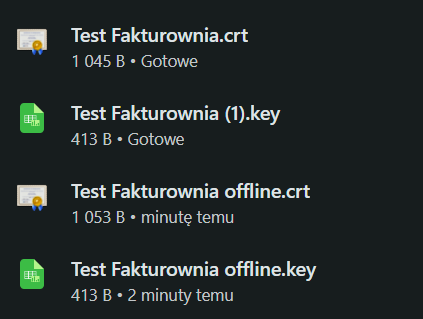
Potrzebujesz łącznie czterech plików:
- certyfikat uwierzytelniający: .crt + klucz prywatny .key,
- certyfikat offline: offline.crt + offline.key,
- oraz haseł do kluczy prywatnych (.key), które ustawiasz podczas generowania w KSeF.
Część I – wygeneruj i pobierz certyfikaty w Aplikacji Podatnika KSeF
Certyfikat uwierzytelniający .crt + klucz prywatny .key
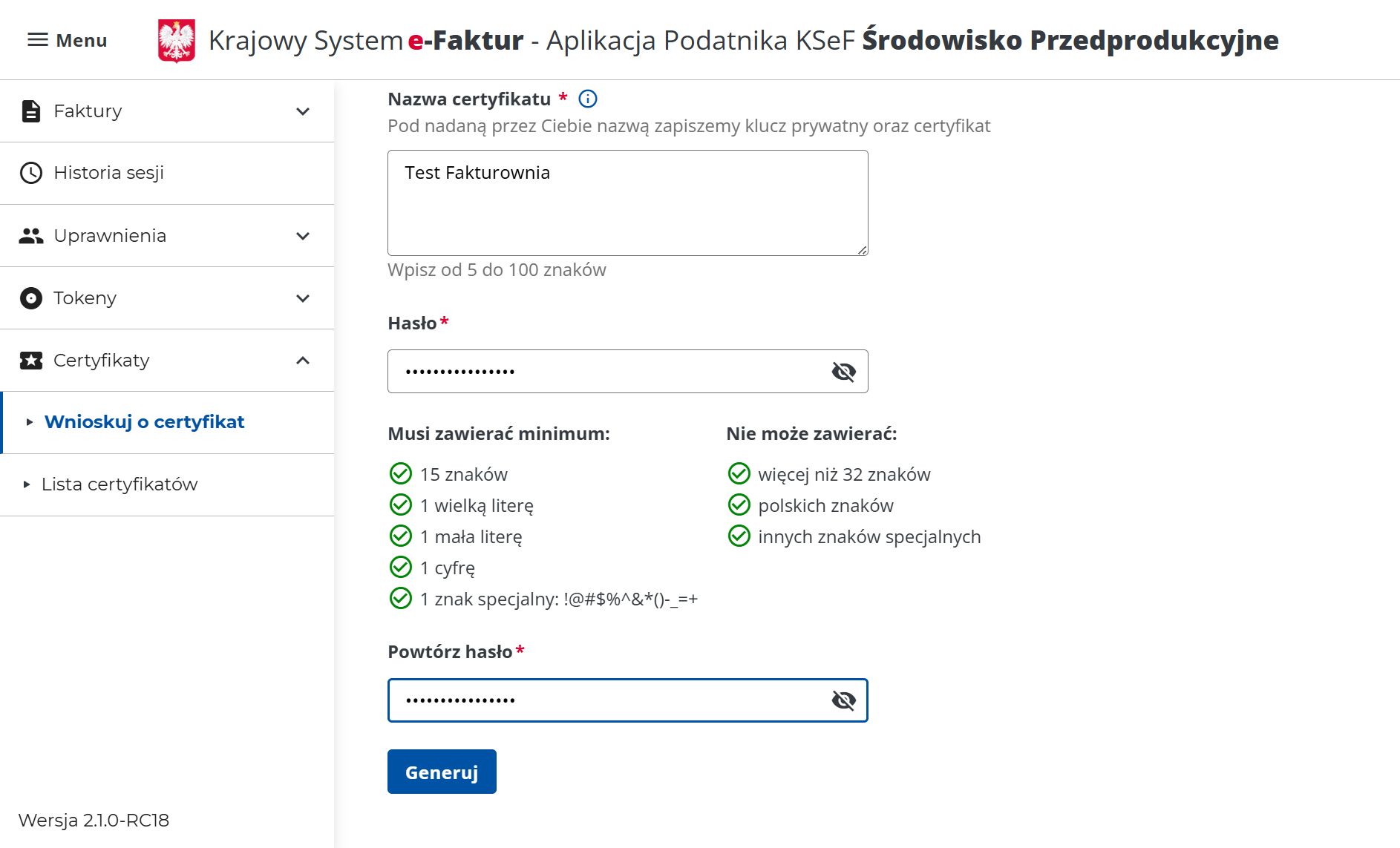
- W Aplikacji Podatnika wejdź w Certyfikaty > Wnioskuj o certyfikat,
- Podczas generowania: ustaw nazwę certyfikatu np. Certyfikat uwierzytelniający,
- wpisz i potwierdź hasło (zgodnie z wymaganiami),
- kliknij Generuj,
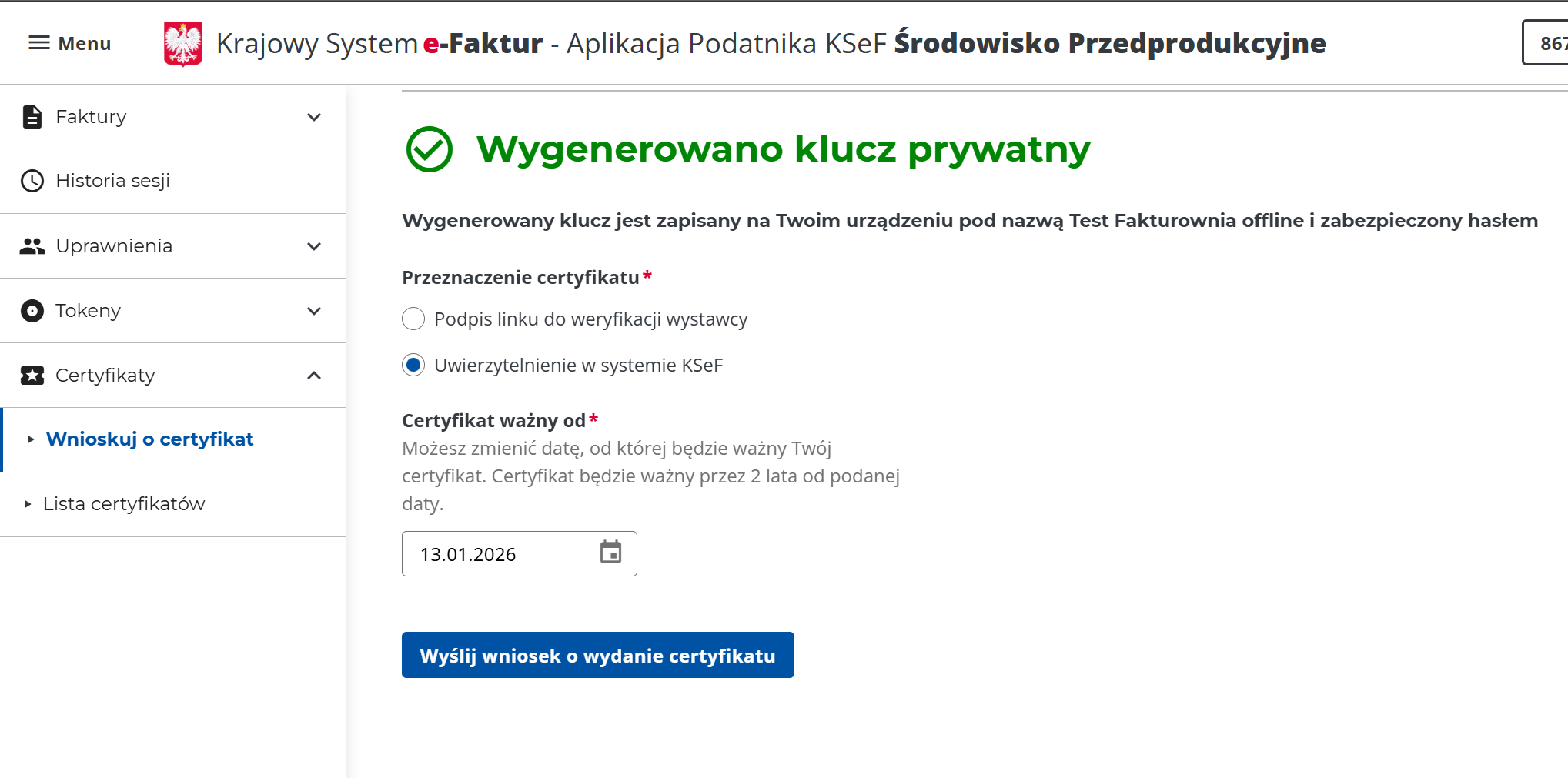
- wybierz przeznaczenie certyfikatu: Uwierzytelnienie w systemie KSeF,
- następnie kliknij Wyślij wniosek o wydanie certyfikatu,
- po komunikacie powodzenia, kliknij Pobierz certyfikat
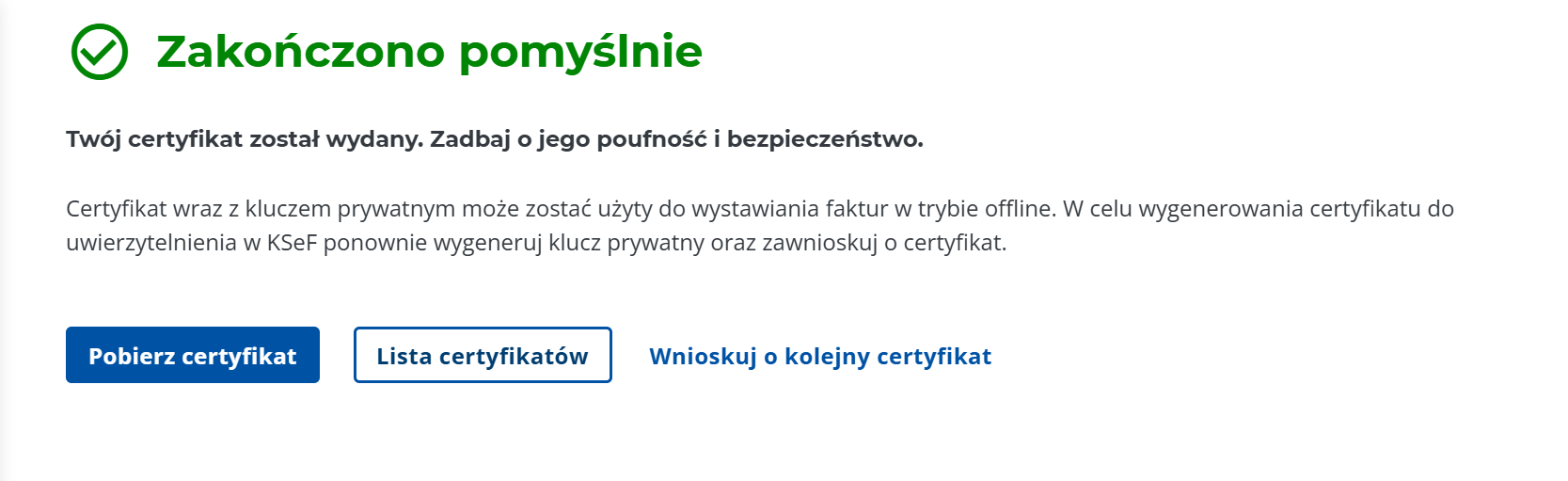
Pamiętaj! Poczekaj aż certyfikat się wygeneruje i od razu pobierz go na komputer (nie zamykaj okna przeglądarki). Wygenerowane pliki pokazują się tylko raz i nie ma możliwości wygenerowania tego samego certyfikatu ponownie — należy je pobrać na komputer i nie usuwać. W razie usunięcia trzeba przejść proces od nowa dezaktywując stare certyfikaty.
Certyfikat offline: offline.crt + offline.key
Po pobraniu pierwszej pary certyfikatów: certyfikat uwierzytelniający: .crt + klucz prywatny .key, musisz pobrać drugą parę, czyli certyfikat offline: offline.crt + offline.key.
- Możesz zacząć od ostatniego kroku i wybrać Wnioskuj o kolejny certyfikat lub zacząć od początku i w Aplikacji Podatnika wejść w Certyfikaty > Wnioskuj o certyfikat,
- Podczas generowania: ustaw nazwę certyfikatu np. Certyfikat offline,
- wpisz i potwierdź hasło (zgodnie z wymaganiami),
- kliknij Generuj,
- wybierz przeznaczenie certyfikatu: Podpis linku do weryfikacji wystawcy,
- następnie kliknij Wyślij wniosek o wydanie certyfikatu,
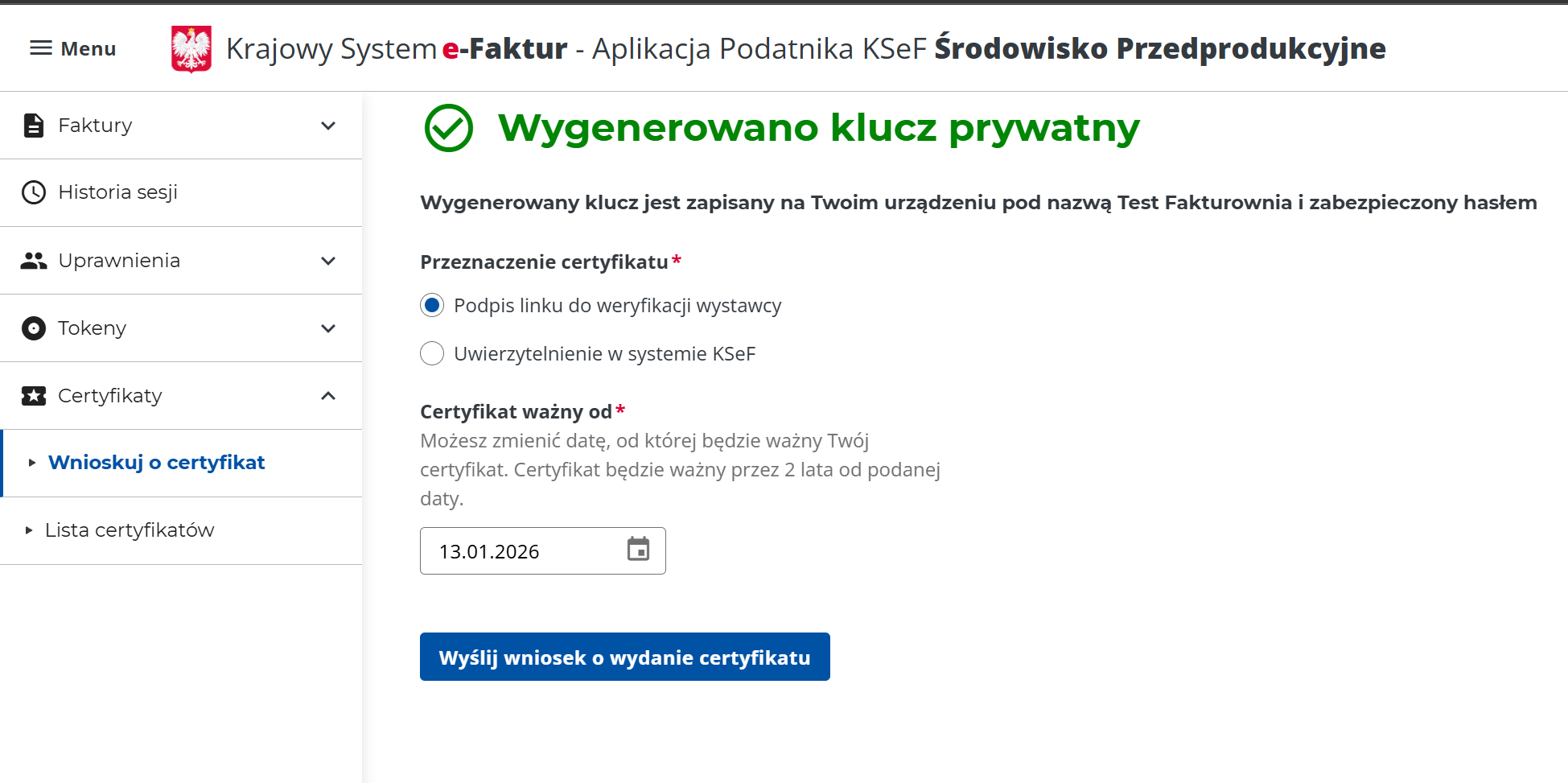
- po komunikacie powodzenia, kliknij Pobierz certyfikat
Pamiętaj! Poczekaj aż certyfikat się wygeneruje i od razu pobierz go na komputer (nie zamykaj okna przeglądarki). Wygenerowane pliki pokazują się tylko raz i nie ma możliwości wygenerowania tego samego certyfikatu ponownie — należy je pobrać na komputer i nie usuwać. W razie usunięcia trzeba przejść proces od nowa dezaktywując stare certyfikaty.
Część II – wgraj certyfikaty do Fakturowni
- Zaloguj się do Fakturowni na konto firmy, którą chcesz podłączyć z KSeF.
- Wejdź w Ustawienia > Integracje i dodatki.
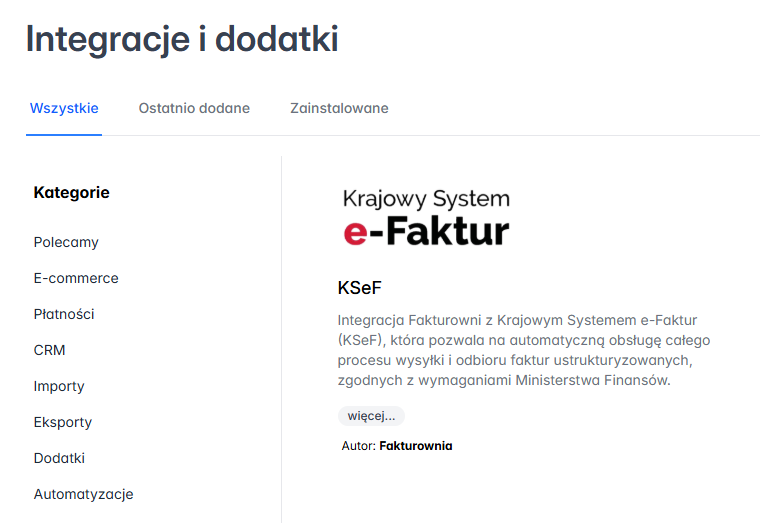
- Na liście dodatków znajdź i kliknij w kafelek KSeF z logo Krajowego Systemu e-Faktur.
- Na stronie integracji kliknij przycisk Aktywuj
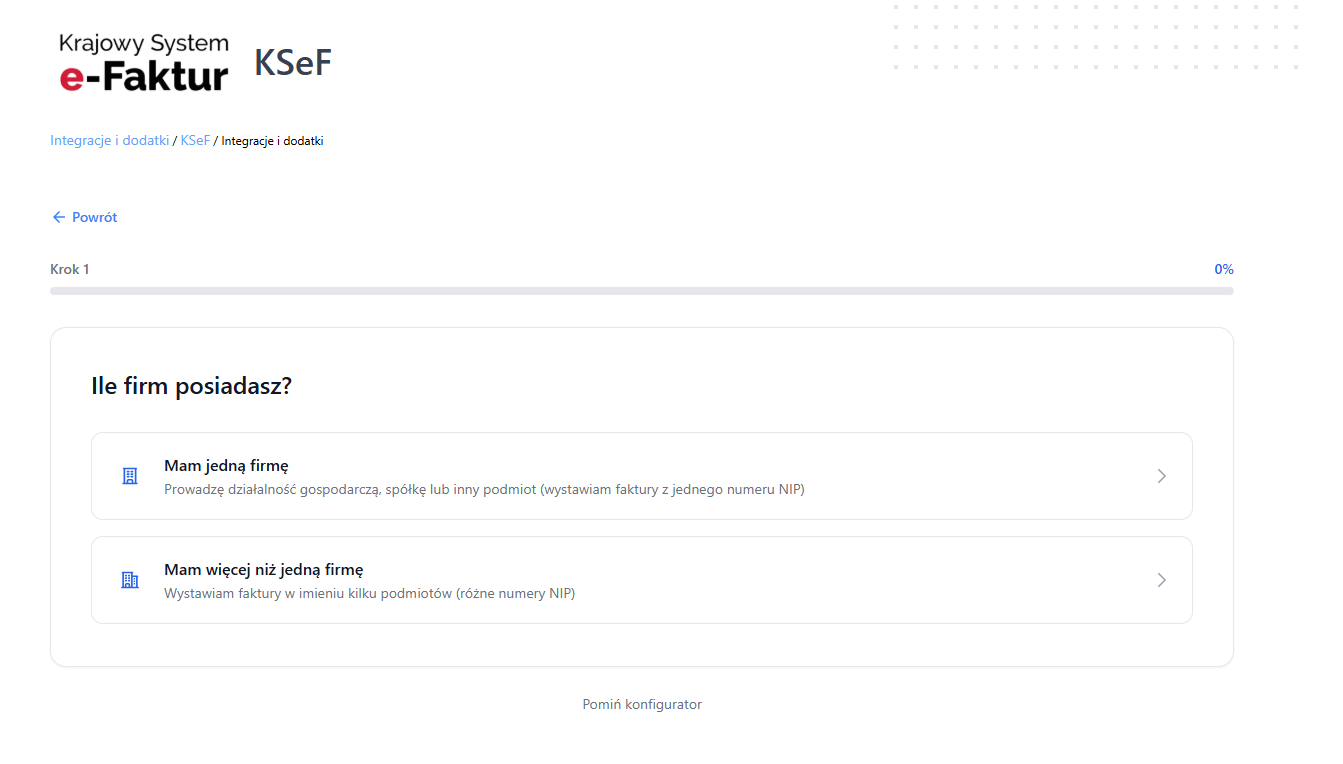
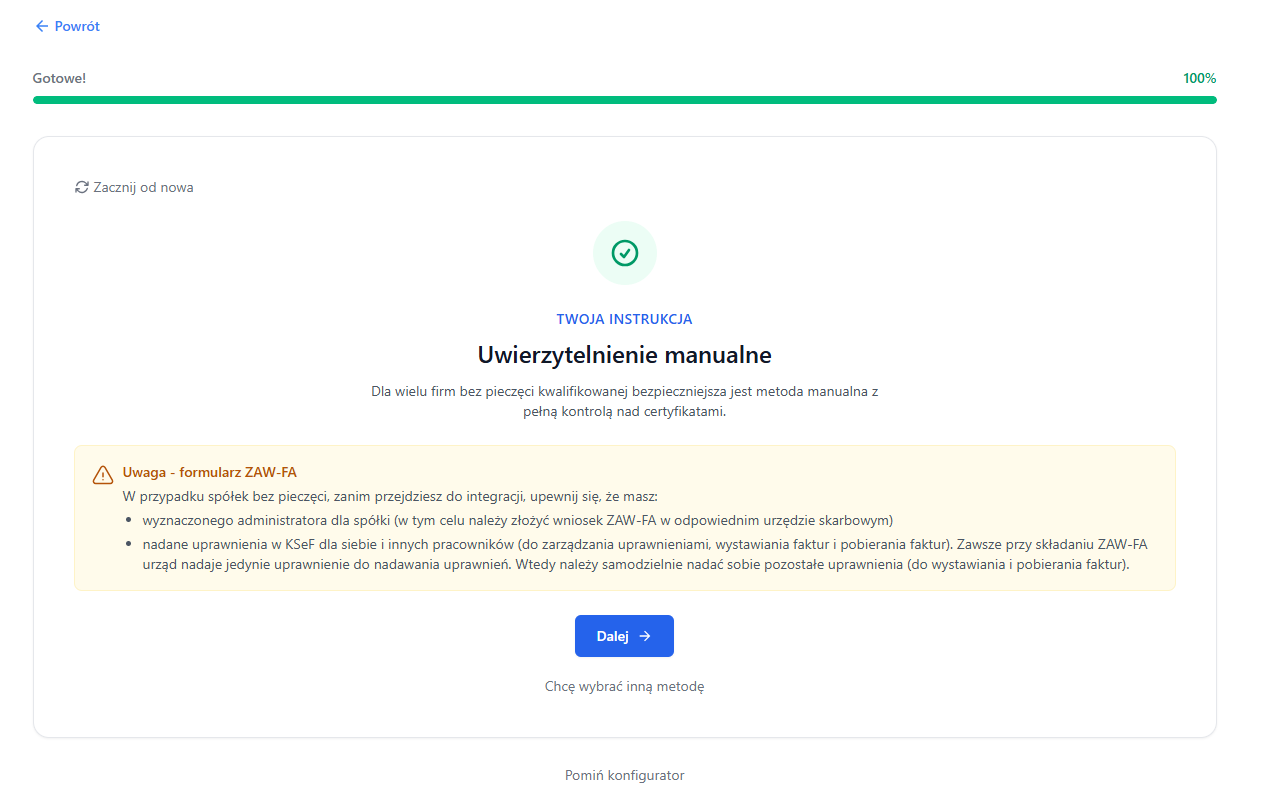
- System uruchomi konfigurator, który wskaże odpowiednią dla Ciebie metodę uwierzytelnienia Fakturowni z KSeF.
- Po przejściu przez konfigurator zobaczysz rekomendowaną metodę uwierzytelnienia. Kliknij Dalej, aby od razu rozpocząć proces — lub Chcę wybrać inną metodę, jeśli chcesz wybrać inną metodę niż zaproponowana
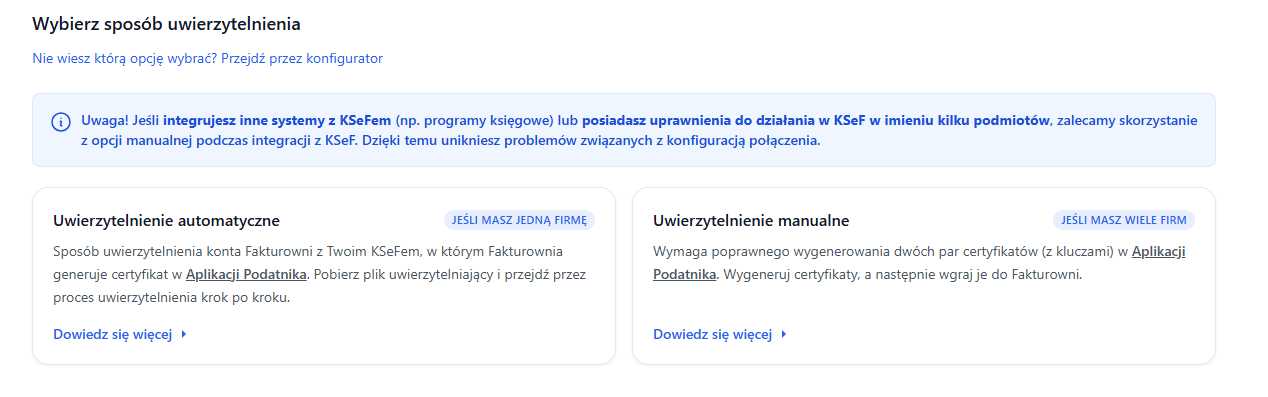
- W każdym momencie przechodzenia przez konfigurator możesz też kliknąć Pomiń konfigurator — przejdziesz wtedy bezpośrednio do wyboru metody uwierzytelnienia (automatyczne lub manualne). Ten sam widok zobaczysz wybierając Chcę wybrać inną metodę
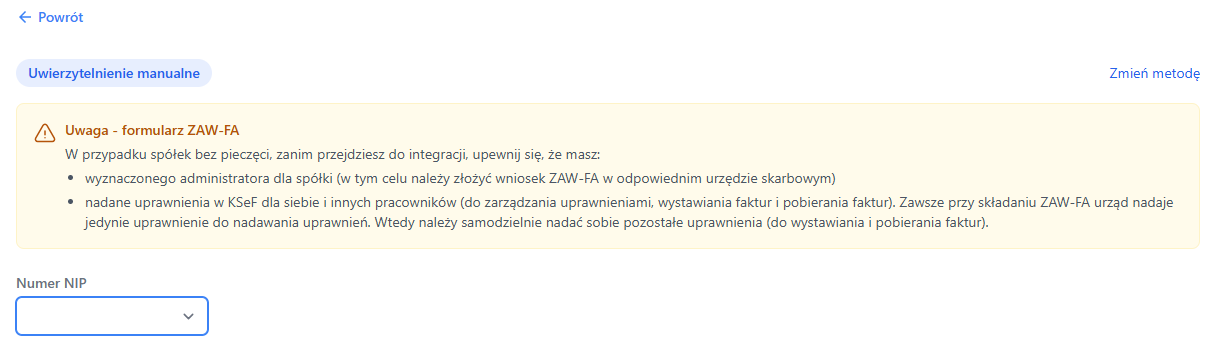
- Wybierz Numer NIP firmy,
- Na ekranie widnieje Etap 1 z 2, gdzie wgrasz Certyfikat uwierzytelniający pobrany z KSeF,
- Krok 1 – dodaj we wskazanym polu Certyfikat uwierzytelniający (plik) .crt,
- Kliknij Dalej
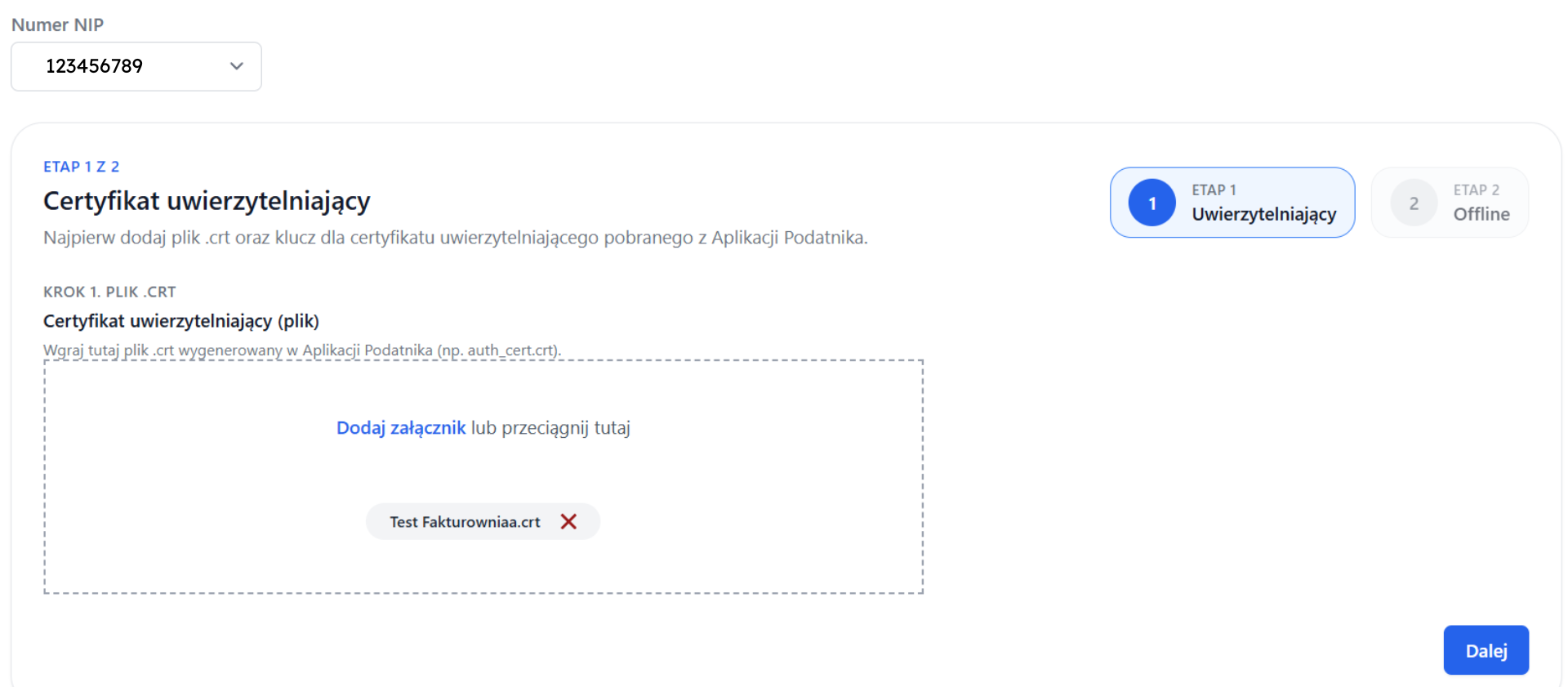
- Krok 2 – dodaj we wskazanym polu klucz prywatny certyfikatu uwierzytelniającego (PEM) – plik .key,
- W polu Hasło do klucza uwierzytelniającego (.key) wpisz hasło ustawione w Aplikacji Podatnika KSeF,
- Następnie kliknij przycisk Przejdź do certyfikatu offline
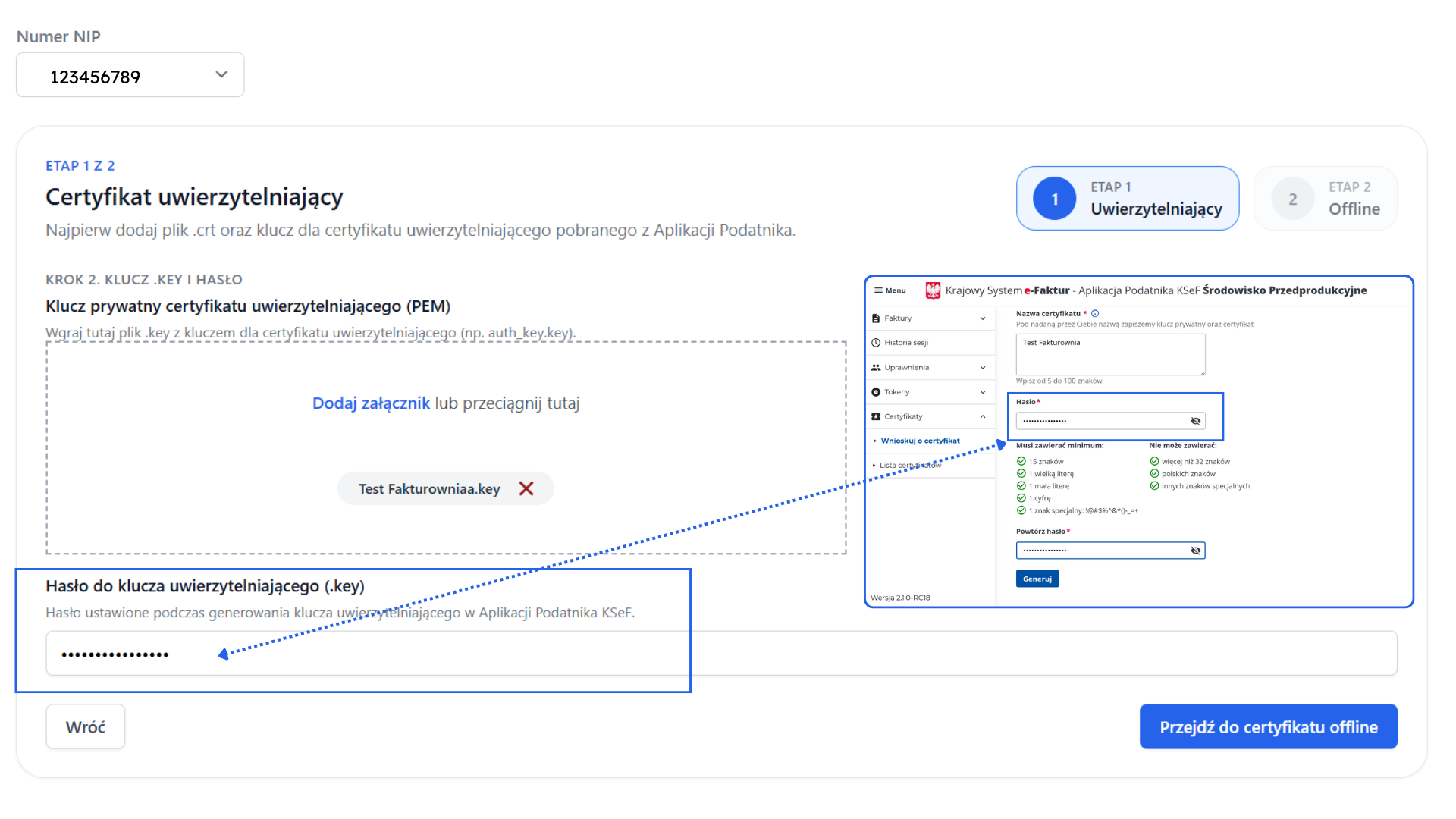
- Na ekranie widnieje teraz Etap 2 z 2, gdzie wgrasz Certyfikat offline pobrany z KSeF,
- Krok 1 – dodaj we wskazanym polu Certyfikat offline (plik) .crt,
- Kliknij Dalej
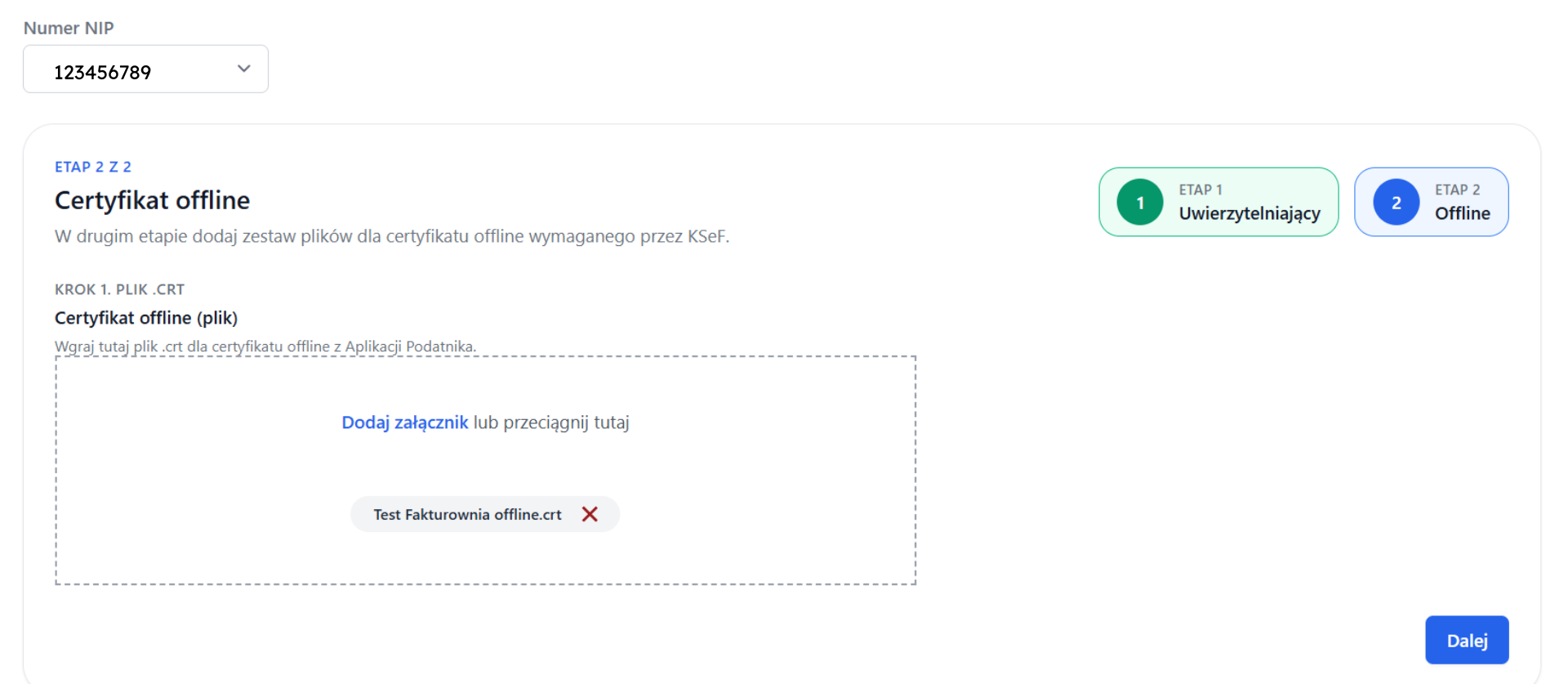
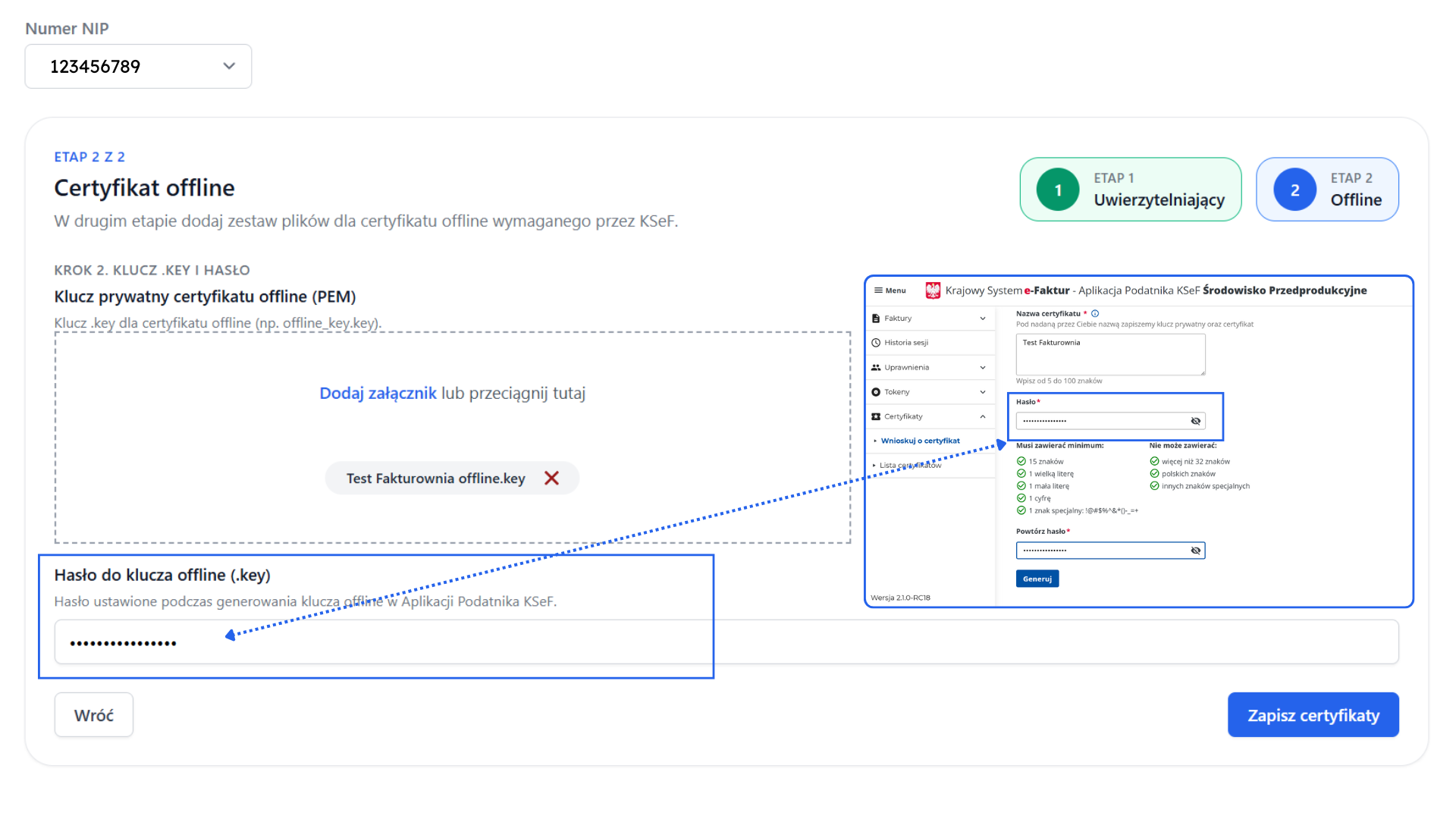
- Krok 2 – dodaj we wskazanym polu klucz prywatny certyfikatu offline (PEM) – plik .key,
- W polu Hasło do klucza offline (.key) wpisz hasło ustawione w Aplikacji Podatnika KSeF,
- Na koniec kliknij Zapisz certyfikaty
- Po poprawnym wgraniu zobaczysz komunikat „Autoryzacja zakończona pomyślnie!" – oznacza to, że połączenie dla wybranego NIP jest aktywne.


Wskaż właściciela certyfikatów i zarządzaj uprawnieniami użytkowników
Po pomyślnej autoryzacji konieczne jest wskazanie właściciela certyfikatów – czyli osoby, do której przypisane są certyfikaty użyte przy połączeniu z KSeF. Zazwyczaj jest to osoba, która skonfigurowała integrację. Dopiero po tym kroku możesz zarządzać tym, kto na koncie może wysyłać faktury do KSeF.
Jak ustawić właściciela certyfikatów i uprawnienia?
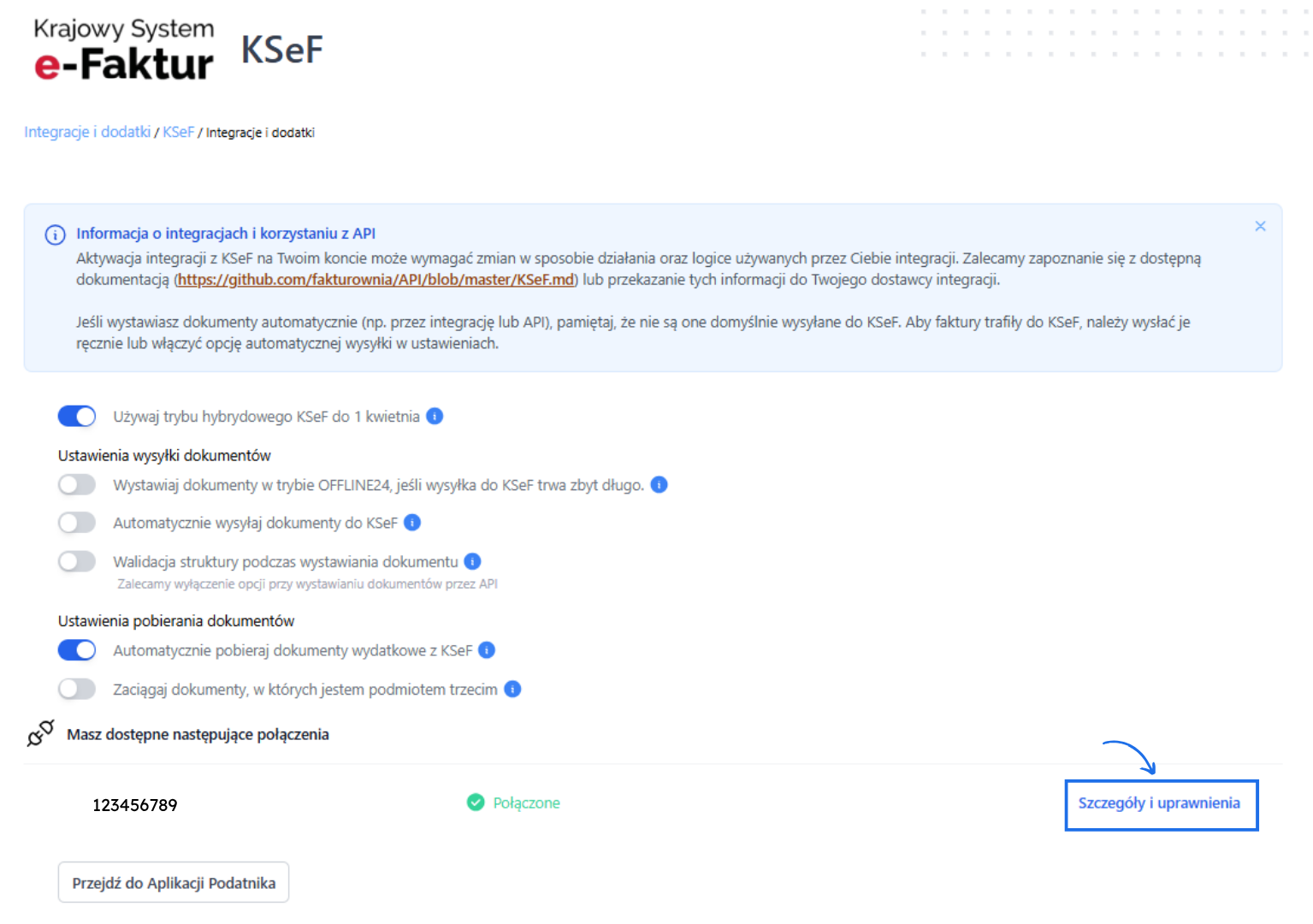
- Przejdź do Ustawienia > Integracje i dodatki > KSeF > Ustawienia.
- Przy aktywnym połączeniu (np. NIP: 123456789 ze statusem Połączone) kliknij Szczegóły i uprawnienia.
- Wskaż właściciela certyfikatów – osobę, która przeprowadziła autoryzację. Widoczna jest w szczegółach połączenia z etykietą Właściciel certyfikatu i oznaczeniem Pełne uprawnienia.
- W sekcji Kto może wysyłać dokumenty do KSeF? wybierz jedną z opcji:
- Wybrani użytkownicy – dokumenty wysyłają wybrane osoby z listy; przy każdej możesz włączyć lub wyłączyć przełącznik (Może wysyłać / Brak uprawnień). Dokumenty są wysyłane certyfikatem właściciela certyfikatów.
-
Wybrani i zautoryzowani użytkownicy – każdy wskazany użytkownik przechodzi indywidualną autoryzację w KSeF i uzyskuje własny certyfikat. Dokumenty trafiają do KSeF z podpisem konkretnego pracownika. (Opcja dostępna wkrótce.)
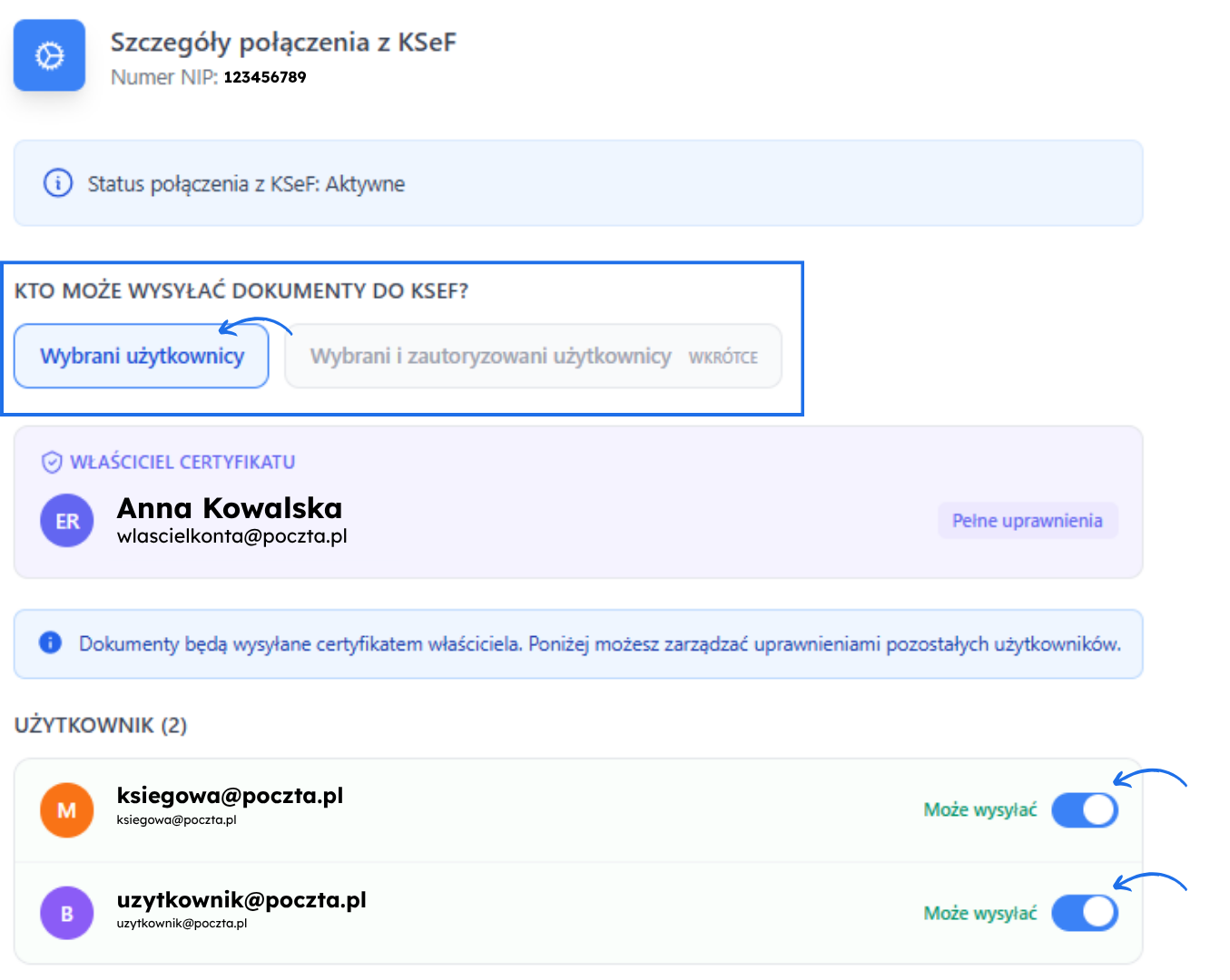
Szczegółowy opis wszystkich opcji, statusów autoryzacji i instrukcję krok po kroku znajdziesz w artykule: KSeF: Uprawnienia użytkowników w Fakturowni – kto może wysyłać dokumenty i jak to ustawić.
Ustawienia integracji: pobieranie i wysyłanie dokumentów do KSeF w Fakturowni – tryb automatyczny i ręczny
Po autoryzacji, czyli połączeniu się z KSeF, decydujesz, w jaki sposób Twoje faktury mają być wysyłane i pobierane z KSeF. Decyzji dokonujesz odrębnie zarówno dla wysyłki faktur sprzedażowych, jak i dla pobierania faktur wydatkowych.
Pobieranie:
Instrukcja z przykładami + statusy i filtry: Jak pobierać faktury kosztowe (wydatki) z KSeF do Fakturowni?
Wysyłanie:
Instrukcja z przykładami + statusy i filtry: Jak wysyłać faktury z Fakturowni do KSeF
Wideo: Film instruktażowy – ustawienia wysyłki automatyczne czy ręczne
Tryb hybrydowy w okresie od 01.02.2026 r. do 01.01.2027 r. – ustawienia indywidualne
To rozwiązanie „przejściowe", które stworzyliśmy dla wszystkich użytkowników, których obowiązek wysyłki faktur sprzedażowych do KSeF zaczyna się od 01.04.2026 r. lub 01.01.2027 r. Tryb hybrydowy pomaga łagodnie wejść w KSeF tym podmiotom, które nie mają jeszcze obowiązku wysyłania dokumentów do KSeF.
O co chodzi w skrócie?
- w trybie hybrydowym system pobiera dokumenty kosztowe (Wydatki) z KSeF,
- a dokumenty sprzedażowe wysyłasz do KSeF tylko wtedy, kiedy chcesz (wybierasz je ręcznie) – dzięki temu faktury, których nie wysyłasz do KSeF, nadal możesz edytować i wysyłać e-mailem na dotychczasowych zasadach.
Więcej o trybie hybrydowym dowiesz się z artykułu: Tryb hybrydowy dla mikroprzedsiębiorców i firm bez obowiązku KSeF: odbiór kosztów i dobrowolna wysyłka sprzedaży do KSeF
Jak odinstalować KSeF 2.0 w Fakturowni
Aby odinstalować (czyli odłączyć) KSeF, należy: usunąć połączenie w Fakturowni i unieważnić certyfikaty w Aplikacji Podatnika KSeF.
Odłącz KSeF w Fakturowni
- Wejdź w Ustawienia > Integracje i dodatki > KSeF > Ustawienia > Szczegóły (znajdują się przy aktywnym połączeniu NIP),
- Kliknij Usuń połączenie,
- Wróć do Ustawienia > Integracje i dodatki > KSeF i wybierz Odinstaluj.
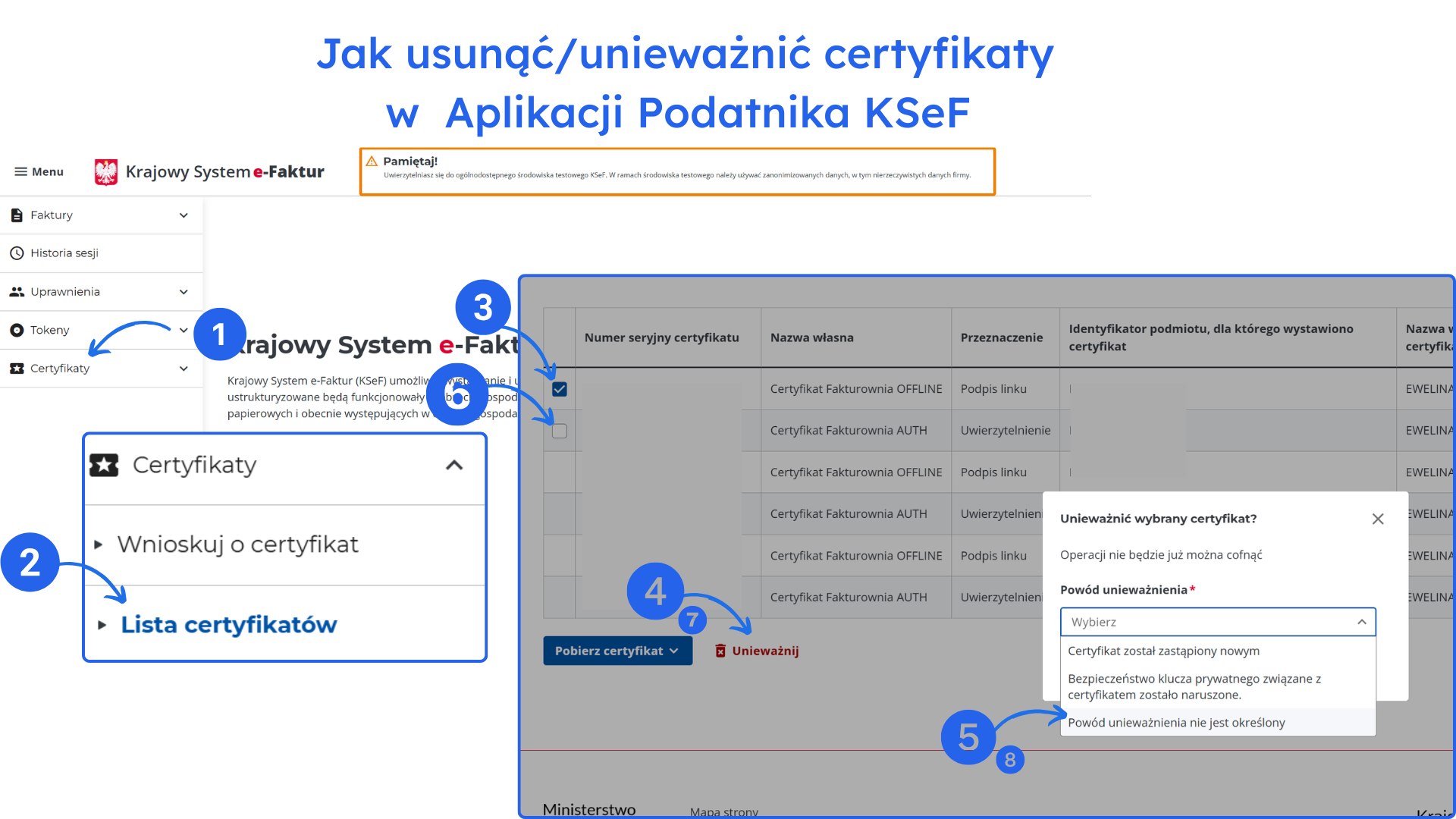
Unieważnij certyfikaty w Aplikacji Podatnika KSeF
- Zaloguj się do Aplikacji Podatnika KSeF,
- Przejdź do: Certyfikaty > Lista certyfikatów,
- Zaznacz certyfikaty powiązane z Fakturownią (np. AUTH / OFFLINE),
- Kliknij Unieważnij i wybierz powód unieważnienia.
Najczęstsze problemy z konfiguracją integracji z KSeF
- błąd: Autoryzacja KSeF nie powiodła się. Konto przekroczyło limit dostępnych certyfikatów
- błąd 415 (brak uprawnień)
- obsługa wielu firm w ramach jednego konta i przekroczone limity
- błąd 400 - Exception: Brak podpisu
- błąd "exceptionCode":21115,"exceptionDescription":"Nieprawidłowy certyfikat
- błąd 21111 "Nieprawidłowe wyzwanie autoryzacyjne."
- błąd [{"exceptionCode" => 9103, "exceptionDescription" => "Przekroczona liczba dozwolonych podpisów."}]
- czy można mieć podpięty KSeF na dwóch kontach, na których mam te same NIPy?
- błąd 403
- mam obowiązek korzystania z KSeF dopiero od 1 kwietnia, a nie mogę wysyłać faktur mailem do klientów
WAŻNE! Błędy wymagające działań po stronie Fakturowni i bezpośredniego kontaktu!
Jeśli wskazane w tej rubryce błędy dotyczą Twojego konta, prześlij zgłoszenie z kategorią integracje i szczegółami błędu.
Błędy autoryzacji z KSeF
- błąd 401
- błąd „autoryzacja w trakcie"
Błąd wysyłki faktury do KSeF
- Błąd wysyłania do KSeF – nieprawidłowy token API, skontaktuj się z obsługą klienta
FAQ – pytania i odpowiedzi
1. W jakich sytuacjach może być potrzebne hasło użyte podczas generowania certyfikatu?
Hasło do klucza prywatnego jest potrzebne przede wszystkim podczas wgrywania certyfikatów i kluczy do Fakturowni (import plików .key). Może być również potrzebne, jeśli korzystasz z tych samych certyfikatów do integracji KSeF z innym programem.
Ważne: hasło dotyczy kluczy prywatnych i należy je przechowywać bezpiecznie — bez niego nie da się poprawnie użyć certyfikatu.
2. Czy można wgrać tylko certyfikat „online" (bez certyfikatu offline)?
Nie. W przypadku autoryzacji manualnej należy wgrać komplet plików, czyli łącznie 4 pliki: certyfikat uwierzytelniający: .crt + klucz prywatny .key oraz certyfikat offline: offline.crt + offline.key. Bez kompletu plików autoryzacja manualna nie zostanie zakończona poprawnie.
3. Wygenerowałem/am certyfikaty w Aplikacji Podatnika, ale nie widzę plików na komputerze — jak mam je wgrać?
Do autoryzacji manualnej musisz posiadać fizyczne pliki certyfikatów i kluczy na komputerze. Sam komunikat w Aplikacji Podatnika, że certyfikaty zostały wygenerowane, nie wystarczy.
Jeśli nie masz plików .crt / .key, zaloguj się do Aplikacji Podatnika, unieważnij poprzednie certyfikaty i wygeneruj nowe, a następnie od razu pobierz pliki na komputer.
Ważne: wygenerowane pliki certyfikatów są dostępne do pobrania tylko podczas procesu generowania, dlatego najlepiej zapisać je od razu i nie usuwać.
4. Dlaczego integracja działa na certyfikatach, a nie na tokenach?
Nasza integracja z KSeF opiera się wyłącznie na certyfikatach, ponieważ tokeny są rozwiązaniem wygaszanym przez Ministerstwo Finansów. Zgodnie z aktualnymi zasadami tokeny funkcjonują przejściowo, natomiast docelowo integracje mają działać w oparciu o certyfikaty KSeF.
5. Czy certyfikat daje „pełny dostęp do wszystkiego"?
Nie, sam certyfikat nie decyduje o wszystkim. Kluczowe są także uprawnienia nadane w KSeF (role i zakresy dla konkretnego podmiotu/NIP). Oznacza to, że nawet przy pracy na certyfikatach możesz zarządzać dostępem zgodnie z uprawnieniami nadanymi w Aplikacji Podatnika.
6. Jak sprawdzić, czy konto Fakturowni jest poprawnie połączone z KSeF?
Wejdź w: Ustawienia → Integracje i dodatki → KSeF → Ustawienia
W sekcji z połączeniami (przy Twoim numerze NIP) zobaczysz status:
✅ Połączone (zielony status / zielony ptaszek) — konto jest poprawnie połączone z KSeF
✖ Niepołączone (czarny krzyżyk) — połączenie nie zostało zakończone poprawnie i należy dokończyć autoryzację
7. Czy można mieć podpięty KSeF na dwóch kontach, na których mam te same NIPy?
Tak, w celu połączenia dwóch osobnych kont z tym samym NIPem, należy skorzystać z opcji manualnej wgrywania certyfikatów na obu kontach w Fakturowni.
Masz pytania? Wątpliwości? Skorzystaj z zakładki Kontakt.