Utworzone w ramach konta faktury możesz wysyłać bezpośrednio do swoich klientów. Ze względu na automatyczną integrację Fakturowni z KSeF, czyli platformą do wystawiania i otrzymywania faktur drogą elektroniczną, wprowadzono zmiany co do samej wysyłki oraz domyślnej treści szablonu e-maila, która pozwoli automatycznie zaczytać numer KSeF wysyłanej faktury. Z tego artykułu dowiesz się jakie zmiany odnośnie do wysyłki e-maili wprowadza w Fakturowni KSeF.
Dowiedz się, jak skorzystać z tej funkcji, korzystając z interaktywnej instrukcji.
Kiedy wysłać e-mail z fakturą?
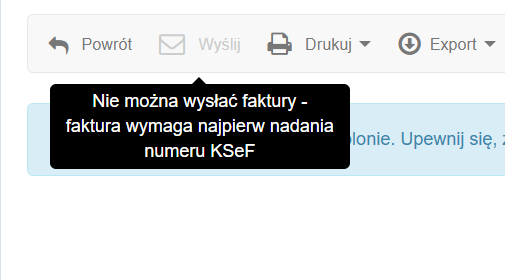
Integracja automatyczna z KSeF włączona – wysyłka wiadomości z fakturą z poziomu Fakturowni aktywna będzie dopiero w momencie, gdy fakturze zostanie nadany numer KSeF. Numer KSeF zostanie przypisany do dokumentu samoczynnie, po zaakceptowaniu faktury przez Krajowy System e-Faktur.
Więcej o numerze KSeF przeczytasz w tym artykule → Czym jest numer KSeF i gdzie zobaczysz go na fakturze w Fakturowni?
Szablon wysyłanej wiadomości – dodatkowe informacje związane z KSeF
W związku z wysyłaniem faktur do KSeF i przypisaniem im unikalnego numeru, w Fakturowni zmieniono domyślny szablon wysyłanych e-maili.
Do szablonu dodano zmienną {{{required_ksef_information}}}, która automatycznie zaczyta do treści wiadomości numer nadany przez Krajowy System e-Faktur dla przesyłanego dokumentu.
Aby sprawdzić treść szablonu wysyłanej wiadomości przejdź do zakładki Ustawienia > Ustawienia konta > Wysyłanie e-mailem > Wysyłanie faktury e-mailem.
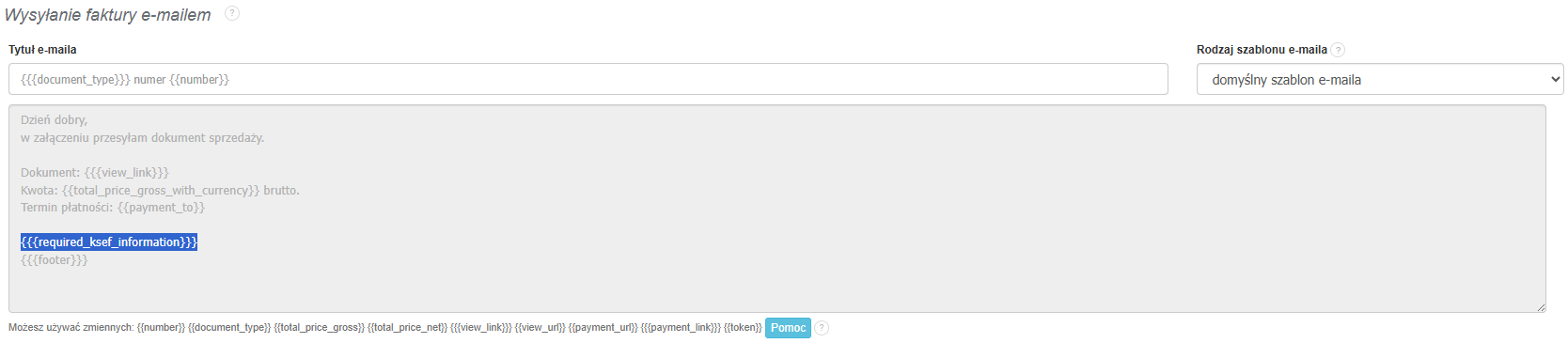
Oprócz zmiennej {{{required_ksef_information}}}, która dodana jest automatycznie do szablonu maila, możesz uzupełnić treść wiadomości dodatkowymi informacjami związanymi z KSeF.
Klikając przycisk Pomoc pod polem z treścią wiadomości wyświetlisz listę zmiennych, jakich możesz użyć we własnym szablonie.
Dodatkowe zmienne dodane w związku z integracją KSeF to {{ksef_if_below_qr}} oraz {{ksef_qrcode_img}}.
{{ksef_qrcode_img}}
- Zmienna zawiera zakodowany kod QR KSeF do wyświetlania jako obrazek w treści maila.
{{ksef_if_below_qr}}
- Wyświetla identyfikator KSeF pod obrazkiem QR – tylko jeśli QR może być wyświetlony dla tej faktury.
Jeśli faktura nie ma jeszcze numeru KSeF, zmienne związane z KSeF (ID/QR) nie zwrócą treści – w szablonie warto używać warunków.
Przykład użycia w szablonie (z warunkami)
{{#if ksef_qrcode_img}}
  <td class="qrs_{{#if many_qrs}}left{{else}}center{{/if}}">
    <div class="qr_title">
      {{tt "invoice.qrcode.ksef_title"}}
    </div>
    <img src='{{ksef_qrcode_img}}'>
    <div class="ksef_id_below_qr">
      {{ksef_if_below_qr}}
    </div>
  </td>
{{/if}}

{{#if ksef_id}}
  Numer KSeF: {{ksef_id}}
{{/if}}
Jeśli dostępny jest QR, wstawi blok z tytułem, obrazem QR i (warunkowo) identyfikatorem pod QR.
Dlaczego czasem w e-mailu jest tylko PDF bez XML?
Wiadomość z fakturą może zawierać:
- sam plik PDF,
- albo PDF + plik XML KSeF.
Obie wersje są poprawne.
Jeśli XML nie został dołączony do wiadomości (system nie zdążył go pobrać przed wysyłką faktury mailowo do klienta) można go pobrać bezpośrednio z KSeF przy użyciu numeru KSeF lub linku znajdującego się w e-mailu.
Brak XML w załączniku nie oznacza błędu ani problemu z wystawieniem faktury.
Przy włączonej integracji z KSeF system automatycznie dodaje do wiadomości dotyczących faktury informacje umożliwiające dostęp do faktury w KSeF oraz dołącza plik XML faktury. Dotyczy to również niektórych wiadomości powiązanych z fakturą, np. przypomnień o płatności.
Brak XML w załączniku nie oznacza błędu ani problemu z wystawieniem faktury.
Przy włączonej integracji z KSeF system automatycznie dodaje do wiadomości dotyczących faktury informacje umożliwiające dostęp do faktury w KSeF oraz (o ile nie odznaczysz tej opcji na formularzu wysyłki) dołącza plik XML faktury. Dotyczy to również niektórych wiadomości powiązanych z fakturą, np. przypomnień o płatności - dla tych wysyłek nie ma możliwości wyłączenia załącznika XML. Jak wyłączyć XML przy ręcznej wysyłce pojedynczej faktury, opisujemy w kolejnej sekcji.
Jak wyłączyć załącznik XML KSeF przy wysyłce mailem?
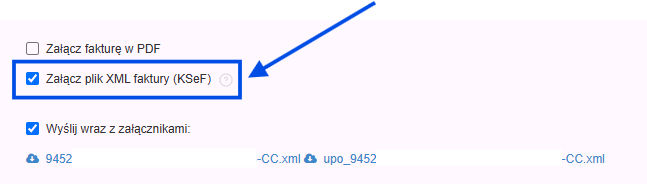
Na formularzu wysyłki pojedynczej faktury (przycisk Wyślij na podglądzie dokumentu) dostępny jest checkbox Załącz plik XML faktury (KSeF). Pojawia się on tylko wtedy, gdy do wiadomości faktycznie zostałby dołączony plik XML z KSeF.
Checkbox jest domyślnie zaznaczony – dotychczasowe zachowanie (dołączanie XML) pozostaje bez zmian, jeśli go nie odznaczysz. Odznaczenie checkboxa przed wysyłką sprawia, że XML nie zostanie dołączony do tej konkretnej wiadomości.
Wysyłka zainicjowana przez API respektuje tę samą opcję poprzez parametr email_ksef_xml przekazany w żądaniu POST /invoices/:id/send_by_email. Domyślnie (parametr pominięty) XML jest dołączany tak jak dotychczas; aby go pominąć, należy jawnie przesłać email_ksef_xml=false. Jeśli e-mail zostanie wstrzymany do czasu nadania numeru KSeF, po jego wznowieniu system zachowuje wybór dokonany przy pierwotnej, ręcznej wysyłce (checkbox / parametr email_ksef_xml) — nie traktuje go ponownie jako domyślnego dołączania. Na koncie/fakturze z integracją DEMO/testową ten checkbox się nie pojawia — ewentualny plik XML jest wtedy traktowany jak zwykły załącznik i podlega ogólnej opcji Wyślij wraz z załącznikami.
Ta opcja bywa przydatna np. gdy odbiorca wiadomości (integracja zewnętrzna, np. Allegro) blokuje maile zawierające jakikolwiek załącznik - odznaczenie XML (obok odznaczenia PDF) pozwala wysłać samą wiadomość z linkiem do podglądu faktury.
PDF, XML, UPO i zwykłe załączniki – co z czego wynika
Faktura wysłana do KSeF może mieć trzy powiązane pliki: PDF (generowany na bieżąco), XML (dokument przesłany do KSeF) i UPO (Urzędowe Poświadczenie Odbioru). Każdy z nich jest kontrolowany inaczej przy wysyłce mailem.
| Checkbox | Co kontroluje | Zaznaczony | Odznaczony |
|---|---|---|---|
| Załącz fakturę w PDF | PDF faktury (generowany na żywo) | PDF dołączony | PDF nie dołączony (wymagany link do podglądu w treści, inaczej błąd wysyłki) |
| Załącz plik XML faktury (KSeF) | wyłącznie plik XML z KSeF | XML dołączony | XML nie dołączony |
| Wyślij wraz z załącznikami | tylko własne, ręcznie dodane pliki klienta | własne pliki dołączone | własne pliki nie dołączone |
Na liście plików wyświetlanej pod checkboxem Wyślij wraz z załącznikami mogą pojawić się nazwy plików XML i/lub UPO – to wyłącznie podgląd wszystkich załączników przypiętych do faktury, bez związku z tym, co faktycznie trafi do maila. Obecność XML/UPO na tej liście nie oznacza, że zostaną wysłane, ani że odznaczenie tego checkboxa je usunie z wiadomości.
FAQ - pytania i odpowiedzi
1. Co się stanie, jeśli usunę zmienną {{{required_ksef_information}}} z treści wiadomości?
Nic złego - Twoja treść zostanie zachowana. Jeśli faktura ma aktywną integrację z KSeF, wymagana informacja o numerze KSeF zostanie mimo to dodana do wiadomości, przed stopką albo na końcu treści. Twój tekst nie zostanie nadpisany ani usunięty.
2. Dlaczego pola tematu i treści są wyszarzone i niedostępne do edycji?
W przypadku kont założonych od 30.04.2026, które nie mają aktywnej integracji z KSeF, edycja tematu i treści wiadomości jest tymczasowo zablokowana ze względów antyspamowych. Po podłączeniu integracji z KSeF blokada zostanie automatycznie usunięta.
Sprawdź działanie systemu korzystając z interaktywnej instrukcji
Interaktywna instrukcja poprowadzi Cię krok po kroku przez instrukcje na rzeczywistych ekranach Fakturowni, umożliwiając łatwe zrozumienie i wykonanie potrzebnych działań.
Kliknij Start, aby rozpocząć, a następnie klikaj w niebieskie pola, lub użyj strzałek w prawym dolnym rogu do nawigowania po instrukcji.