Poniżej znajdziesz instrukcję pobierania wydatków z KSeF do Fakturowni w dwóch trybach: automatycznym i ręcznym. Dowiesz się też, jak rozpoznać dokumenty z KSeF na liście, jak je filtrować, jak działa opcja Podmiot3, co się dzieje, gdy dokumentu nie da się dopasować do szablonu Fakturowni, jak przypisywać pobrane wydatki do działów oraz jak uniknąć duplikatów.
Integracja z KSeF – aktywacja i dostęp do ustawień
Integrację aktywujesz przechodząc do zakładki Ustawienia > Integracje i dodatki > KSeF
Szczegółowa instrukcja połączenia konta z KSeF:
- Jak połączyć Fakturownię z KSeF (DEMO) – autoryzacja automatyczna (zalecana) integracji krok po kroku
- Autoryzacja manualna (zaawansowana) – wgranie certyfikatów z KSeF do Fakturowni
Opcja wyboru czy pobieranie faktur do KSeF ma odbywać się automatycznie czy być zlecane ręcznie, dostępna jest dla adresów e-mail z rolą Właściciel konta oraz Administrator
Automatyczne pobieranie wydatków z KSeF
- Wejdź w Ustawienia > Integracje i dodatki > KSeF > Ustawienia lub Ustawienia > Ustawienia KSeF
- W sekcji Ustawienia pobierania dokumentów

- Włącz suwak Automatycznie pobieraj dokumenty wydatkowe z KSeF

- System cyklicznie odpytuje KSeF i pobiera nowe wydatki co 15 minut
- Każdy pobrany dokument z KSeF trafia do zakładki Wydatki jako dokument elektroniczny
- W podglądzie wydatku poniżej jego widoku znajdziesz Numer KSeF
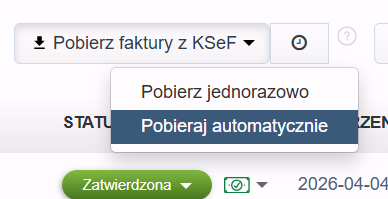
- Wskazówka! Nawet gdy automatyczne pobieranie jest włączone, możesz w każdej chwili wymusić pobranie ręcznie. Przejdź do zakładki Wydatki, kliknij strzałkę przy przycisku Pobierz faktury z KSeF i wybierz Pobierz jednorazowo. To rozwiązanie przydatne, gdy kontrahent właśnie wystawił fakturę i chcesz ją od razu zaksięgować — bez czekania na kolejny cykl automatycznego pobierania.
Ręczne pobieranie wydatków z KSeF
- Jeśli chcesz pracować wyłącznie ręcznie wejdź w Ustawienia > Integracje i dodatki > KSeF > Ustawienia lub Ustawienia > Ustawienia KSeF
- Upewnij się, że suwak Automatycznie pobieraj dokumenty wydatkowe z KSeF jest wyłączony (szary)

- Przejdź do Wydatki i kliknij przycisk Pobierz faktury z KSeF (na górze listy), a następnie wybierz Pobierz jednorazowo
- System pobierze nowe dokumenty z KSeF do zakładki Wydatki i utworzy z nich dokument elektroniczny
- W podglądzie wydatku widać Numer KSeF (w sekcji informacji/aktywności dokumentu)
- Ręczne pobranie działa również wtedy, gdy automatyczne pobieranie jest włączone
- Jeśli automatyczne pobieranie nie jest włączone na Twoim koncie, to możesz je aktywować bezpośrednio z listy Wydatków. Kliknij strzałkę przy przycisku Pobierz faktury z KSeF i wybierz Pobieraj automatycznie — system włączy automatyczne pobieranie w Ustawieniach integracji KSeF. Po wykonaniu akcji pojawi się komunikat potwierdzający. Opcja Pobieraj automatycznie nie jest widoczna, jeśli automatyczne pobieranie jest już włączone w ustawieniach. Opcja Pobieraj automatycznie może być z tej pozycji aktywowana wyłącznie przez Właściciela konta, Administratora lub Księgowego; pozostałe role klikając w tę opcję otrzymają komunikat o braku uprawnień.
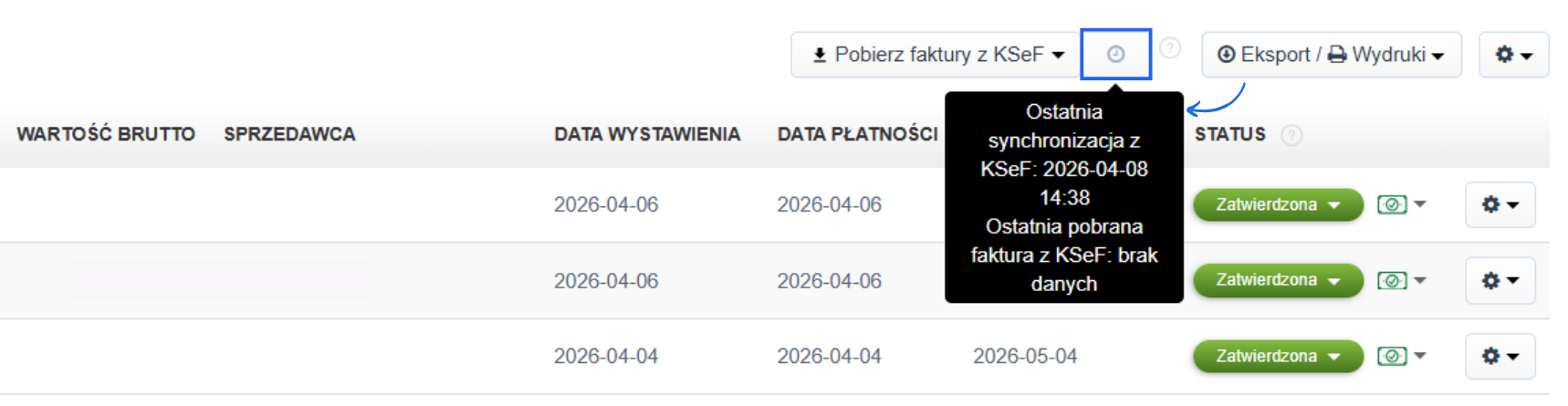
- Obok przycisku Pobierz faktury z KSeF dostępna jest ikona zegara, która po najechaniu wskazuje datę i godzinę ostatniej synchronizacji z KSeF oraz ostatnią pobraną fakturę. Dzięki tej opcji możesz sprawdzić czy automatyczne pobieranie faktur kosztowych działa prawidłowo lub kiedy pobrałeś ostatni dokument ręcznie.
Zaciągaj dokumenty, w których jestem podmiotem trzecim (Podmiot3)
W sekcji Ustawienia pobierania dokumentów dostępna jest opcja: Zaciągaj dokumenty, w których jestem podmiotem trzecim – domyślnie wyłączona (odznaczona).

Przy włączonej tej opcji zarówno ręczne, jak i automatyczne zaciąganie wszystkich dokumentów pobiera z KSeF dokumenty przychodowe oraz kosztowe, w których Twoja firma występuje jako Podmiot3, zgodnie z definicją ról w KSeF. Wszystkie dokumenty trafią do zakładki Wydatki.
Podmiot3 to NIP-wew. ID (identyfikator jednostki organizacyjnej w ramach NIP podmiotu nadrzędnego, np. JST) — podaj NIP z numerem wewnętrznym, np. 0000000000-098765 (zob. typy numerów identyfikacyjnych).
Co się dzieje, gdy dokumentu pobranego z KSeF nie da się dopasować do szablonu dokumentów w programie Fakturownia?
W niektórych przypadkach Fakturownia może pobrać dokument z KSeF, ale nie być w stanie dopasować go do szablonu dokumentu w Fakturowni, np. korekta zbiorcza.
Wtedy dokument zostanie dodany do Wydatków jako pusty dokument, a w załącznikach zostanie dodany on jako XML z KSeF – będzie to wyglądać podobnie jak dokument dodany z inbox.
Na takim dokumencie pojawi się komunikat: Ten dokument został pobrany z KSeF, jednak nie udało się go dopasować do szablonu faktury w Fakturowni. Dokument możesz wyświetlić wyłącznie poprzez opcję Pokaż fakturę KSeF.
Po kliknięciu Pokaż fakturę KSeF dokument zostanie wyświetlony w podglądzie bezpośrednio z biblioteki KSeF (tak jak standardowy podgląd KSeF/UPO).
Język wydatków pobieranych z KSeF
Wydatki pobierane z KSeF są automatycznie zapisywane z ustawionym językiem polskim, niezależnie od domyślnych ustawień językowych konta lub działu. Zasada ta dotyczy wyłącznie dokumentów pobieranych z KSeF. Pozostałe dokumenty po stronie wydatków są obsługiwane zgodnie z obowiązującymi ustawieniami językowymi.
Powiadomienia o nowych fakturach kosztowych z KSeF – e-mail i push w aplikacji mobilnej
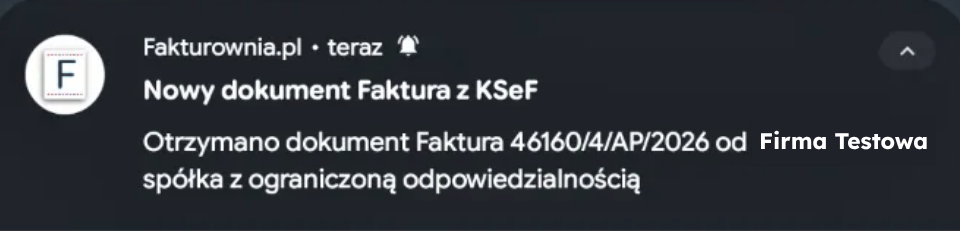
Fakturownia może automatycznie informować Cię o każdej nowej fakturze kosztowej pobranej z KSeF – mailem lub powiadomieniem push w aplikacji mobilnej. Powiadomienia (e-mail i push) trafiają do właściciela konta.
Powiadomienia e-mail
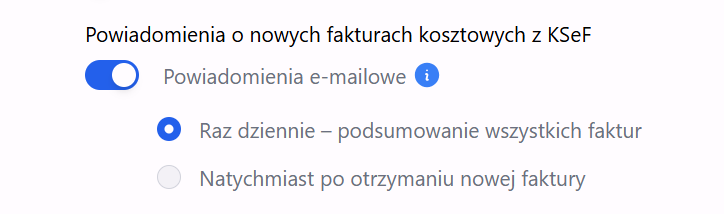
- Przejdź do Ustawienia > Integracje i dodatki > KSeF > Ustawienia (lub Ustawienia > Ustawienia KSeF), w sekcji Powiadomienia o nowych fakturach kosztowych z KSeF włącz Powiadomienia e-mailowe i wybierz tryb:
- Raz dziennie – zbiorcze zestawienie wszystkich faktur z poprzednich 24h, wysyłane domyślnie o godzinie 6:00
- Natychmiast po otrzymaniu nowej faktury – osobny mail dla każdego dokumentu
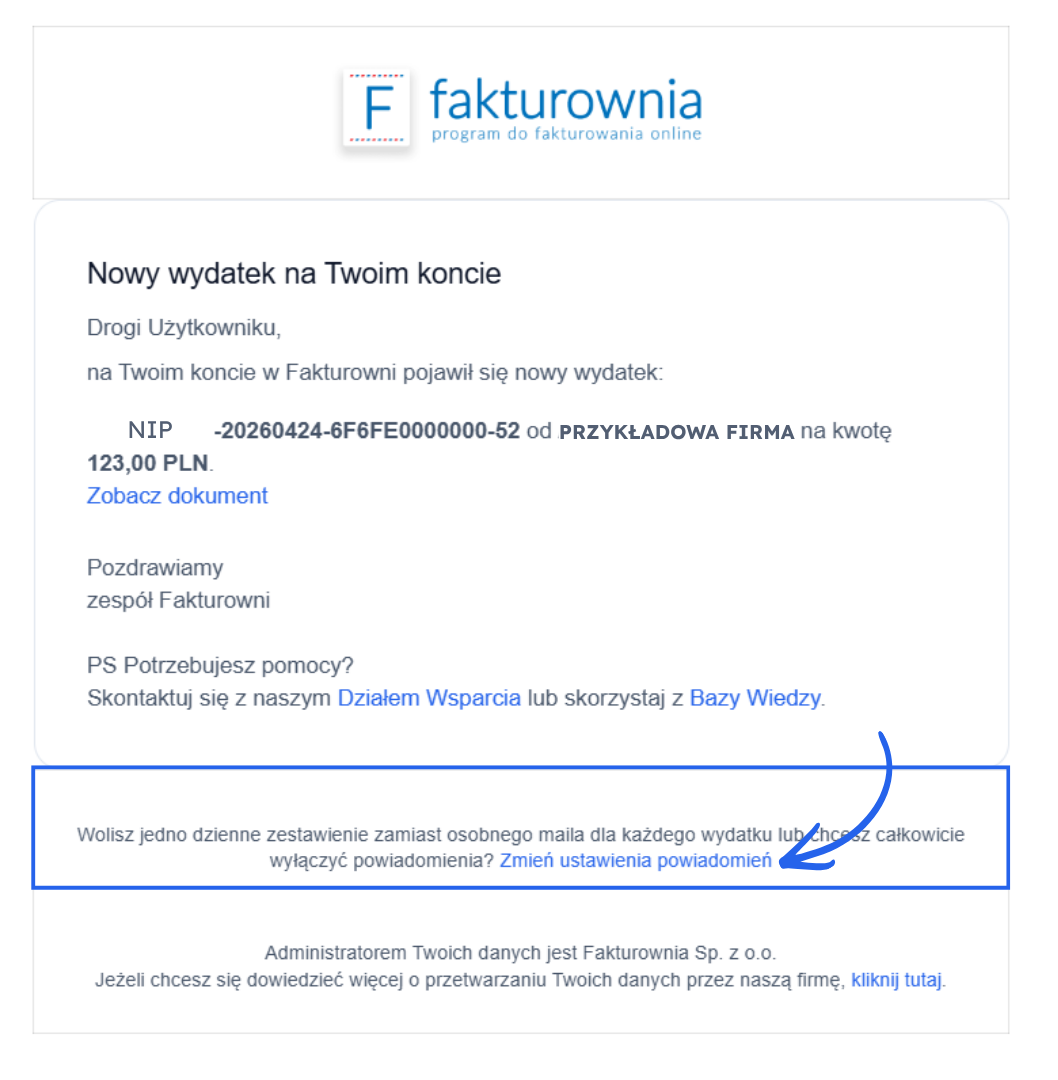
- Domyślnie wszystkie konta w Fakturowni mają aktywne podsumowanie dzienne. W każdym mailu znajdziesz w stopce link Zmień ustawienia powiadomień, który pozwala szybko zmienić tryb lub całkowicie wyłączyć powiadomienia.
Powiadomienia push (aplikacja mobilna)
- Powiadomienia push będziesz otrzymywać przy każdej nowej fakturze kosztowej z KSeF (brak opcji dziennego podsumowania).
- Powiadomienia na aplikację mobilną trafiają tylko do właściciela konta
Jak rozpoznać wydatki z KSeF: Oznaczenie KSeF i Filtr
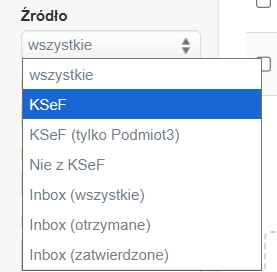
Na liście dokumentów w zakładce Wydatki dokumenty pobrane z KSeF dostają znacznik KSeF.


Po lewej stronie listy Wydatków dostępny jest filtr Źródło, gdzie możesz odfiltrować dokumenty z KSeF, te gdzie Twoja firma występuje jako Podmiot3, a także wybrać opcję Nie z KSeF, żeby zobaczyć wyłącznie wydatki dodane ręcznie lub pobrane spoza KSeF.
Akceptacja wydatków: Statusy i Zaksięgowane
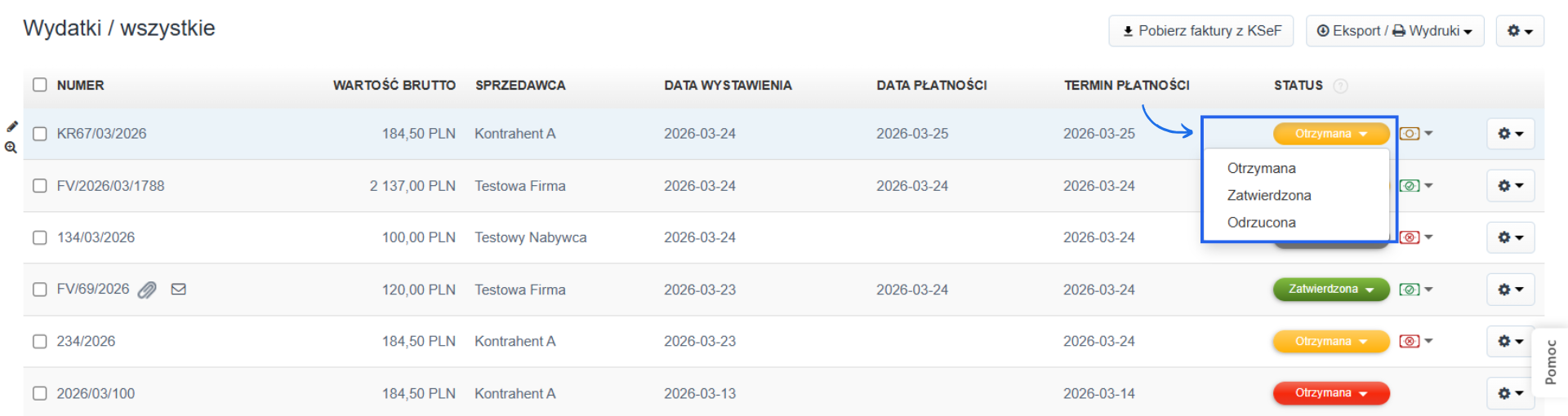
Na liście wydatków możesz za pomocą Statusu określić dany wydatek.
Dla dokumentów wystawionych od 23 marca 2026 r. obowiązuje rozdzielenie statusu faktury i statusu płatności.
Każda faktura może mieć jeden z trzech statusów dotyczący akceptacji dokumentu:
- Otrzymana – faktura została dodana do systemu (np. automatycznie z KSeF) i oczekuje na weryfikację,
- Zatwierdzona – faktura została sprawdzona i zaakceptowana do dalszego przetwarzania np. przez księgowość,
- Odrzucona – faktura została odrzucona (np. z powodu błędów lub niezgodności).
W danym momencie faktura może mieć tylko jeden status
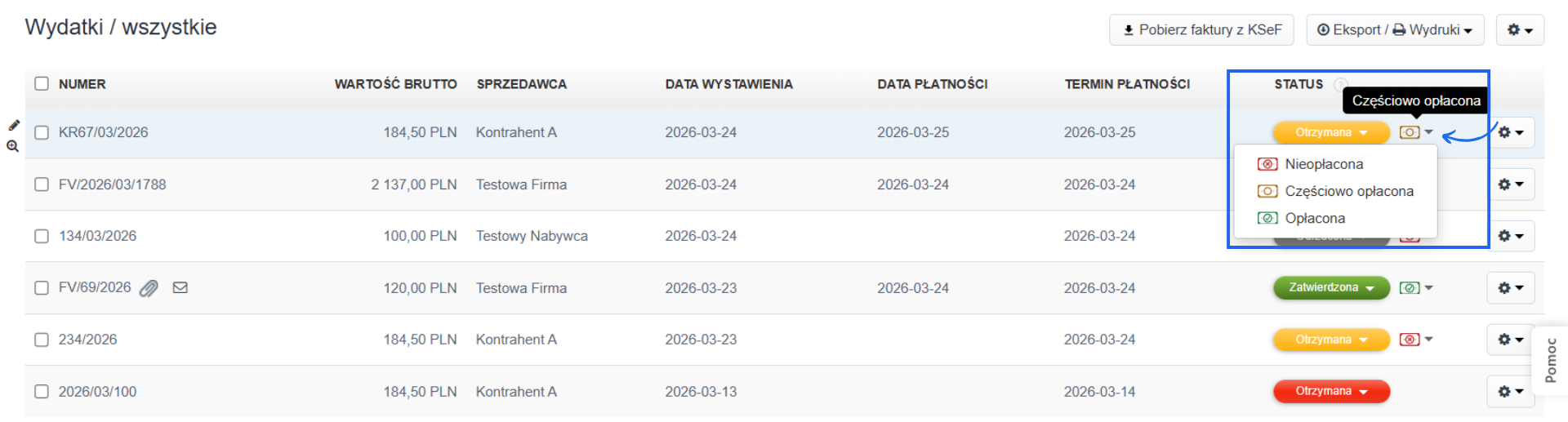
Niezależnie od statusu faktury, każda z nich ma również status płatności, który informuje o jej rozliczeniu:
- Nieopłacona – brak płatności,
- Częściowo opłacona – dokonano częściowej zapłaty - wybór tej opcji wyświetla okno do wpisania zapłaconej kwoty,
- Opłacona – faktura została w pełni rozliczona.
Zaksięgowane
W systemie dostępna jest również opcja, przewidziana szczególnie dla księgowych, dzięki której mogą oznaczyć faktury jako zaksięgowane, czyli rozliczone po stronie systemu księgowego.
Dzięki temu z poziomu listy faktur w łatwy sposób można zweryfikować, które dokumenty zostały już wprowadzone do systemu księgowego.

Jak działa ta funkcja i jak ją włączyć opisuje artykuł: Znacznik „zaksięgowane" na liście faktur.
Przypisywanie wydatków do działów
Dla wydatków pobieranych z KSeF system przypisuje dział, sprawdzając kolejno następujące kryteria (do kolejnego kryterium przechodzi, gdy dokument nie pasuje do kryterium z kroku wcześniejszego):
- NIP i nazwa działu,
- NIP i nazwa skrócona działu,
- sam NIP,
- sama nazwa działu,
- sama nazwa skrócona działu.
System przypisuje dokument do pierwszego działu spełniającego kryteria dopasowania.
Jeżeli dla danego kryterium wymagane dane nie są dostępne (np. na fakturze brakuje numeru NIP), kryterium to jest pomijane, a system przechodzi do kolejnego. Zostaje wówczas dopasowanie po samej nazwie > samej nazwie skróconej działu. Dzięki temu brak NIP nie blokuje prawidłowego przypisania faktury.
Jeśli na koncie istnieje kilka działów spełniających te same kryteria dopasowania, pierwszeństwo ma dział oznaczony jako główny.
Dział 1: nazwa XYZ, bez oznaczenia jako główny, data stworzenia 01.01.2020.
Dział 2: nazwa XYZ, oznaczony jako główny, data stworzenia 01.01.2025.
Dział, do którego przypisany zostanie wydatek to dział 2, ze względu na oznaczenie jako dział główny.
Dział główny możesz zmienić w zakładce Ustawienia > Dane firmy > edycja działu (ikona koła zębatego).
Jeśli korzystasz z kilku działów na koncie, możesz przypisać wydatki do wybranego działu z poziomu listy wydatków:
- przejdź do zakładki Wydatki i zaznacz dokumenty na liście (checkboxy),
- z menu podręcznego u góry listy wybierz opcję Zmień > Dział,
-
wskaż docelowy dział z listy dostępnych działów na Twoim koncie,
- po wybraniu działu dokumenty zostaną do niego przypisane.

Dla faktur pobranych przed 25.06.2026 obowiązywał następujący schemat przypisywania wydatków:
- szukamy po nazwie – jeśli jest kilka działów o tej samej nazwie, to wybieramy pierwszy (najstarszy) i przerywamy dalsze wyszukiwanie, jeśli nic nie znaleźliśmy to przechodzimy do kroku 2)
- szukamy po nazwie skróconej – jeśli jest kilka działów o tej samej nazwie skróconej, to wybieramy pierwszy (najstarszy) i przerywamy dalsze wyszukiwanie, jeśli nic nie znaleźliśmy to przechodzimy do kroku 3)
- szukamy po numerze NIP – jeśli jest kilka działów o tym samym NIPie, to wybieramy pierwszy (najstarszy) i przerywamy dalsze wyszukiwanie, jeśli nic nie znaleźliśmy to przechodzimy do kroku 4)
- podstawiamy dział główny.
Identyfikator wewnętrzny z NIP
Jeśli na koncie działa kilka działów/oddziałów posługujących się tym samym numerem NIP (np. jedna firma z kilkoma jednostkami organizacyjnymi), system może mieć trudność z jednoznacznym rozpoznaniem, do którego konkretnie oddziału należy dana faktura kosztowa pobrana z KSeF - zwłaszcza gdy dane nabywcy na dokumencie są dla obu oddziałów identyczne (ten sam NIP, podobna lub identyczna nazwa).
Aby to rozwiązać, można wykorzystać Identyfikator wewnętrzny z NIP (IDWew) - 5-cyfrowy identyfikator nadawany w KSeF dla jednostek wewnętrznych podmiotu (oddziałów, zakładów).
Jak skonfigurować:
- Proszę przejść do Ustawienia > Dane firmy > edycja działu (ikona koła zębatego).
- W formularzu działu odszukać pole "Identyfikator wewn. z NIP" (widoczne tylko przy aktywnej integracji z KSeF).
- Wpisać tam 5-cyfrowy identyfikator wewnętrzny nadany przez KSeF dla danego oddziału.
Gdy faktura kosztowa z KSeF zawiera w danych Podmiotu3 kombinację NIP-IDWew, system najpierw wyszukuje działy z danym NIP-em, a następnie weryfikuje identyfikator wewnętrzny - jeśli znajdzie dokładne dopasowanie, przypisuje dokument do właściwego oddziału jednoznacznie, nawet gdy oba działy mają identyczny NIP i podobną nazwę.
Ograniczenie: ten mechanizm działa tylko dla dokumentów, w których dostawca faktycznie umieścił IDWew w swoim dokumencie KSeF. Jeśli dostawca wystawia faktury bez tego oznaczenia (samo NIP, bez identyfikatora jednostki), system nadal kwalifikuje dokument według ogólnych kryteriów opisanych powyżej (NIP + nazwa, sam NIP, sama nazwa itd.).
Więcej informacji o działaniu IDWew: Identyfikator wewn. z NIP (IDWew) w danych firmy - jak działa
Unikanie duplikatów – zasady
- Jeśli dodajesz wydatek ręcznie i wpiszesz Numer KSeF → przy pobieraniu z KSeF system pominie ten dokument, bo rozpozna, że już jest w bazie.
- Jeśli dodasz wydatek ręcznie bez Numeru KSeF → a później ten sam dokument pojawi się w KSeF, to podczas pobierania powstanie duplikat (system nie ma jak go powiązać przez brak Numeru KSeF na dodanym ręcznie dokumencie).
Jakich dokumentów wydatkowych KSeF nie pobierze – co dodajesz ręcznie
KSeF obejmuje polskie e-faktury ustrukturyzowane (XML).
Do KSeF nie trafią m.in.:
- dokumenty od zagranicznych kontrahentów,
- dowody wpłaty / bilety / paragony (np. parkometr, komunikacja, autostrada),
- paragony i faktury wystawione na drukarce fiskalnej,
- noty księgowe i odsetkowe,
- faktury proforma i zamówienia,
- faktury od polskich podmiotów czasowo zwolnionych z obowiązku KSeF,
- inne dokumenty, które nie są fakturą ustrukturyzowaną w formacie XML.
Takie wydatki dodajesz ręcznie lub innymi kanałami (np. skrzynka inbox, import wydatków, OCR).
Jak pobrać faktury wydatkowe w formacie KSeF XML lub PDF
Pojedynczo (z podglądu dokumentu)
W podglądzie faktury użyj: Podgląd KSeF/UPO aby zobaczyć podgląd oraz UPO wprost z biblioteki KSeF. Z tej pozycji możesz też pobrać zarówno fakturę w PDF jak i UPO w PDF.

Masowo (z listy faktur)
Zaznacz wybrane faktury na liście, a następnie wybierz eksport w Eksport/Wydruki, np. Pobierz pliki XML KSeF Faktur lub Pobierz faktury w jednym pliku PDF.

Gdzie znajdziesz Numer KSeF w eksportach
Numer KSeF jest dostępny m.in. w:
- eksport do XLS (z pozycjami faktur),
- eksport do CSV,
- eksport do XLS,
- pobierz listę faktur w formacie PDF,
- eksport do XML.
Eksporty księgowe
W eksportach księgowych ERP Optima oraz Symfonia dodano pole z numerem KSeF w miejscach zgodnych z dokumentacją dostawców.
Pole będzie dodawane również w kolejnych eksportach po udostępnieniu odpowiedniej dokumentacji przez dostawców pozostałych systemów.
Ilość miejsc po przecinku w cenach jednostkowych i ilościach
W przypadku faktur kosztowych pobieranych z KSeF system będzie pokazywał maksymalnie 5 miejsc po przecinku dla ceny jednostkowej i ilości. Jest to niezależne od ilości, którą określisz w ustawieniach konta.
FAQ – pytania i odpowiedzi
W poniższym artykule zebraliśmy najczęściej zadawane pytania w obszarze pobierania faktur kosztowych z KSeF: FAQ: pobieranie faktur kosztowych z KSeF do Fakturowni - Odpowiedzi na najczęstsze pytania klientów
1. Czy mogę mieszać tryb automatyczny i ręczny?
Tak. Możesz włączyć auto-pobieranie, a dodatkowo ręcznie wymuszać pobranie przyciskiem Pobierz faktury z KSeF.
2. Co jeśli dodałem wydatek ręcznie, a potem pobrałem go z KSeF i powstał duplikat?
Usuń błędny duplikat i na przyszłość uzupełniaj Numer KSeF w ręcznie dodawanych wydatkach.
3. Czy mogę szybko przejrzeć tylko wydatki z KSeF?
Tak – użyj filtra Źródło: KSeF po lewej stronie listy.
4. Dlaczego nie widzę styczniowych faktur kosztowych z KSeF (01.2026r)?
KSeF 1.0 działał w oparciu o schemę fa(2), która różni się od schemy fa(3) obowiązującej w KSeF 2.0. Z tego powodu faktury wystawione w styczniu 2026 r. w produkcyjnym KSeF 1.0 nie są automatycznie pobierane do systemu.
5. Jak dodać faktury kosztowe do Fakturowni z KSeF 1.0?
Pobierz je samodzielnie z KSeF i dodaj je ręcznie do wydatków. Jest to zgodne z wcześniejszym sposobem działania – Fakturownia nie oferowała integracji z KSeF 1.0, więc takie faktury zawsze wymagały ręcznego dodania.
6. Jakie faktury są pobierane automatycznie?
System pobiera wyłącznie faktury kosztowe z KSeF wystawione nie wcześniej niż 1 lutego 2026 r., czyli zgodne ze schemą fa(3) obowiązującą w KSeF 2.0.
7. Czy mogę ponownie pobrać z KSeF fakturę kosztową, którą wcześniej usunąłem z zakładki „Wydatki" w Fakturowni?
Nie. Jeśli faktura została już raz pobrana z KSeF do Fakturowni, a następnie została usunięta w „Wydatkach", system nie pobierze jej ponownie (ani automatycznie, ani przy ręcznym „Pobierz faktury z KSeF"). To celowe zabezpieczenie. Mechanizm zapobiega sytuacji, w której do KSeF trafi błędny dokument (np. wystawiony na zły NIP) — użytkownik usuwa go, a system nie „ściąga" go ponownie przy kolejnych synchronizacjach.
Co zrobić w takiej sytuacji? Jeśli ta faktura jest jednak potrzebna, należy dodać ją ręcznie w Fakturowni (na podstawie posiadanych danych/plików).
8. Czy po podłączeniu integracji z KSeF pobiorą się wszystkie zaległe faktury kosztowe?
Po podłączeniu integracji z KSeF nie pobiorą się wszystkie zaległe faktury kosztowe. System automatycznie pobiera faktury kosztowe wyłącznie z bieżącego oraz poprzedniego miesiąca. Jest to stałe działanie programu, którego nie można zmienić w ustawieniach konta. Przykładowo, jeśli integracja z KSeF zostanie podłączona we wrześniu, system automatycznie pobierze faktury kosztowe z września i sierpnia. Starsze faktury kosztowe należy wyeksportować z KSeF w formacie XML, a następnie zaimportować je do Fakturowni za pomocą dedykowanego importu: import pliku ustrukturyzowanego KSeF XML do Fakturowni.
Masz pytanie, na które odpowiedzi tu nie ma? Przejdź na naszą stronę Często zadawane pytania, gdzie sukcesywnie uzupełniamy ją o nowe odpowiedzi.