Dostosowanie wyświetlania kolumn
Aby dostosować wyświetlanie kolumn i ilość faktur na stronie:
.
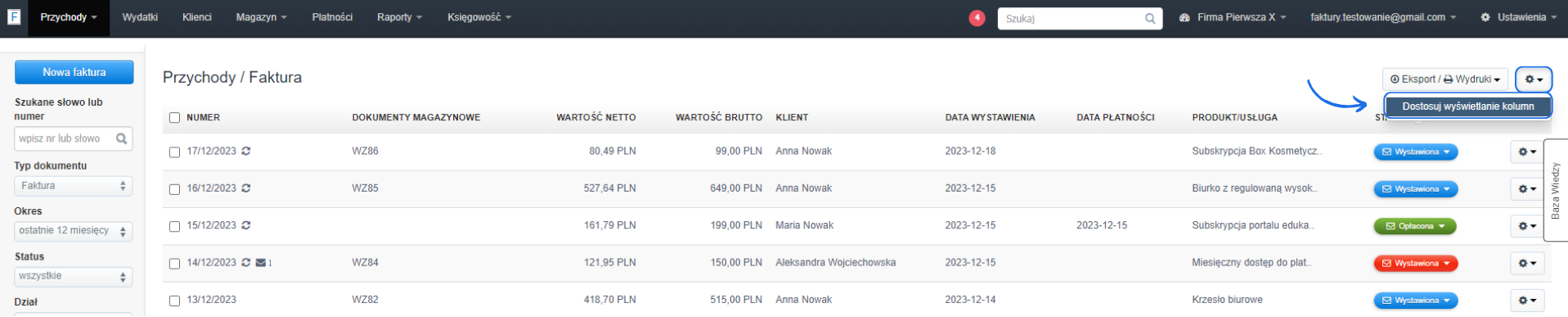
- przejdź do zakładki Przychody > Wszystkie lub Przychody > konkretny typ dokumentu albo do zakładki Wydatki,
- kliknij ikonę zębatki widoczną w prawym górnym rogu listy dokumentów obok przycisku Eksport/Wydruki i wybierz opcję Dostosuj wyświetlanie kolumn,
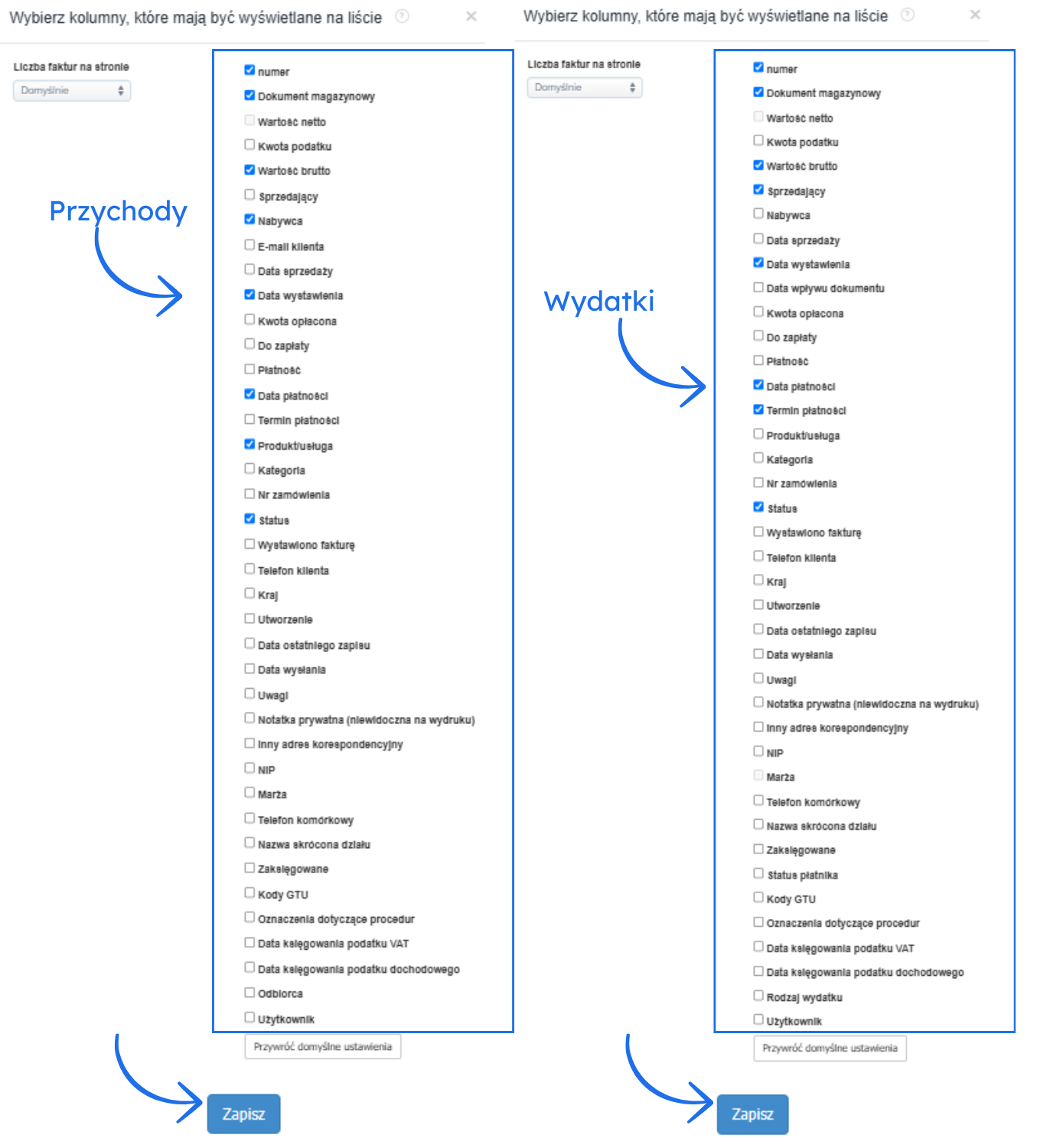
- system wyświetli okno, na którym będzie możliwość wyboru, jakie informacje mają zawierać kolumny na liście faktur - zaznacz checkboxy obok wybranych,
UWAGA! Kliknięcie wybranej opcji, np. Nabywca, i przytrzymanie lewego przycisku myszy umożliwia przeniesienie kolumny w dowolne miejsce - w ten sposób możesz dostosować kolejność kolumn do indywidualnych potrzeb.
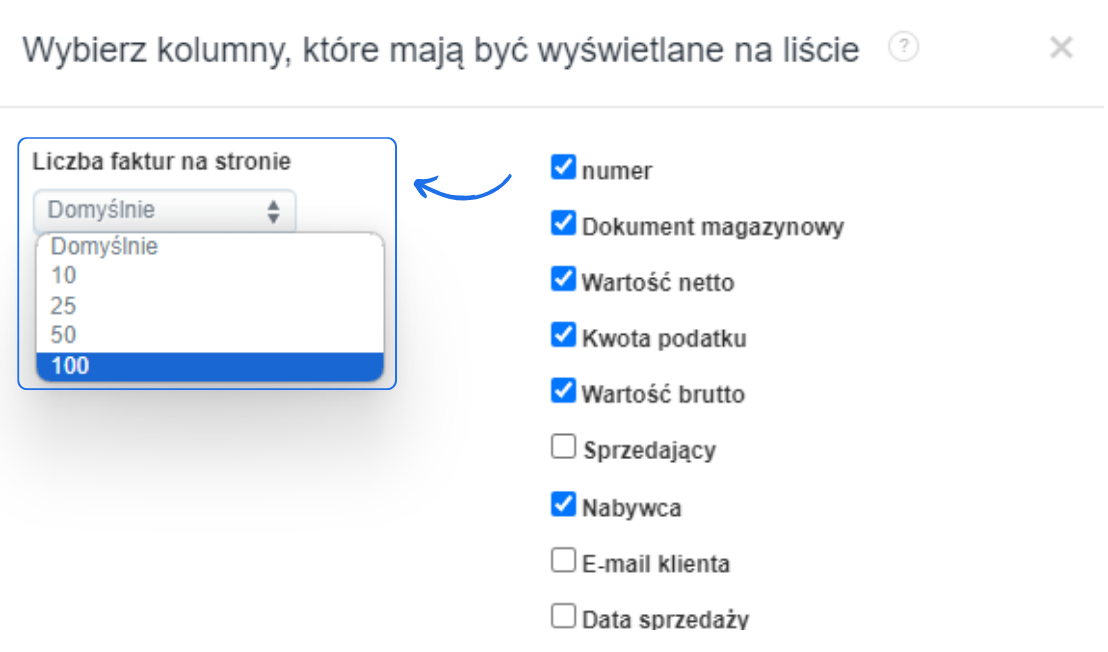
- aby wybrać ilość dokumentów wyświetlanych na jednej stronie kliknij w rubrykę Liczba faktur na stronie i wybierz z dostępnych opcji: 10, 25, 50, 100,
- zatwierdź zmiany klikając przycisk Zapisz na dole okna.
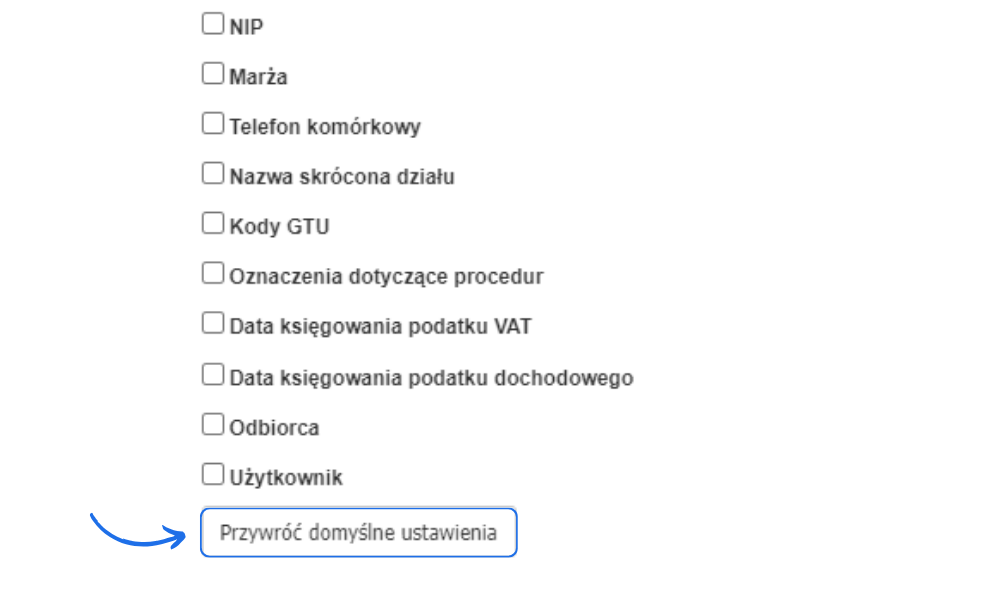
W każdej chwili będzie możliwość przywrócenia ustawień domyślnych. Wystarczy ponownie przejść do ustawień dostosowania kolumn i skorzystać z przycisku Przywróć domyślne ustawienia. Układ kolumn jest zapamiętywany podczas pracy na programie w obrębie jednego logowania, po wylogowaniu i ponownym zalogowaniu ustawienie kolumn zostaje automatycznie przywrócone do domyślnych ustawień.
Wspólne kolumny dla listy dokumentów w zakładce Przychody i Wydatki
Numer - numer dokumentu w systemie
Dokument magazynowy - określony dokument magazynowy powiązany z dokumentem na liście np. WZ, PZ, MM, RW, PW, ZT, Rezerwacja, WZk, PZk, Inwentaryzacja
Wartość netto - wartość netto zawarta na dokumencie
Kwota podatku - wartość podatku zawarta na dokumencie
Wartość brutto - wartość brutto zawarta na dokumencie
Sprzedający - dane sprzedawcy na fakturze
Nabywca - system podczas wystawiania dokumentu będzie zaczytywał odpowiednie dane do sekcji Nabywca
Data sprzedaży - data sprzedaży produktu/usługi
Data wystawienia - data wystawienia dokumentu potwierdzającego sprzedaż/zakup
Kwota opłacona - wartość opłacona z pełnej kwoty zawartej na dokumencie
Do zapłaty - wartość pozostała do zapłaty z pełnej kwoty zawartej na dokumencie
Płatność - zdefiniowany rodzaj płatności np. przelew, karta płatnicza, gotówka, opłata za pobraniem, PayPal, PayU itd.
Data płatności - zostaje określona automatycznie po zmianie statusu danej faktury na Opłacona.
Produkt/usługa - nazwa produktu/usługi znajdujących się na dokumencie
Kategoria - kategorie można przypisywać do klientów, produktów oraz dokumentów związanych z przychodami i wydatkami, w tym artykule sprawdzisz czym jest i jak z niej korzystać.
Nr zamówienia - numer zamówienia
Status - pozwala na weryfikację, które dokumenty są wystawione oraz wysłane do kontrahenta, opłacone, a dla którego minął termin płatności
Wystawiano fakturę - ikona zawarta przy innych niż Faktura typach dokumentów np. Zamówieniu, Proformie, Zaliczkowa, która informuje, że do danego dokumentu została utworzona faktura.
Telefon klienta - telefon kontaktowy do Kontrahenta np. stacjonarny/biurowy
Kraj - miejsce siedziby firmy Kontrahenta
Utworzenie - data utworzenia dokumentu w systemie, widoczne w Aktywności związane z dokumentem
Data ostatniego zapisu - data ostatniego zapisu na dokumencie np. edycji jego danych, widoczne w Aktywności związane z dokumentem
Data wysłania- data wysłania drogą e-mailową dokumentu w systemie, widoczne w Aktywności związane z dokumentem
Uwagi - uwagi umieszczone na dokumencie
Notatka prywatna (niewidoczna na wydruku) - notatka widoczna u dołu podglądu dokumentu
Dodatkowe pole - dodatkowe pole, które widać na fakturach oraz w bazie klientów
NIP - numer identyfikacyjny podatnika to numer, który pozwala na identyfikację strony transakcji. W Polsce najczęściej używany jest NIP, w zależności od kraju Nabywcy musimy zawrzeć inny numer identyfikacyjny.
Marża - wyrażona kwotowo mówi nam ile wynosi zysk w cenie sprzedaży jednostki towaru, marża wyrażona procentowo pokazuje, jaki jest udział zysku w cenie sprzedaży danego towaru. Brak wskazań marży na liście dokumentów dla innych typów dokumentów niż faktura.
Telefon komórkowy - telefon kontaktowy do Kontrahenta
Nazwa skrócona działu - jeśli posiadasz kilka działów, to tu wskazywany jest ruch z jakiego działu/firmy był wystawiony dokument
Zaksięgowane - faktury oznaczone jako zaksięgowane to te, które zostały już wprowadzone do systemu księgowego. Możliwość oznaczania faktur jako zaksięgowane dostępna jest wyłącznie dla użytkownika z systemową rolą Księgowy.
Kod GTU - każdy kod określa przynależność sprzedawanych towarów lub świadczonych usług do jednej z trzynastu kategorii towarowo-usługowych
Oznaczenia dotyczące procedur - stosuje się do całego dokumentu, jeśli na fakturze występuje transakcja objęta specjalną procedurą, jeśli nie miejsce na kod jest puste
Data księgowania podatku VAT - oznacza moment, w którym dana transakcja zostanie rozliczona na potrzeby podatku VAT
Data księgowania podatku dochodowego - odnosi się do daty, w której przychód lub koszt zostaje uwzględniony w rozliczeniu podatku dochodowego
Odbiorca - dodatkowy podmiot uczestniczący w transakcji np. placówka oświatowa, która jest przypisana do Nabywcy np. Urzędu Gminy
Użytkownik - login użytkownika na koncie, który utworzył dokument
Zakładka Przychody
E-mail klienta - adres e-mail dodany w formularzu faktury wyświetla się w tej kolumnie według logiki:
- w pierwszej kolejności wyświetlany jest adres e-mail pierwszego odbiorcy,
- jeśli nie zostały podane, system w kolumnie wskaże adres e-mail nabywcy,
- w przypadku braku obu powyższych wartości wyświetlany jest adres e-mail pobrany z karty klienta.
Zakładka Wydatki
Data wpływu dokumentu - jest datą określającą moment zaliczenia transakcji na przedstawionym dokumencie do podatku VAT
Termin płatności - termin, w którym Twój Kontrahent oczekuje płatności za wykonaną transakcję
Status płatnika - ikony informujące czy dany podmiot o podanym numerze NIP jest zarejestrowany jako czynny podatnik VAT
Rodzaj wydatku - funkcja dostępna od planu Pro do określenia rodzaju wydatku np. koszty paliwa, eksploatacji samochodów oraz inne kategorie wydatków związanych z prowadzeniem działalności gospodarczej.
Dostosowanie wyświetlania kolumn na liście produktów
Dostosowanie wyświetlania kolumn na liście dokumentów magazynowych
Dostosowanie wyświetlania kolumn na liście klientów