Jak poprawić błąd na fakturze wysłanej do KSeF?
Faktury przyjętej przez KSeF nie można edytować ani anulować. Blokada jest po stronie przepisów - KSeF nie pozwala na modyfikację już przyjętego dokumentu. Jedyną możliwością poprawienia jakichkolwiek danych jest wystawienie faktury korygującej.
Dotyczy to każdego rodzaju błędu: nieprawidłowego adresu, błędnego numeru zamówienia, formy płatności, statusu zapłaty, daty wystawienia czy innych danych.
Kiedy wystarczy zwykła korekta, a kiedy korekta całkowita?
Zwykła korekta - stosowana wtedy, gdy chcesz zmienić konkretne pole, np. formę płatności, numer zamówienia, status zapłaty, kwotę opłaconą. W takim przypadku:
- Wejdź w podgląd faktury pierwotnej.
- Wybierz “Więcej opcji” > “Wystaw korektę”.
- Zmień tylko błędne pole (nie modyfikuj pozycji ani kwot, jeśli są prawidłowe).
- Uzupełnij pole “Przyczyna korekty” - opisz, co było błędne i jaka jest prawidłowa wartość.
- Wyślij korektę do KSeF.
Korekta całkowita - stosowana wtedy, gdy zmiana jest zbyt głęboka, żeby poprawić ją korektą częściową (np. błędna data wystawienia, błędny odbiorca, błędny status faktury wpływający na całą kwotę, faktura zapisana omyłkowo jako w pełni opłacona). W takim przypadku:
- Wejdź w podgląd faktury pierwotnej.
- Wybierz “Więcej opcji” > “Wystaw korektę” > “Całkowitą”.
- Korekta całkowita wyzeruje pierwotny dokument.
- Następnie wystaw nową fakturę z prawidłowymi danymi.
Najczęstsze błędy i sposób postępowania
- Błędna forma płatności (np. gotówka zamiast przelewu) - wystarczy zwykła korekta ze zmianą pola “Forma płatności”.
- Błędny numer zamówienia klienta - zwykła korekta; w przyczynie wpisz prawidłowy numer.
- Faktura oznaczona jako opłacona, choć nie powinna być - korekta całkowita, następnie nowa faktura z prawidłowym statusem.
- Błędna data wystawienia - korekta całkowita, następnie nowy dokument z poprawną datą.
- Nieprawidłowy adres klienta - adres na fakturze odzwierciedla dane zapisane w momencie wystawiania dokumentu. Jeśli faktura trafiła do KSeF, konieczna jest korekta. Warto też sprawdzić, skąd wzięły się błędne dane w karcie klienta.
- Błędnie wskazany odbiorca lub podmiot dodatkowy - pole “Odbiorca” na korekcie jest nieedytowalne. Jedynym rozwiązaniem jest korekta całkowita i wystawienie nowej faktury z prawidłowymi danymi.
- Błędny numer faktury - faktura z nadanym numerem KSeF jest zablokowana. Konieczna jest faktura korygująca z prawidłowym numerem w polu “Poprawny numer korygowanego dokumentu”.
Jak uniknąć problemów w przyszłości?
Jeśli chcesz sprawdzić dokument przed wysłaniem do KSeF, możesz wyłączyć automatyczną wysyłkę. Przejdź do Ustawienia > Integracje i dodatki > KSeF > Ustawienia i zmień opcję “Automatycznie wysyłaj dokumenty do KSeF” na “Nie wysyłaj automatycznie”. Po tej zmianie każda faktura będzie wymagała ręcznego wysłania, co daje czas na weryfikację przed przekazaniem do KSeF.
Pobieranie korekty jako PDF - problem z brakującym numerem KSeF
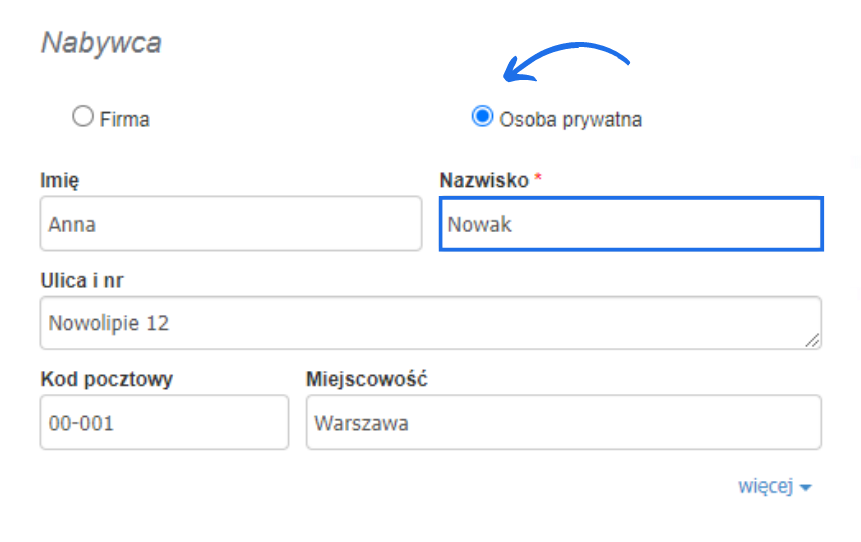
Jeśli przy próbie pobrania korekty w formacie PDF pojawia się błąd o braku numeru KSeF, sprawdź w edycji faktury, czy w sekcji “Nabywca” zaznaczona jest opcja “osoba prywatna”. Jeśli faktura jest oznaczona jako wystawiona dla firmy, pobieranie może być zablokowane do momentu nadania numeru KSeF. Zmień opcję na “osoba prywatna” i zapisz dokument - powinno to umożliwić pobranie PDF.
Zobacz także:
Jak utworzyć korektę do faktury
Czy mogę dodać, usunąć lub zmienić dane odbiorcy za pomocą faktury korygującej?
Korekta danych na fakturze